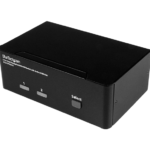
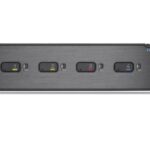
SEADA SD-MV-KM43 4K60Hz KVM 매트릭스(멀티viewer 및 매트릭스 스위치

명세서
- 제품: SD-MV-KM43 4K60Hz KVM 매트릭스(멀티viewer & 매트릭스 스위치
- 해상도: 최대 3840×2160@60Hz
- 입력: 4 x HDMI2.0, 4 x PC USB/BM
- 출력: 2 x HDMI2.0, 1 x HDMI2.0 루프 아웃
- 제어: 전면 패널 버튼, 리모컨, RS232 명령, 마우스 및 키보드
제품 사용 지침
전면 패널
장치의 전면 패널에는 제어를 위한 다양한 버튼이 있습니다.
- IR: 리모컨에서 신호를 수신합니다.
- 입력 선택: 짧게 누르면 전체 화면에서 입력을 선택하고, 길게 누르면 반복합니다.
- View 모드: 쿼드-view, 듀얼-view, 등.
- 장면 호출: 사전 설정된 레이아웃을 호출합니다.
- 해상도: 출력 해상도를 전환합니다.
- 전원: 전원 켜기/끄기 스위치.
- USB 포트: 입력 PC 간에 외부 USB 장치를 공유합니다.
후면 패널
장치의 후면 패널에는 다양한 인터페이스가 포함되어 있습니다.
- HDMI 입력 및 출력: 최대 4K60hz의 해상도를 지원하는 HDMI 입력 및 출력 인터페이스입니다.
- USB 입력: PC와 장치를 연결하기 위한 USB/BM 입력 인터페이스입니다.
- 키보드/마우스: KVM 제어를 위해 키보드나 마우스를 연결하기 위한 USB/AM 인터페이스.
자주 묻는 질문
다른 입력 소스 간에 어떻게 전환합니까?
장치와 함께 제공된 전면 패널 버튼이나 리모컨을 사용하여 다양한 입력 소스로 전환할 수 있습니다.
소개
다중 기능을 갖춘 SD-MV-KM43 KVM 매트릭스viewer & Matrix Switch는 여러 비디오 입력을 어디서나, 어떤 크기로든 하나 또는 두 개의 디스플레이에 표시하도록 설계되었습니다. 최대 4K를 지원하는 2개의 HDMI 입력과 최대 4K 해상도의 4개의 HDMI 출력이 있습니다. 또한 1개의 입력 중 하나에 대한 HDMI 루프 아웃과 오디오 처리를 위한 XNUMX개의 아날로그 출력을 제공합니다. 매우 유연하고 원활하게 전환할 수 있는 멀티view방송, 보안, 회의실, TV 스튜디오 등의 용도에 완벽하게 적합합니다.
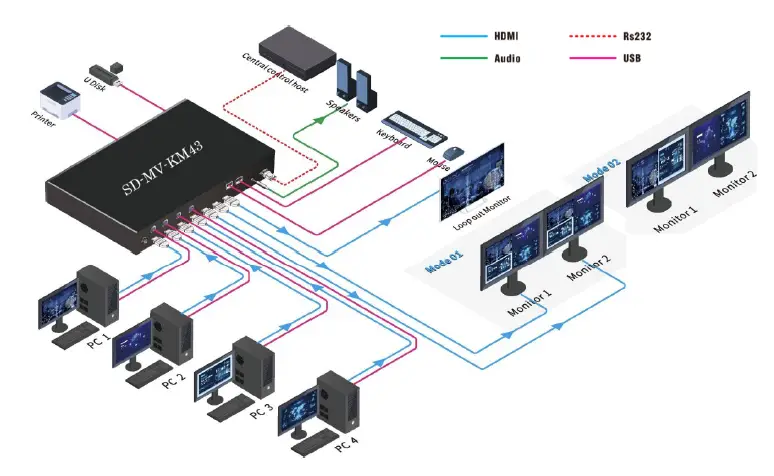
SD-MV-KM43은 모든 4개의 HDMI 입력 신호에 대해 KVM을 지원합니다. 고객은 모든 4개의 PC 신호를 신호 모니터에 표시하고 KVM이 동시에 제어할 수 있거나, 고객은 4개의 PC 신호를 두 개의 모니터에 표시하고 '이동 및 전환' 기능을 사용하여 제어할 수 있습니다. 즉, 2개의 HDMI 출력이 1×2 KVM 스테이션으로 설정된 경우 동일한 키보드 및 마우스 세트가 두 화면 간에 자유롭게 이동할 수 있습니다. 프린터, USB 디스크 등과 같은 외부 장치에 대한 액세스를 지원하고 모든 외부 USB 장치는 모든 4개의 PC에서 동시에 공유할 수 있습니다.
SD-MV-KM43은 빠르고 포괄적으로 제어할 수 있으며, 전면 패널의 버튼, 리모컨, RS232 명령, 마우스 및 키보드를 사용하여 직접 제어할 수 있습니다.
특징
- 4개의 HDMI2.0 입력과 2개의 HDMI2.0 출력을 제공하며 최대 3840×2160@60Hz의 해상도를 지원합니다.
- 1 x HDMI2.0 루프 아웃, 최대 3840 x 2160@60Hz의 해상도.
- 4 in 2 out 매트릭스 스위칭 지원
- 멀티 지원view 각 화면에는 4중 구조가 있습니다.view, 트리플 view, 듀얼-view 그리고 가득하다 view
- 모든 신호 창 위치와 크기는 임의로 조정 가능합니다.
- 4개의 PC USB/BM 입력, 2개의 USB/AM 마우스 및 키보드 입력.
- 최대 4대의 PC에서 외부 USB 장치에 동시에 접근할 수 있도록 지원합니다.
- 3개의 사용자 정의 화면 레이아웃을 저장하고 불러올 수 있습니다.
- PIP 투명도 설정, 신호 전환, 마우스와 키보드를 통한 장면 저장/불러오기.
- 마우스와 키보드로 4대의 컴퓨터를 동시에 조작합니다.
- 디임베딩을 위한 3.5mm 스테레오 오디오 출력.
- 전면 패널 버튼, IR 리모컨, 마우스 및 키보드, RS232(제XNUMX자 제어)를 통한 제어
전면 패널

| 아니요. | 메뉴 | 기능 |
| 1 | IR | 리모콘에서 신호를 수신합니다. |
| 2 | 1 | 전체 화면에서 입력 1을 선택하려면 버튼을 짧게 누르세요.
3초간 길게 눌러 입력 1을 루프 아웃으로 선택하세요. |
| 3 | 2 | 전체 화면에서 입력 2을 선택하려면 버튼을 짧게 누르세요.
3초간 길게 눌러 입력 2을 루프 아웃으로 선택하세요. |
| 4 | 3 | 전체 화면에서 입력 3을 선택하려면 버튼을 짧게 누르세요.
3초간 길게 눌러 입력 3을 루프 아웃으로 선택합니다. |
| 5 | 4 | 전체 화면에서 입력 4을 선택하려면 버튼을 짧게 누르세요.
3초간 길게 눌러 입력 4을 루프 아웃으로 선택하세요. |
| 6 | 쿼드-view 2개의 중복 출력을 위한 모드
듀얼view 2개의 다른 출력을 위한 모드 |
|
| 7 | 장면 | M1, M2, M3의 사전 설정된 레이아웃을 불러옵니다. |
| 8 | 오디오 | 4개의 HDMI 입력에서 오디오 출력을 전환합니다. |
| 9 | 해결 | 버튼을 눌러 출력 해상도를 전환하세요. |
| 10 | 힘 | 전원 켜기/끄기 스위치. |
| 11 | USB | 외부 USB 장치는 4개의 입력 PC에서 공유 가능합니다.
동시에 2개의 USB 포트를 통해 가능합니다. |
후면 패널
| 아니요. | 메뉴 | 기능 |
| 1 | 입력 1 | HDMI 입력 인터페이스 1, 최대 4K60hz 해상도 |
| 2 | 입력 2 | HDMI 입력 인터페이스 2, 최대 4K60hz 해상도 |
| 2 | 입력 3 | HDMI 입력 인터페이스 3, 최대 4K60hz 해상도 |
| 4 | 입력 4 | HDMI 입력 인터페이스 4, 최대 4K60hz 해상도 |
| 5 | 출력 1 | HDMI 출력 인터페이스 1, 최대 4K60hz 해상도 |
| 6 | 출력 2 | HDMI 출력 인터페이스 2, 최대 4K60hz 해상도 |
| 7 | 고리 | HDMI 루프 아웃 인터페이스, 최대 4K60hz 해상도 |
| 8 | USB 1 | USB/BM 입력 인터페이스 1 |
| 9 | USB 2 | USB/BM 입력 인터페이스 2 |
| 10 | USB 3 | USB/BM 입력 인터페이스 3 |
| 11 | USB 4 | USB/BM 입력 인터페이스 4 |
| 12 | 건반 | KVM 제어를 위해 이 USB/AM 인터페이스를 키보드나 마우스와 연결합니다. |
| 13 | 생쥐 | KVM 제어를 위해 이 USB/AM 인터페이스를 키보드나 마우스와 연결합니다. |
| 14 | 오디오 | 3.5mm 아날로그 오디오 잭을 통한 HDMI 오디오 디임베딩 출력. |
| 15 | RS232 | 이 RS232 인터페이스를 통한 제XNUMX자 중앙 제어. |
| 16 | 디비12V | 전원 인터페이스 |
원격 제어 작동
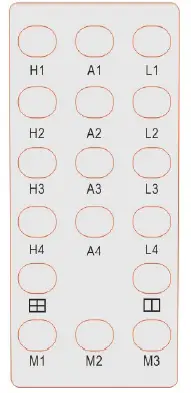
| 단추 | 기능 |
| H1 | 전체 화면 디스플레이에서 입력 1을 선택하세요 |
| H2 | 전체 화면 디스플레이에서 입력 2을 선택하세요 |
| H3 | 전체 화면 디스플레이에서 입력 3을 선택하세요 |
| H4 | 전체 화면 디스플레이에서 입력 4을 선택하세요 |
| A1 | HDMI 입력 1의 오디오로 전환 |
| A2 | HDMI 입력 2의 오디오로 전환 |
| A3 | HDMI 입력 3의 오디오로 전환 |
| A4 | HDMI 입력 4의 오디오로 전환 |
| L1 | 입력 1을 루프 아웃으로 선택하세요 |
| L2 | 입력 2을 루프 아웃으로 선택하세요 |
| L3 | 입력 3을 루프 아웃으로 선택하세요 |
| L4 | 입력 4을 루프 아웃으로 선택하세요 |
| 쿼드-view 2개의 중복 출력을 위한 디스플레이 | |
| 듀얼view 2개의 다른 출력을 위한 디스플레이 | |
| M1 | 사전 설정 모드 1을 불러오기 |
| M2 | 사전 설정 모드 2을 불러오기 |
| M3 | 사전 설정 모드 3을 불러오기 |
마우스 및 키보드 작동
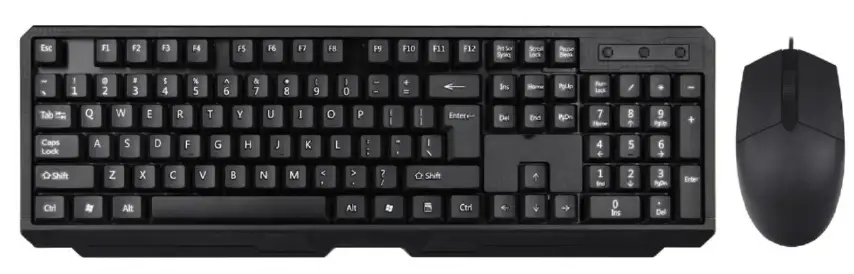 마우스 휠: 마우스 휠을 두 번 클릭하면 KVM의 기능과 Multi의 신호 창을 제어하는 기능을 전환할 수 있습니다.view 및 신호 전환.
입력 신호 관리
화면 상단에 동작 메뉴가 표시되면 시스템은 Multi 신호 관리 모드에 있습니다.view 및 신호 전환.
사용자는 입력 신호 창 크기, 레이아웃, 신호 전환, 해상도 조정, 오디오 전환 등을 관리할 수 있습니다.
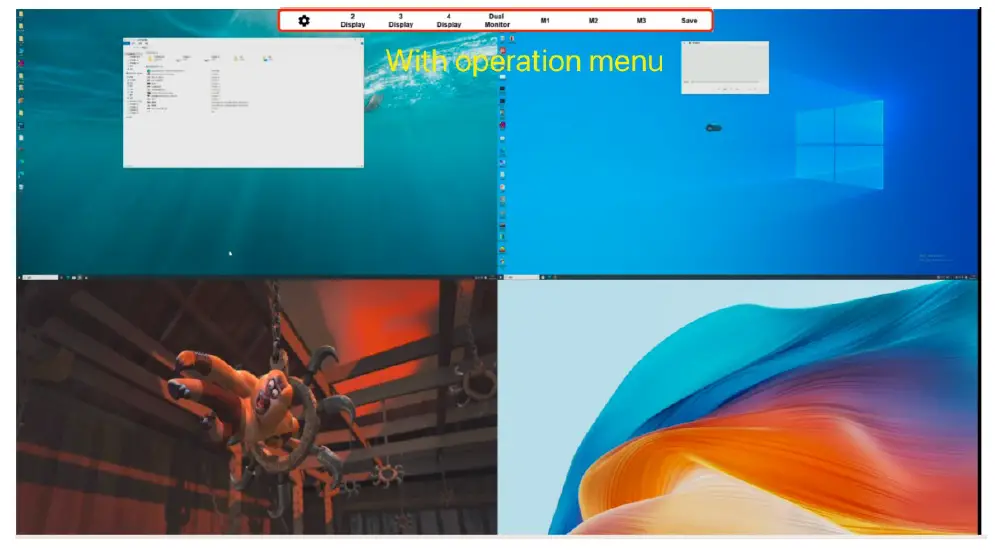
작동 메뉴
신호 설정
사용자는 이 섹션에서 장치 및 신호의 매개변수를 설정할 수 있습니다. 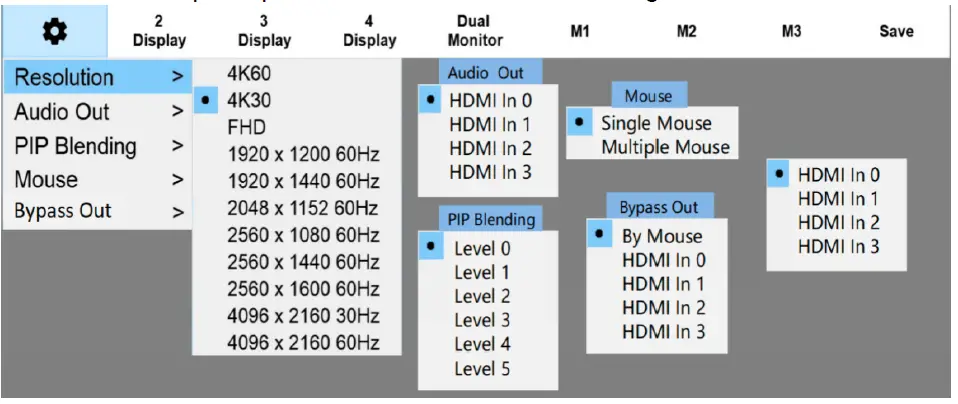
| 해결 | 출력 해상도를 선택하세요. 11가지 옵션이 있습니다. |
| 오디오 아웃 | HDMI 입력 1~4에서 오디오 출력을 선택하세요. |
| PIP 블렌딩 | PIP 모드에서 이 메뉴를 사용하여 하위 창을 설정합니다.
투명성. 레벨 6에서 레벨 0까지 5가지 옵션이 있습니다. |
| 생쥐 | 단일 마우스와 멀티 마우스 모드 사이를 전환합니다. 단일 마우스: 사용자는 화면 전체에서 모든 컴퓨터를 제어할 수 있습니다. 다중 마우스: 사용자는 동시에 4대의 컴퓨터를 제어할 수 있습니다. |
| 바이패스 아웃 | 루프 아웃 설정.
마우스로: 마우스가 제어하는 컴퓨터 신호를 자동으로 반복합니다. HDMI 입력 0-4: HDMI 입력 옵션에서 루프 아웃을 선택하려면 1~HDMI 입력 4(HDMI 입력 0~HDMI 입력 3)로 연결됩니다. |
| 시갈 스위치 | 원하는 신호를 선택하려면 신호 창 중 하나를 마우스 오른쪽 버튼으로 클릭하여 드롭다운 메뉴를 엽니다. |
| 전체 화면으로 신호 표시 | PIP 모드가 아닌 경우, 어떤 창에서든 마우스 왼쪽 버튼을 두 번 클릭하면 현재 신호가 전체 화면으로 표시됩니다.
원래 레이아웃으로 돌아가려면 다시 두 번 클릭하세요. |
| 신호 위치 교환 | PIP 모드에서는 위쪽 레이어 창을 두 번 클릭하면 아래쪽 레이어 창과 위치가 바뀝니다. |
신호 레이아웃 설정
사용자는 다중을 설정할 수 있습니다view 여기 레이아웃이 있습니다. 사용자는 신호 창의 크기와 위치를 사용자 정의하고 사전 설정 레이아웃으로 저장할 수 있습니다. 
| 중복된 출력 사용자는 레이아웃을 사용자 정의하고 저장할 수 있습니다.
M1-M3로 |
2 디스플레이 | 듀얼 view 디스플레이는 2가지 레이아웃이 있습니다 |
| 3 디스플레이 | 삼루타 view 디스플레이는 3가지 레이아웃이 있습니다 | |
| 4 디스플레이 | 쿼드 view 디스플레이는 4가지 레이아웃이 있습니다 | |
| 듀얼 모니터 (2개의 다른 출력) | 4개의 사전 설정된 레이아웃, 사용자가 사용자 정의 가능
레이아웃을 선택하고 M1-M3에 저장하세요 |
|
| M1 | 레이아웃 1을 불러오기 | |
| M2 | 레이아웃 2을 불러오기 | |
| M3 | 레이아웃 3을 불러오기 | |
| 구하다
(사전 설정된 레이아웃을 사용자 지정하고 저장) |
M1 | 레이아웃 1 저장 |
| M2 | 레이아웃 2 저장 | |
| M3 | 레이아웃 3 저장 | |
KVM 신호 관리
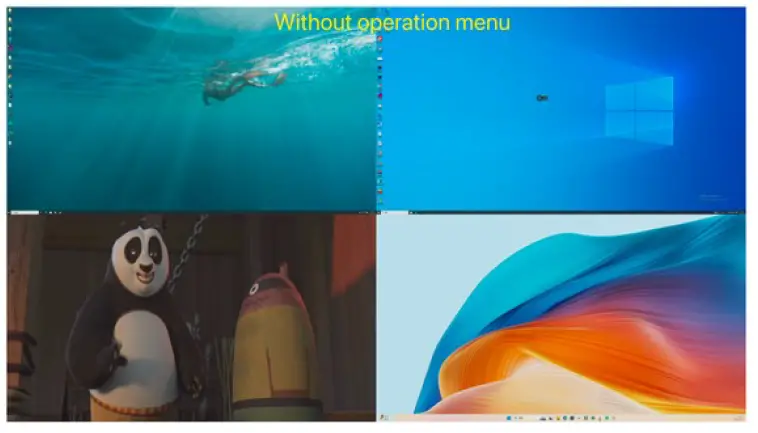
마우스 휠을 두 번 클릭하여 작업 메뉴를 숨기고 KVM 모드에 액세스합니다. 사용자는 단일 모니터 또는 두 개의 모니터에서 최대 4대의 PC를 관리할 수 있습니다.
단일 모니터: 마우스를 여러 PC 창 사이로 자유롭게 움직일 수 있으며 KVM으로 제어할 수 있습니다.
듀얼 모니터: 두 모니터 간에서 마우스를 자유롭게 움직여 모든 PC를 제어할 수 있습니다.
시스템 다이어그램
RS232 명령
통신 프로토콜
기본 통신 속도: 115200 데이터 비트: 8 정지 비트: 1 패리티 비트: 없음
참고: 다음 명령의 '<'와 '>'는 전송 문자이고, 명령 ',' 또는 '.'는 생략할 수 없습니다. 명령에서 대문자와 소문자를 주의하세요.
| RS232 명령 | 기능 | 비고 | Examp레 |
| 신호
전환 |
in: 0-3은 입력 신호 1/2/3/4에 대응합니다.
out: 0-3은 윈도우 1/2/3/4에 대응합니다. |
입력 신호 3을 창 2로 전환 | |
| 오디오
전환 |
in: 0/1/2/3은 입력 오디오 1/2/3/4에 대응합니다.
아웃: 0 |
출력 오디오를 입력 4로 전환하세요 | |
| 루프 아웃 스위칭 | : 0-4 out:2 in: 0은 마우스가 제어하는 PC 신호를 루프 아웃하는 것입니다.
자동으로. in: 1-4는 입력 1-4에 대응합니다. |
입력 3을 루프 아웃합니다 | |
| 출력 해상도 설정 | fmrt: 0-10은 메뉴의 11개 해상도에 해당합니다.
|
출력 해상도를 4K60으로 설정하세요 | |
| PIP 투명도 설정 | 레벨: 0-5 (PIP 모드에서 사용 가능) | PIP 투명도를 레벨 2로 설정하세요 |
| 출력 디스플레이 레이아웃 설정 | 승리:0-4 0: 듀얼-view 2가지 다른 출력 1: 전체 화면 2: 듀얼view 3: 트리플-view 4: 쿼드view 모드: 0-4는 모드 1-5에 해당합니다. (목록은 아래 참조) | 출력 디스플레이 레이아웃을 설정하려면
쿼드-view 1번째 모드 레이아웃을 사용합니다. |
|
| 사전 설정 저장
장면 |
인덱스: 0-2는 사전 설정된 장면 1-3에 해당합니다. | 사전 설정 장면 2 저장 | |
| ecall 사전 설정 장면 | 인덱스: 0-2는 사전 설정된 장면 1-3에 해당합니다. | 사전 설정 장면 3 불러오기 |
문서 / 리소스
 |
SEADA SD-MV-KM43 4K60Hz KVM 매트릭스(멀티viewer 및 매트릭스 스위치 [PDF 파일] 사용자 매뉴얼 SD-MV-KM43 4K60Hz KVM 매트릭스(멀티)viewer 및 매트릭스 스위치, SD-MV-KM43, 멀티 기능을 갖춘 4K60Hz KVM 매트릭스viewer 및 매트릭스 스위치, 멀티를 갖춘 KVM 매트릭스viewer 및 Matrix Switch, Multi를 갖춘 Matrixviewer 및 매트릭스 스위치, 멀티viewer 및 Matrix Switch, Matrix Switch, Switch |