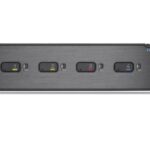
P4DD46A2-KVM-SWITCH KVM 듀얼 모니터 KVM
스위치 지침
제품 ID
P2DD46A2-KVM-스위치
P4DD46A2-KVM-스위치
제품 정보
최신 소프트웨어, 설명서, 제품 정보, 기술 사양 및 적합성 선언을 보려면 다음 사이트를 방문하십시오.
www.StarTech.com/P2DD46A2-KVM-SWITCH
www.StarTech.com/P4DD46A2-KVM-SWITCH
단축키 명령
핫키 명령은 컴퓨터/장치 기능을 시작하는 키 입력 시퀀스이며 KVM 스위치 기능을 시작하는 데 사용할 수 있습니다. 핫키 명령 시퀀스는 HK_LCode(핫키 선행 코드)에 의해 시작되어야 하며 그 뒤에 1-2개의 추가 키 입력이 이어져야 합니다. 핫키 명령 입력이 성공하면 높은 음의 경고음이 울립니다. 핫키 명령 입력이 실패하면 낮은 신호음이 울립니다.
참고사항:
- 모든 키 입력 조합은 빠르게 연속해서 입력해야 합니다.
- 별도로 지정하지 않는 한 표시된 키를 눌렀다 놓습니다.
HK_L코드
옵션 1.1
- Scr Lck + Scr Lck
옵션 1.2
HK_LCode를 변경하려면 다음을 수행하십시오.
- HK_LCode + H + Esc, 대문자 또는 F12
- 또는 2번의 경고음이 울릴 때까지 PC2용 전면 호스트 선택 버튼을 길게 누른 다음 원하는 선행 단축키인 Scr Lck, ESC, Caps 또는 F12를 누릅니다.
| 단축키 명령 | 기능 |
| HK_LCode + 1 ~ 2 또는 HK_LCode + F1 ~ F2 |
• PC 1 또는 PC 2를 선택합니다. |
| HK_L코드 + W | • PC 1 또는 PC 2 간 전환 시 PC(USB/비디오)와 오디오 간의 바인딩을 비활성화합니다. • PC 포트 USB 및 비디오 기능 전환이 가능하지만 오디오는 전환되지 않습니다. |
| HK_LCode + Q | • PC(USB/비디오) 바인딩과 오디오 전환을 활성화합니다. • 오디오는 PC 포트 USB 및 비디오 기능으로 전환됩니다. • 기본적으로 활성화되어 있습니다. |
| HK_LCode + F5 ~ F6 | • 오디오 언바운드: PC 1 또는 PC 2 사이에서 오디오 및 마이크 소스만 선택하고 USB와 비디오를 전환하지 않습니다. • 오디오 바운드: PC 1 또는 PC 2와 해당 USB/비디오/오디오 포트를 선택합니다. |
| HK_LCode + 위쪽 화살표 키 or HK_LCode + 아래쪽 화살표 키 |
• 다음/이전 PC 포트를 선택하세요. • 오디오 바인딩이 해제되면 오디오가 전환되지 않습니다. |
| HK_L코드 + B | • 핫키 명령 입력을 나타내는 경고음을 비활성화합니다. |
| HK_L코드 + S | • 자동 스캔을 활성화합니다. • 자동 스캔 기능을 중지하려면 아무 키나 누르십시오. |
| HK_LCode + H + "x" | • 자동 스캔 시간 지연을 정의합니다. • “x” = 1 – 10초, 2 – 20초, 3 – 30초, 4 – 40초, 5 – 50초, 6 – 60초, 7 – 70초, 8 – 80초, 9 – 90초, 0 – 100초 |
에게 view 매뉴얼, FAQ, 비디오, 드라이버, 다운로드, 기술 도면 등을 보려면 방문하세요. www.starttech.com/support.
단축키 명령 개정: 11년 2023월 XNUMX일
문서 / 리소스
 |
StarTech P4DD46A2-KVM-SWITCH KVM 듀얼 모니터 KVM 스위치 [PDF 파일] 지침 P2DD46A2-KVM-SWITCH, P4DD46A2-KVM-SWITCH, P4DD46A2-KVM-SWITCH KVM 듀얼 모니터 KVM 스위치, P4DD46A2-KVM-SWITCH KVM, 듀얼 모니터 KVM 스위치, 모니터 KVM 스위치, KVM 스위치, 스위치 |