
AXIS 네트워크 카메라 사용 설명서

제품 오버view

- 날씨 방패
- 창문
- 침입 경보 자석
- 안전 와이어
- IK10 도구
- 침입 경보 센서
- 케이블 커버
- 스프링이 장착된 나비 나사(4개)
- 광학 장치
- 줌 풀러
- 포커스 링용 잠금 나사
- 포커스 링
제품 오버view

- I / O 커넥터
- RS485/422 커넥터
- 전원 커넥터
- 네트워크 커넥터 (PoE)
- microSD 카드 슬롯
- 오디오 입력
- 오디오 아웃
- 제어 버튼
- 상태 LED
- 케이블 개스킷 M20(2x)
- 조리개 커넥터

- 조명 커넥터
네트워크에서 장치 찾기
네트워크에서 Axis 장치를 찾고 Windows®에서 IP 주소를 할당하려면 AXIS IP Utility 또는 AXIS Device Manager를 사용하십시오. 두 애플리케이션 모두 무료이며 axis.com/support에서 다운로드 할 수 있습니다. IP 주소를 찾고 할당하는 방법에 대한 자세한 내용은 axis.com의 장치 페이지에서 IP 주소를 할당하고 장치에 액세스하는 방법 문서를 참조하십시오.
장치에 접근하기
- 브라우저를 열고 Axis 장치의 IP 주소 또는 호스트 이름을 입력합니다. Mac 컴퓨터 (OS X)가있는 경우 Safari로 이동하여 Bonjour를 클릭하고 드롭 다운 목록에서 장비를 선택합니다. Bonjour를 브라우저 책갈피로 추가하려면 Safari> 환경 설정으로 이동하십시오. IP 주소를 모르는 경우 AXIS IP Utility 또는 AXIS Device Manager를 사용하여 네트워크에서 장치를 찾으십시오.
- 사용자 이름과 암호를 입력합니다. 장치에 처음 접속하는 경우 루트 암호를 설정해야 합니다. 5페이지의 루트 계정에 대한 보안 암호 설정을 참조하십시오.
- 라이브 view 브라우저에서 페이지가 열립니다.
아무도 t를 가지고 있지 않은지 확인하십시오amp펌웨어로 업데이트됨
장치에 원래 Axis 펌웨어가 있는지 확인하거나 보안 공격 후 장치를 완전히 제어하려면 다음을 수행하십시오.
- 공장 기본 설정으로 재설정합니다. 15페이지의 공장 기본 설정으로 재설정을 참조하십시오. 재설정 후 보안 부팅은 장치의 상태를 보장합니다.
- 장치를 구성하고 설치합니다.
보안 암호 정보
중요한
Axis 장치는 네트워크를 통해 초기에 설정된 암호를 일반 텍스트로 보냅니다. 최초 로그인 후 장치를 보호하려면 안전하고 암호화된 HTTPS 연결을 설정한 다음 암호를 변경하십시오. 장치 암호는 데이터 및 서비스에 대한 기본 보호입니다. Axis 장치는 다양한 유형의 설치에서 사용될 수 있으므로 암호 정책을 적용하지 않습니다.
귀하의 데이터를 보호하려면 다음을 적극 권장합니다.
- 최소 8자리의 비밀번호를 사용하고, 비밀번호 생성기를 이용해 만든 비밀번호를 사용하는 것이 좋습니다.
- 비밀번호를 공개하지 마세요.
- 최소한 1년에 한 번씩 정기적으로 비밀번호를 변경하세요.
루트 계정에 대한 보안 암호 설정
중요한
기본 관리자 사용자 이름은 root입니다. root의 비밀번호를 분실한 경우 장치를 공장 기본 설정으로 재설정합니다.
- 비밀번호를 입력하세요. 보안 암호에 대한 지침을 따르십시오. 5페이지의 보안 암호 정보를 참조하십시오.
- 비밀번호를 다시 입력하여 철자를 확인하세요.
- 로그인 생성을 클릭합니다. 이제 암호가 구성되었습니다.
설정
제품의 기본 제공 도움말 정보
제품의 내장 도움말에 액세스할 수 있습니다. web페이지. 도움말은 제품의 기능 및 설정에 대한 자세한 정보를 제공합니다.

렌즈 교체
- 모든 녹화를 중지하고 제품의 전원을 차단하세요.
- 렌즈 케이블을 분리하고 표준 렌즈를 제거합니다.
- 새 렌즈를 장착하고 렌즈 케이블을 연결합니다.
- 전원을 다시 연결하십시오.
- 제품의 로그인 web페이지에서 이미지 탭으로 이동한 다음 설치한 P-조리개 렌즈를 선택합니다.
메모 DC 조리개 렌즈를 사용하는 경우 일반 DC 조리개를 선택합니다. - 변경 사항을 적용하려면 장치를 다시 시작해야 합니다. 시스템 > 유지 관리로 이동하고 다시 시작을 클릭합니다.
- 줌과 초점을 조정합니다.
- 스프링이 장착된 나비 나사 XNUMX개를 풉니다.
- IK10 도구를 사용하여 창과 렌즈 사이의 거리를 설정합니다.
- XNUMX 개의 나비 나사를 조입니다.

프라이버시 마스크로 이미지의 일부 숨기기
프라이버시 마스크 란?
프라이버시 마스크는 모니터링 영역의 일부를 덮는 사용자 정의 영역입니다. 비디오 스트림에서 프라이버시 마스크는 단색 블록이나 모자이크 패턴으로 나타납니다.
모든 스냅샷, 녹화된 비디오 및 라이브 스트림에서 개인 정보 보호 마스크를 볼 수 있습니다. VAPIX® API(응용 프로그래밍 인터페이스)를 사용하여 개인 정보 보호 마스크를 끌 수 있습니다.
중요한
여러 개인 정보 보호 마스크를 사용하면 제품의 성능에 영향을 미칠 수 있습니다. 개인 정보 보호 마스크 만들기 개인 정보 보호 마스크를 만들려면 설정 > 개인 정보 보호 마스크 로 이동합니다.
노출 모드 선택
카메라에는 조리개, 셔터 속도 및 게인을 조정하여 특정 감시 장면의 이미지 품질을 향상시키는 다양한 노출 모드 옵션이 있습니다. 설정> 이미지> 노출로 이동하여 다음 노출 모드 중에서 선택합니다.
- 대부분의 사용 사례에서 자동 노출을 선택합니다.
- 예를 들어 특정 인공 조명이 있는 환경의 경우ample 형광등 조명의 경우 Flicker-free를 선택합니다. 전력선 주파수와 동일한 주파수를 선택하십시오.
- 예를 들어 특정 인공 조명과 밝은 조명이 있는 환경의 경우amp밤에는 형광등, 낮에는 태양광이 있는 야외에서 Flicker-reduced를 선택하십시오. 전력선 주파수와 동일한 주파수를 선택하십시오.
이미지의 세부 사항 최대화
중요한
이미지의 세부 사항을 최대화하면 비트 전송률이 증가하고 프레임 속도가 감소 할 수 있습니다.
- 압축을 가능한 한 낮게 설정하십시오.
- MJPEG 스트리밍을 선택합니다.
- Zipstream 기능을 끕니다.
길고 좁은 영역을 모니터링하세요
복도 형식을 사용하여 전체 필드를 더 잘 활용하세요. view 예를 들어 길고 좁은 지역에서ample 계단, 복도, 도로 또는 터널.

- 제품에 따라 카메라 또는 카메라의 3축 렌즈를 90° 또는 270° 돌리십시오.
axis.com/axis-corridor-format에서 자세히 알아보기
번호판 인식 향상
카메라를 지나가는 자동차의 번호판을 더 잘 인식하기 위해 여러 가지를 적용하고 조정할 수 있습니다.
한 가지 옵션은 카메라의 픽셀 카운터를 사용하여 최적의 픽셀 해상도를 설정하는 것입니다.
- 설정> 시스템> 방향으로 이동하여
- 카메라의 라이브에서 사각형의 크기와 위치를 조정합니다. view 예를 들어 관심 영역 주변amp지나가는 자동차의 번호판이 나타날 것으로 예상되는 곳. 그런 다음 사각형의 측면이 나타내는 픽셀 수를 볼 수 있습니다.
메모
알려진 크기의 개체를 사용할 수 있습니다. view 인식에 필요한 해상도를 결정하기 위한 참조로 사용됩니다. 또한 다음을 조정하여 번호판 인식을 최적화할 수 있습니다.
- 셔터 속도
- 얻다
- 줌
에 대한 view 영역
A view 영역은 전체의 잘린 부분입니다 view. 스트리밍 및 저장할 수 있습니다. view 전체 대신 영역 view 대역폭 및 스토리지 요구 사항을 최소화합니다. PTZ를 활성화하면 view 영역 내에서 이동, 기울이기 및 확대/축소할 수 있습니다. 사용하여 view 전체의 일부를 제거할 수 있는 영역 view, 예를 들어amp르, 하늘. 설정할 때 view 영역에서 비디오 스트림 해상도를 다음과 같거나 작은 크기로 설정하는 것이 좋습니다. view 면적 크기. 비디오 스트림 해상도를 다음보다 크게 설정하면 view 영역 크기는 센서 캡처 후 디지털 방식으로 확대된 비디오를 의미하며,
이미지 정보를 추가하지 않고 더 많은 대역폭이 필요합니다.
강한 역광으로 장면 처리
다이나믹 레인지는 이미지의 조명 수준 차이입니다. 어떤 경우에는 가장 어두운 영역과 가장 밝은 영역의 차이가 클 수 있습니다. 결과는 종종 어둡거나 밝은 영역이 보이는 이미지입니다. WDR (Wide Dynamic Range)은 이미지의 어두운 부분과 밝은 부분을 모두 표시합니다.
- 설정> 이미지로 이동합니다.
- 필요한 경우 넓은 동적 범위에서 WDR을 켭니다.
- 로컬 대비 슬라이더를 사용하여 WDR의 양을 조정합니다.

메모
WDR은 이미지에 아티팩트를 유발할 수 있습니다. axis.com/에서 WDR 및 사용 방법에 대해 자세히 알아보십시오.web-기사/wdr
오버레이 정보
오버레이는 비디오 스트림 위에 중첩됩니다. 이는 녹화 중에 타임스탬프와 같은 추가 정보를 제공하는 데 사용됩니다.amp,
또는 제품 설치 및 구성 중.
카메라가 움직임을 감지할 때 텍스트 오버레이를 표시하도록 설정
이 전ample은 카메라가 움직임을 감지할 때 "Motion detected"라는 텍스트를 표시하는 방법을 설명합니다. AXIS Video Motion Detection 애플리케이션이 실행 중인지 확인합니다.
- 설정 > 앱 > AXIS 비디오 모션 감지로 이동합니다.
- 아직 실행 중이 아니면 응용 프로그램을 시작합니다.
- 귀하의 요구 사항에 맞게 응용프로그램을 설정했는지 확인하세요.
오버레이 텍스트를 추가합니다. - 설정 > 오버레이로 이동합니다.
- 오버레이 만들기를 선택하고 텍스트 오버레이를 선택합니다.
- 텍스트 필드에 #D를 입력하세요.
- 텍스트 크기와 모양을 선택하세요.
- 텍스트 오버레이의 위치를 지정하려면 사용자 정의 또는 사전 설정 중 하나를 선택합니다.
조치 규칙을 작성하십시오. - 시스템> 이벤트> 작업 규칙으로 이동합니다.
- AXIS Video Motion Detection을 트리거로 사용하여 작업 규칙을 생성합니다.
- 작업 목록에서 오버레이 텍스트를 선택합니다.
- "움직임 감지됨"을 입력합니다.
- 기간을 설정합니다.
메모
오버레이 텍스트를 업데이트하면 모든 비디오 스트림에서 자동으로 동적으로 업데이트됩니다.
비디오 압축 형식 선택
귀하의 상황에 따라 사용할 압축 방법을 결정하십시오. view요구 사항 및 네트워크 속성에 대해 설명합니다. NS
사용 가능한 옵션은 다음과 같습니다. Motion JPEG
메모
Opus 오디오 코덱에 대한 지원을 보장하기 위해 Motion JPEG 스트림은 항상 RTP를 통해 전송됩니다. Motion JPEG 또는 MJPEG는 일련의 개별 JPEG 이미지로 구성된 디지털 비디오 시퀀스입니다. 그런 다음 이러한 이미지는 지속적으로 업데이트되는 동작을 보여주는 스트림을 생성하기에 충분한 속도로 표시 및 업데이트됩니다. 를 위해 viewer 움직임을 감지
비디오의 경우 속도는 초당 최소 16개의 이미지 프레임이어야 합니다. 풀 모션 비디오는 초당 30(NTSC) 또는 25(PAL) 프레임으로 인식됩니다. Motion JPEG 스트림은 상당한 양의 대역폭을 사용하지만 뛰어난 이미지 품질과 스트림에 포함된 모든 이미지에 대한 액세스를 제공합니다. H.264 또는 MPEG-4 파트 10/AVC
메모
H.264는 라이센스 기술입니다. Axis 제품에는 하나의 H.264가 포함됩니다. view클라이언트 라이센스. 라이센스가 없는 클라이언트 사본을 추가로 설치하는 것은 금지되어 있습니다. 추가 라이센스를 구입하려면 Axis 리셀러에게 문의하십시오. H.264는 화질 저하 없이 디지털 비디오의 크기를 줄일 수 있습니다. file Motion JPEG 형식에 비해 80% 이상, MPEG-50 표준에 비해 4% 이상 향상되었습니다. 이는 비디오에 더 적은 네트워크 대역폭과 저장 공간이 필요함을 의미합니다. file. 또는 다른 방식으로 보면 주어진 비트 전송률에 대해 더 높은 비디오 품질을 얻을 수 있습니다. H.265 또는 MPEG-H 파트 2/HEVC
메모
H.265는 라이선스 기술입니다. Axis 제품에는 H.265가 하나 포함되어 있습니다. view클라이언트 라이센스. 라이센스가 없는 클라이언트 사본을 추가로 설치하는 것은 금지되어 있습니다. 추가 라이센스를 구입하려면 Axis 리셀러에게 문의하십시오.
대역폭과 저장공간을 줄이세요
중요한
대역폭을 줄이면 사진의 세부 정보가 손실 될 수 있습니다.
- 라이브로 가다 view H.264를 선택하세요.
- 설정 > 스트림으로 이동합니다.
- 다음 중 하나 이상을 수행하세요.
– Zipstream 기능을 켜고 원하는 수준을 선택합니다.
메모
zipstream 설정은 H.264 및 H.265 모두에 사용됩니다.
– 동적 GOP를 켜고 높은 GOP 길이 값을 설정합니다.
– 압축을 높입니다.
– 동적 FPS를 켭니다.
메모
Web 브라우저는 H.265 디코딩을 지원하지 않습니다. H.265 디코딩을 지원하는 비디오 관리 시스템 또는 애플리케이션을 사용하십시오.
네트워크 저장소 설정
네트워크에 녹화를 저장하려면 네트워크 저장소를 설정해야합니다.
- 설정 > 시스템 > 저장소로 이동하세요.
- 네트워크 저장소에서 설정을 클릭합니다.
- 호스트 서버의 IP 주소를 입력하세요.
- 호스트 서버의 공유 위치 이름을 입력하세요.
- 공유에 로그인이 필요한 경우 스위치를 이동하고 사용자 이름과 비밀번호를 입력합니다.
- 연결을 클릭하세요
녹음에 오디오 추가
스트림 프로 편집file 녹음에 사용되는 것:
- 설정 > 시스템 > 스트림 프로로 이동합니다.files.
- 스트림 프로 선택file 수정을 클릭합니다.
- 오디오 탭에서 오디오 스트림 확인란을 선택하고 드롭 다운 목록에서 켜기를 선택합니다.
- 확인을 클릭하세요.
비디오 녹화 및 시청
비디오를 녹화하려면 먼저 네트워크 저장소를 설정해야합니다. 13 페이지의 네트워크 저장소 설정을 참조하거나 SD 카드가 설치되어 있어야합니다.
- 카메라 라이브 보러가기 view.
- 녹음을 시작하려면 녹음을 한 번 클릭하고 녹음을 중지하려면 한 번 더 클릭합니다.
녹음을 보려면 : - 저장소 > 녹음으로 이동을 클릭합니다.
- 목록에서 녹음을 선택하면 자동으로 재생됩니다.
규칙 및 경고
특정 이벤트가 발생할 때 장치가 작업을 수행하도록 규칙을 만들 수 있습니다. 규칙은 조건과 작업으로 구성됩니다. 조건은 작업을 트리거하는 데 사용할 수 있습니다. 예를 들어ample, 장치는 움직임을 감지하면 녹화를 시작하거나 이메일을 보내거나 녹화할 때 오버레이 텍스트를 표시할 수 있습니다.
액션을 트리거합니다
- 설정 > 시스템 > 이벤트로 이동하여 동작 규칙을 설정합니다. 작업 규칙은 카메라가 특정 작업을 수행할 때를 정의합니다. 작업 규칙은 예약, 반복 또는 예를 들어 설정할 수 있습니다.ample, 동작 감지에 의해 작동됩니다.
- 작업을 트리거하기 위해 충족해야 하는 트리거를 선택합니다. 작업 규칙에 대해 둘 이상의 트리거를 지정하는 경우 작업을 트리거하려면 모든 트리거가 충족되어야 합니다.
- 조건이 충족 될 때 카메라가 수행해야하는 작업을 선택합니다.
메모
활성 작업 규칙을 변경 한 경우 변경 사항을 적용하려면 작업 규칙을 다시 시작해야합니다.
카메라가 움직임을 감지하면 비디오를 녹화합니다.
이 전ample은 카메라가 움직임을 감지하기 XNUMX초 전에 SD 카드에 녹화를 시작하고 XNUMX분 후에 정지를 감지하도록 카메라를 설정하는 방법을 설명합니다.
AXIS Video Motion Detection 애플리케이션이 실행 중인지 확인하십시오.
- 설정 > 앱 > AXIS 비디오 모션 감지로 이동합니다.
- 아직 실행 중이 아니면 응용 프로그램을 시작합니다.
- 귀하의 요구 사항에 맞게 응용프로그램을 설정했는지 확인하세요.
조치 규칙을 작성하십시오. - 설정 > 시스템 > 이벤트로 이동하여 동작 규칙을 추가합니다.
- 조치 규칙의 이름을 입력하십시오.
- 트리거 목록에서 애플리케이션을 선택한 다음 AXIS VMD (Video Motion Detection)를 선택합니다.
- 작업 목록에서 비디오 녹화를 선택합니다.
- 기존 스트림 프로를 선택하세요file 또는 새로 만드세요.
- 사전 트리거 시간을 활성화하고 5초로 설정합니다.
- 규칙이 활성화되어 있는 동안 활성화합니다.
- 사후 트리거 시간을 활성화하고 60초로 설정합니다.
- 저장 옵션 목록에서 SD 카드를 선택합니다.
- 확인을 클릭하세요.
응용 프로그램
AXIS 카메라 애플리케이션 플랫폼(ACAP)은 제XNUMX자가 Axis 제품에 대한 분석 및 기타 애플리케이션을 개발할 수 있도록 하는 개방형 플랫폼입니다. 사용 가능한 응용 프로그램, 다운로드, 평가판 및 라이센스에 대한 자세한 내용은 axis.com/applications를 참조하십시오. Axis 응용 프로그램의 사용자 설명서를 찾으려면 axis.com으로 이동하십시오.
메모
- 여러 응용 프로그램을 동시에 실행할 수 있지만 일부 응용 프로그램은 서로 호환되지 않을 수 있습니다. 특정 응용 프로그램 조합은 병렬로 실행할 때 너무 많은 처리 능력이나 메모리 리소스가 필요할 수 있습니다. 배포하기 전에 응용 프로그램이 함께 작동하는지 확인합니다.
문제 해결
여기에서 원하는 내용을 찾을 수없는 경우 axis.com/support에서 문제 해결 섹션을 시도하십시오.
공장 기본 설정으로 재설정
중요한
공장 기본값으로 재설정은 주의해서 사용해야 합니다. 공장 기본값으로 재설정하면 IP 주소를 포함한 모든 설정이 공장 기본값으로 재설정됩니다.
제품을 공장 기본 설정으로 재설정하려면:
- 제품의 전원을 분리하세요.
- 전원을 다시 연결하는 동안 제어 버튼을 누르고 계십시오. 제품 보기view 3페이지 .
- 상태 LED 표시등이 황색으로 깜박일 때까지 제어 버튼을 15-30 초 동안 누르고 있습니다.
- 제어 버튼을 놓습니다. 상태 LED 표시등이 녹색으로 바뀌면 프로세스가 완료된 것입니다. 제품이 공장 기본 설정으로 재설정되었습니다. 네트워크에서 DHCP 서버를 사용할 수없는 경우 기본 IP 주소는 192.168.0.90입니다.
- 설치 및 관리 소프트웨어 도구를 사용하여 IP 주소를 할당하고 암호를 설정하고 비디오 스트림에 액세스합니다. 설치 및 관리 소프트웨어 도구는 axis.com/support의 지원 페이지에서 사용할 수 있습니다. web 인터페이스. 설정 > 시스템 > 유지 관리로 이동하여 기본값을 클릭합니다.
펌웨어 옵션
Axis는 활성 트랙 또는 LTS (장기 지원) 트랙에 따라 제품 펌웨어 관리를 제공합니다. 활성 트랙에 있다는 것은 모든 최신 제품 기능에 지속적으로 액세스 할 수 있음을 의미하며, LTS 트랙은 주로 버그 수정 및 보안 업데이트에 중점을 둔 주기적 릴리스가 포함 된 고정 플랫폼을 제공합니다.
최신 기능에 액세스하거나 Axis 종단 간 시스템 제품을 사용하는 경우 활성 트랙의 펌웨어를 사용하는 것이 좋습니다. 최신 활성 트랙에 대해 지속적으로 검증되지 않는 타사 통합을 사용하는 경우 LTS 트랙을 사용하는 것이 좋습니다. LTS를 사용하여 제품은 중요한 기능 변경을 도입하거나 기존 통합에 영향을 주지 않고 사이버 보안을 유지할 수 있습니다. Axis 제품 펌웨어 전략에 대한 자세한 내용은 axis.com/support/firmware를 참조하십시오.
현재 펌웨어를 확인하세요
펌웨어는 네트워크 장치의 기능을 결정하는 소프트웨어입니다. 문제를 해결할 때 가장 먼저 해야 할 일은 현재 펌웨어 버전을 확인하는 것입니다. 최신 버전에는 특정 문제를 해결하는 수정 사항이 포함되어 있을 수 있습니다.
현재 펌웨어를 확인하려면:
- 제품으로 이동 web페이지.
- 도움말 메뉴를 클릭합니다.
- 정보를 클릭하세요.
펌웨어 업그레이드
중요한
사전 구성 및 사용자 지정 설정은 펌웨어가 업그레이드될 때 저장됩니다(기능을 다음에서 사용할 수 있는 경우
새 펌웨어)가 Axis Communications AB에서 보장되지는 않습니다.
중요한
업그레이드 과정 내내 제품이 전원에 연결된 상태를 유지하세요.
메모
활성 트랙에서 최신 펌웨어로 제품을 업그레이드하면 제품에 최신 기능이 제공됩니다. 펌웨어를 업그레이드하기 전에 항상 각 새 릴리스와 함께 제공되는 업그레이드 지침 및 릴리스 노트를 읽으십시오. 최신 펌웨어 및 릴리스 정보를 찾으려면 axis.com/support/firmware로 이동하십시오.
- 펌웨어 다운로드 file axis.com/support/firmware에서 무료로 사용할 수 있습니다.
- 관리자로 제품에 로그인하세요.
- 설정> 시스템> 유지 관리로 이동합니다. 페이지의 지시 사항을 따르십시오. 업그레이드가 완료되면 제품이 자동으로 다시 시작됩니다.
AXIS Device Manager는 여러 업그레이드에 사용할 수 있습니다. 자세한 내용은 axis.com/products/axis-device-manager에서 확인하십시오.
기술적인 문제, 단서 및 솔루션
여기에서 원하는 내용을 찾을 수없는 경우 axis.com/support에서 문제 해결 섹션을 시도하십시오.
펌웨어 업그레이드 문제
펌웨어 업그레이드 실패 펌웨어 업그레이드에 실패하면 장치가 이전 펌웨어를 다시로드합니다. 가장 흔한 이유
잘못된 펌웨어입니다 file 업로드되었습니다. 펌웨어 이름을 확인하세요 file
귀하의 기기에 맞는지 확인하고 다시 시도해 보세요.
펌웨어 후 문제
치받이
펌웨어 업그레이드 후 문제가 발생하면 이전에 설치된 버전으로 롤백하십시오.
유지 관리 페이지에서.
IP 주소 설정 문제
장치는
다른 서브넷
장치에 대한 IP 주소 및 액세스에 사용되는 컴퓨터의 IP 주소
장치가 다른 서브넷에 있는 경우 IP 주소를 설정할 수 없습니다. 네트워크에 문의
IP 주소를 얻기 위해 관리자.
IP 주소가 사용 중입니다.
다른 장치로
네트워크에서 Axis 장치를 분리합니다. ping 명령을 실행합니다 (명령 / DOS 창에서
ping 및 장치의 IP 주소 입력):
- 받는 경우 : 답장 : 바이트 = 32; time = 10… 이것은 IP 주소가 네트워크의 다른 장치에서 이미 사용 중일 수 있음을 의미합니다.
네트워크 관리자로부터 새 IP 주소를 받고 장치를 다시 설치하십시오. - 수신하는 경우 : 요청 시간이 초과되었다는 것은 해당 IP 주소를 Axis 장치와 함께 사용할 수 있음을 의미합니다. 모든 케이블 연결을 확인하고 장치를 다시 설치하십시오.
동일한 서브넷의 다른 장치와 IP 주소 충돌이 발생할 수 있습니다.
Axis 장치의 고정 IP 주소는 DHCP 서버가 동적 주소를 설정하기 전에 사용됩니다.
즉, 동일한 기본 고정 IP 주소가 다른 장치에서도 사용되는 경우
장치에 액세스하는 데 문제가 있습니다
브라우저에서 장치에 액세스 할 수 없습니다.
로그인할 수 없음 HTTPS가 활성화된 경우 시도할 때 올바른 프로토콜(HTTP 또는 HTTPS)이 사용되었는지 확인하십시오.
로그인하려면 브라우저의 주소 필드에 http 또는 https를 수동으로 입력해야 할 수 있습니다.
사용자 루트의 암호를 잊어 버린 경우 장치를 공장 기본 설정으로 재설정해야합니다.
15 페이지의 공장 기본 설정으로 재설정을 참조하십시오.
IP 주소는
DHCP에 의해 변경됨
DHCP 서버에서 얻은 IP 주소는 동적이며 변경될 수 있습니다. IP 주소가 있는 경우
변경된 경우 AXIS IP 유틸리티 또는 AXIS Device Manager를 사용하여 네트워크에서 장치를 찾습니다. 식별
모델 또는 일련 번호를 사용하거나 DNS 이름(이름이 구성된 경우)을 사용하는 장치.
필요한 경우 고정 IP 주소를 수동으로 할당 할 수 있습니다. 지침을 보려면 axis.com/support로 이동하십시오.
사용 중 인증서 오류
IEEE 802.1X
인증이 제대로 작동하려면 Axis 장치의 날짜 및 시간 설정이
NTP 서버와 동기화됩니다. 설정> 시스템> 날짜 및 시간으로 이동합니다.
이 장치는 로컬에서는 접근 가능하지만 외부에서는 접근 불가능합니다.
외부에서 장치에 액세스하려면 Windows® 용 다음 응용 프로그램 중 하나를 사용하는 것이 좋습니다.
- AXIS Companion: 무료이며 기본적인 감시가 필요한 소규모 시스템에 적합합니다.
- AXIS Camera Station : 30 일 무료 평가판으로 중소 규모 시스템에 이상적입니다.
지침 및 다운로드는 axis.com/products/axis-companion으로 이동하십시오.
스트리밍 문제
멀티 캐스트 H.264 전용
로컬 클라이언트에서 액세스 가능
라우터가 멀티 캐스팅을 지원하는지 또는 클라이언트와 네트워크 간의 라우터 설정이
장치를 구성해야합니다. TTL (Time To Live) 값을 늘려야 할 수 있습니다.
멀티캐스트 H.264 없음
클라이언트에 표시
네트워크 관리자에게 Axis 장치에서 사용하는 멀티 캐스트 주소를 확인하십시오.
네트워크에 유효합니다.
네트워크 관리자에게 문의하여 차단하는 방화벽이 있는지 확인하십시오. view주고받음.
H.264 이미지의 렌더링이 좋지 않음
그래픽 카드가 최신 드라이버를 사용하고 있는지 확인하십시오. 최신 드라이버는 일반적으로
제조사에서 다운로드 web대지.
채도가 다릅니다.
H.264 및 Motion JPEG
그래픽 어댑터의 설정을 수정합니다. 자세한 내용은 어댑터 설명서로 이동하십시오.
정보.
다음보다 낮은 프레임 속도
예상되는 - 17 페이지의 성능 고려 사항을 참조하십시오.
- 클라이언트 컴퓨터에서 실행되는 응용 프로그램의 수를 줄이십시오.
- 동시 수 제한 view어.
- 사용 가능한 대역폭이 충분한 지 네트워크 관리자에게 문의하십시오.
- 이미지 해상도를 낮 춥니 다.
- 초당 최대 프레임은 유틸리티 주파수(60/50Hz)에 따라 다릅니다.
Axis 장치의
H.265 인코딩을 선택할 수 없습니다
라이브 view
Web 브라우저는 H.265 디코딩을 지원하지 않습니다. 비디오 관리 시스템 또는 애플리케이션 사용
H.265 디코딩을 지원합니다.
성능 고려 사항
시스템을 설정할 때 다양한 설정과 상황이 성능에 미치는 영향을 고려하는 것이 중요합니다. 일부 요인은 필요한 대역폭 (비트 전송률)의 양에 영향을 미치고 다른 요인은 프레임 속도에 영향을 미칠 수 있으며 일부 요인은 둘 다에 영향을 미칩니다. CPU의 부하가 최대에 도달하면 프레임 속도에도 영향을 미칩니다. 고려해야 할 가장 중요한 요소는 다음과 같습니다.
- 높은 해상도의 이미지나 낮은 압축률은 이미지에 더 많은 데이터를 포함하게 되고, 이는 대역폭에 영향을 미칩니다.
문제 해결
- 렌즈를 수동으로 회전하면 GUI에서 이미지를 회전하는 것보다 더 나은 성능을 얻을 수 있습니다.
- 다수의 Motion JPEG 또는 유니캐스트 H.264 클라이언트가 액세스하면 대역폭에 영향을 미칩니다.
- 동시 view서로 다른 클라이언트에서 서로 다른 스트림(해상도, 압축)을 사용하면 프레임 속도와 대역폭 모두에 영향을 줍니다. 높은 프레임 속도를 유지하려면 가능한 한 동일한 스트림을 사용하십시오. 스트림 프로files를 사용하면 스트림이 동일한지 확인할 수 있습니다.
- Motion JPEG와 H.264 비디오 스트림에 동시에 액세스하면 프레임 속도와 대역폭에 모두 영향을 미칩니다.
- 이벤트 설정을 많이 사용하면 제품의 CPU 부하가 커지고, 결과적으로 프레임 속도에 영향을 미칩니다.
- HTTPS를 사용하면 프레임 속도가 느려질 수 있으며, 특히 Motion JPEG를 스트리밍하는 경우 그렇습니다.
- 부족한 인프라로 인해 네트워크 활용이 과도하면 대역폭에 영향을 미칩니다.
- View성능이 좋지 않은 클라이언트 컴퓨터에서는 체감성능이 낮아지고 프레임 속도에 영향을 미칩니다.
- 여러 AXIS ACAP(카메라 애플리케이션 플랫폼) 애플리케이션을 동시에 실행하면 프레임 속도와 일반 성능에 영향을 미칠 수 있습니다.
명세서
제품 데이터 시트의 최신 버전을 찾으려면 axis.com의 제품 페이지로 이동하여 지원 및 문서를 찾으십시오.
LED 표시등
메모
- 상태 LED는 정상 작동 중에 꺼지도록 구성할 수 있습니다. 구성하려면 설정 > 시스템 > 일반 구성으로 이동합니다. 자세한 내용은 온라인 도움말을 참조하십시오.
- 이벤트가 활성화되는 동안 상태 LED가 깜박이도록 구성할 수 있습니다.
- 상태 LED는 장치 식별을 위해 깜박이도록 구성할 수 있습니다. 설정 > 시스템 > 일반 구성으로 이동합니다.
- 뚜껑을 닫으면 LED가 꺼집니다.asing
| 상태 LED | 표시 |
| 불이 꺼짐 | 연결 및 정상 작동. |
| 녹색 | 시작 완료 후 정상 작동을 위해 10초간 녹색으로 켜짐. |
| 호박색 | 시작하는 동안 계속 유지됩니다. 펌웨어 업그레이드 중에 깜박이거나 공장 기본값으로 재설정됩니다. |
| 호박색 / 빨간색 | 네트워크 연결을 사용할 수 없거나 끊어지면 황색 / 빨간색으로 깜박입니다. |
| 빨간색 | 펌웨어 업그레이드 실패. |
| 네트워크 LED | 표시 |
| 녹색 | 1Gbit/s 네트워크에 연결하기 위해 안정적입니다. 네트워크 활동에 대해 깜박입니다. |
| 호박색 | 10/100 Mbit/s 네트워크에 연결하기 위해 안정적입니다. 네트워크 활동에 대해 깜박입니다. |
| 불이 꺼짐 | 네트워크에 연결되지 않았습니다. |
초점 도우미의 상태 LED 동작
메모
옵션 P-iris, DC-iris 또는 수동 조리개 렌즈에만 유효합니다.
Focus Assistant가 활성화되면 상태 LED가 깜박입니다.
| 색상 | 표시 |
| 빨간색 | 이미지의 초점이 맞지 않습니다.
렌즈를 조정합니다. |
| 호박색 | 이미지가 초점에 가깝습니다. 렌즈는 미세 조정이 필요합니다. |
| 녹색 | 이미지에 초점이 맞춰져 있습니다. |
SD 카드 슬롯
알아채다
- SD 카드 손상 위험. SD 카드를 삽입하거나 제거할 때 날카로운 도구, 금속 물체 또는 과도한 힘을 사용하지 마십시오. 손가락을 사용하여 카드를 삽입하고 제거하십시오.
- 데이터 손실 및 손상된 녹음의 위험. 제품이 실행되는 동안 SD 카드를 제거하지 마십시오. 제품의 SD 카드를 언마운트하십시오. web제거 전 페이지
명세서
이 제품은 microSD/microSDHC/microSDXC 카드를 지원합니다. SD 카드 권장 사항은 axis.com을 참조하십시오. microSD, microSDHC 및 microSDXC 로고는 SD-3C LLC의 상표입니다. microSD, microSDHC, microSDXC는 미국 또는 기타 국가에서 SD-3C, LLC의 상표 또는 등록 상표입니다.
버튼 제어 버튼
제어 버튼은 다음 용도로 사용됩니다:
- 초점 도우미 활성화. 제어 버튼을 눌렀다가 매우 빠르게 놓습니다.
- 제품을 공장 기본 설정으로 재설정합니다. 15페이지의 공장 기본 설정으로 재설정을 참조하세요.
- AXIS 비디오 호스팅 시스템 서비스에 연결합니다. 연결하려면 상태 LED가 녹색으로 깜박일 때까지 버튼을 약 3초 동안 누르고 있습니다.
커넥터 네트워크 커넥터
PoE (Power over Ethernet)가있는 RJ45 이더넷 커넥터.
오디오 커넥터
Axis 제품에는 다음과 같은 오디오 커넥터가 있습니다.
- 오디오 입력 – 모노 마이크용 3.5mm 입력 또는 라인 입력 모노 신호(왼쪽 채널은 스테레오 신호에서 사용됨).
- 오디오 출력 – 전관 방송(PA) 시스템 또는 내장형 액티브 스피커에 연결할 수 있는 오디오(라인 레벨)용 3.5mm 출력 amp리퍼. 오디오 출력에는 스테레오 커넥터를 사용해야 합니다.

3.5mm 오디오 커넥터(스테레오)
| 1 개의 팁 | 2 링 | 3 소매 | |
| 오디오 입력 | 마이크/라인 입력 | 지면 | |
| 오디오 출력 | 라인 아웃(모노) | 지면 | |
조명 커넥터
AXIS Fixed Box Illuminator Kit A를 카메라에 연결하는 데 사용되는 4핀 커넥터.
I / O 커넥터
예를 들어 외부 장치와 함께 I/O 커넥터를 사용하십시오.ample, 모션 감지, 이벤트 트리거 및 알람 알림. 0 V DC 기준점 및 전원(DC 출력) 외에도 I/O 커넥터는 다음과 같은 인터페이스를 제공합니다. 디지털 입력 – 예를 들어 개방 회로와 폐쇄 회로 사이를 전환할 수 있는 연결 장치용ampPIR 센서, 도어/창문 접점 및 유리 파손 감지기. 감독된 입력 - t를 감지할 수 있습니다.amp디지털 입력에 ering.
디지털 출력 – 릴레이 및 LED와 같은 외부 장치 연결용. 연결된 장치는 VAPIX® 응용 프로그래밍 인터페이스 또는 제품의
web페이지

| 기능 | 핀 | 노트 | 명세서 |
| DC 접지 | 1 | 0V 직류 | |
| DC 출력 | 2 | 보조 장비에 전원을 공급하는 데 사용할 수 있습니다. 참고: 이 핀은 전원 출력용으로만 사용할 수 있습니다. | 12V 직류
최대 부하 = 50mA |
| 입력 1 | 3 | 디지털 입력 또는 감시 입력 – 활성화하려면 핀 1에 연결하고 비활성화하려면 부동(연결되지 않은) 상태로 둡니다. 감시 입력을 사용하려면 종단 저항을 설치하십시오. 저항을 연결하는 방법에 대한 정보는 연결 다이어그램을 참조하십시오. | 0 ~ 최대 30V DC |
| 출력 1 | 4 | 디지털 출력 – 활성 상태일 때 핀 1(DC 접지)에 내부적으로 연결되고 비활성 상태일 때 부동(연결되지 않음). 유도성 부하(예: 릴레이)와 함께 사용하는 경우 다이오드를 부하와 병렬로 연결하여tag전자 과도 현상. | 0 ~ 최대 30V DC, 오픈 드레인, 100mA |
| 입력 2 | 5 | 디지털 입력 또는 감시 입력 – 활성화하려면 핀 1에 연결하고 비활성화하려면 부동(연결되지 않은) 상태로 둡니다. 감시 입력을 사용하려면 종단 저항을 설치하십시오. 저항을 연결하는 방법에 대한 정보는 연결 다이어그램을 참조하십시오. | 0 ~ 최대 30V DC |
| 출력 2 | 6 | 디지털 출력 – 활성 상태일 때 핀 1(DC 접지)에 내부적으로 연결되고 비활성 상태일 때 부동(연결되지 않음). 유도성 부하(예: 릴레이)와 함께 사용하는 경우 다이오드를 부하와 병렬로 연결하여tag전자 과도 현상. | 0 ~ 최대 30V DC, 오픈 드레인, 100mA |

- DC 접지
- DC 출력 12V, 최대 50mA
- 감시되는 입력 포트 1
- 디지털 출력 포트 1
- 감시되는 입력 포트 2
- 디지털 출력 포트 2
전원 커넥터
DC 전원 입력을 위한 2핀 단자대. 안전 초저전압을 사용하세요.tage(SELV) 호환 제한 전원(LPS)
정격 출력 전력은 ≤100W로 제한되거나 정격 출력 전류는 ≤5A로 제한됩니다.

RS485/RS422 커넥터
팬-틸트 장치와 같은 보조 장비를 제어하는 데 사용되는 RS2/RS485 직렬 인터페이스용 422핀 터미널 블록. 직렬 포트는 다음을 지원하도록 구성할 수 있습니다.
- 485선식 RSXNUMX 반이중
- 485선식 RSXNUMX 전이중
- 422선식 RSXNUMX 심플렉스
- 422선식 RSXNUMX 전이중 점대점 통신
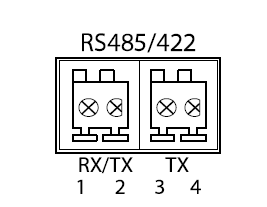
| 기능 | 핀 | 노트 |
| RS485B 대체 RS485 / 422 RX (B) | 1 | 모든 모드용 RX 쌍(2선식 RS485용 RX/TX 결합) |
| RS485A Alt RS485/422 RX(A) | 2 | |
| RS485 / RS422 TX (B) | 3 | RS422 및 4선식 RS485용 TX 쌍 |
| RS485/RS422 송신(A) | 4 |
중요한
최대 케이블 길이는 30m(98피트)입니다.
이 매뉴얼에 대해 더 자세히 알아보고 PDF를 다운로드하세요:
문서 / 리소스
 | 네트워크 카메라 |
참고문헌
- Axis Communications - 네트워크 카메라 및 기타 IP 네트워킹 솔루션의 리더 | 축 통신축.com
- 최종 사용자 라이선스 계약 | 축 통신축.com
- 기술별 솔루션 | 축 통신축.com
- AXIS 컴패니언 | 축 통신축.com
- AXIS 장치 관리자 | 축 통신축.com
- Axis 지원에 오신 것을 환영합니다 | Axis Communications축.com
- 장치 소프트웨어 다운로드 | 액시스 커뮤니케이션즈축.com
- Wide Dynamic Range - WDR | Axis Communications축.com
- 사용자 설명서manual.tools