


XTOOL D1 Pro Examp르 프로젝트 File및 튜토리얼
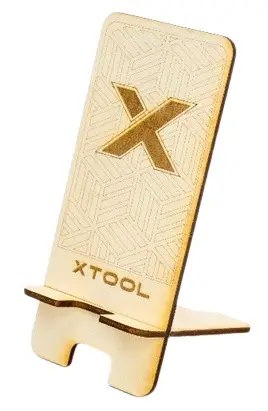
제품 정보
- 명세서
- 제품 이름: xTool D1 프로
- 재료 팩: 포함됨
- 컴퓨터 소프트웨어: xTool 크리에이티브 스페이스(XCS)
- 전원 어댑터 및 케이블: 포함됨
- USB 케이블 : 포함됨
- 참피나무 보드 A5: 재료 팩에 포함되어 있습니다.
제품 사용 지침
- 자주 묻는 질문
- Q: xTool D1 Pro를 시작하려면 무엇이 필요합니까?
- A: xTool D1 Pro를 시작하려면 조립된 xTool D1 Pro, xTool Creative Space(XCS)가 설치된 컴퓨터, 전원 어댑터 및 케이블, USB 케이블, 머티리얼 팩에 들어 있는 참피나무 보드 A5가 필요합니다. , 그리고 전amp르 프로젝트 file 1. 휴대폰 거치대-1.xcs.
- Q: xTool D1 Pro를 사용하는 동안 책상이나 바닥을 어떻게 보호합니까?
- A: 책상이나 바닥을 보호하기 위해 xTool D1 Pro와 함께 제공된 알루미늄 시트를 책상이나 바닥의 작업 영역에 놓을 수 있습니다.
- Q: 레이저 모듈 높이를 어떻게 조정하나요?
- A: 레이저 모듈 높이를 조정하려면 다음 단계를 따르십시오.
- 초점 거리 설정 막대를 내려 놓습니다.
- 반대쪽 나비 나사를 풀고 초점 거리 설정 막대의 하단이 보드 표면에 닿을 수 있도록 레이저 모듈을 위나 아래로 밀어줍니다.
- 초점 거리 설정 막대를 다시 놓습니다.
- Q: 처리 시작점을 어떻게 설정하나요?
- A: 기본적으로 처리가 시작되는 위치를 찾을 수 있도록 빨간색 십자 광선이 방출됩니다. 처리는 적색 십자 광선의 중앙에 위치한 지점에서 시작됩니다.
- Q: xTool D1 Pro를 내 컴퓨터에 연결하고 프로젝트를 가져오는 방법은 무엇입니까? files?
- A: 다음 단계를 따르세요.
- USB 케이블을 사용하여 xTool D1 Pro를 PC에 연결하십시오.
- xTool Creative Space(XCS)를 엽니다.
- 장치 목록에서 xTool D1 Pro를 선택하고 장치 연결을 클릭하세요.
- 프로젝트 다운로드 file (1. 휴대폰 홀더-1.xcs)을 로컬 디스크에 복사한 다음 XCS로 가져옵니다.
당신이 필요한 것
- 필요한 것은 조립된 xTool D1 Pro, xTool Creative Space(XCS)가 설치된 컴퓨터, 전원 어댑터와 케이블, USB 케이블, 머티리얼 팩에 들어 있는 참피나무 보드 A5, 그리고 ex가 필요합니다.amp르 프로젝트 file “ 1. 휴대폰 거치대-1.xcs

책상이나 바닥을 보호하기 위해
테이블이나 바닥이 타거나 연기가 나는 것을 방지하려면 xTool D1 Pro와 함께 제공된 알루미늄 시트를 책상이나 바닥의 작업 공간에 놓을 수 있습니다.

- 01단계
- 시트의 보호필름을 제거해 주세요.
- 메모: 시트가 평평하게 유지될 수 있도록 보호 필름을 조심스럽게 제거하세요.

- 02단계
- xTool D1 Pro의 작업 영역에 시트를 놓습니다.

- xTool D1 Pro의 작업 영역에 시트를 놓습니다.
나만의 휴대폰 홀더 만들기
- 01단계
- xTool D1 Pro를 전원 공급 장치에 연결하고 켜십시오.

- xTool D1 Pro를 전원 공급 장치에 연결하고 켜십시오.
- 02단계
- USB 케이블을 사용하여 xTool D1 Pro를 PC에 연결하십시오.

- USB 케이블을 사용하여 xTool D1 Pro를 PC에 연결하십시오.
- 03단계
- 참피나무 보드를 xTool D1 Pro의 작업 영역에 놓습니다.

- 참피나무 보드를 xTool D1 Pro의 작업 영역에 놓습니다.
- 04단계
- 레이저 모듈의 높이를 설정합니다.
- 초점 거리 설정 막대를 내려 놓습니다.
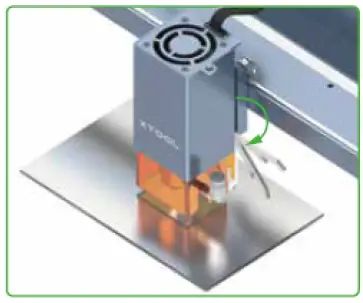
- 반대편에 있는 나비 나사를 풀고 초점 거리 설정 막대의 하단이 보드 표면에 닿을 수 있도록 레이저 모듈을 위나 아래로 밀어줍니다.
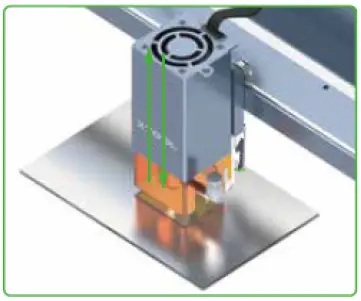
- 초점 거리 설정 막대를 다시 놓습니다.
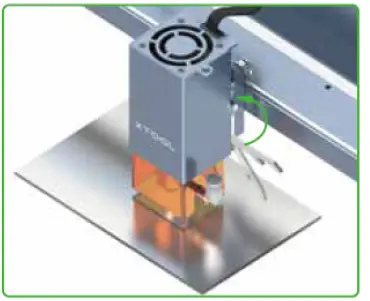
- 05단계
- 처리 시작점을 설정합니다.
- 기본적으로 처리가 시작되는 위치를 찾을 수 있도록 빨간색 십자 광선이 방출됩니다.

- 처리는 적색 십자 광선의 중앙에 위치한 지점에서 시작됩니다.
- 06단계
- XCS를 엽니다.

- XCS를 엽니다.
- 07단계
- 장치 목록에서 xTool D1 Pro를 선택하고 장치 연결을 클릭하세요.

- 장치 목록에서 장치를 클릭합니다.
- 메모: 장치 이름은 장치에 따라 다릅니다.

- 장치 목록에서 xTool D1 Pro를 선택하고 장치 연결을 클릭하세요.
- 08단계
- 프로젝트 다운로드 file 로컬 디스크에 복사한 다음 XCS로 가져옵니다.
- 휴대폰 홀더-1.xcs


- 가져온 후 file, 캔버스에서 디자인 요소를 볼 수 있습니다.

- 다른 매개변수는 설정할 필요가 없습니다. 프로젝트의 기본 설정 file 권장됩니다.
- 휴대폰 홀더-1.xcs
- 프로젝트 다운로드 file 로컬 디스크에 복사한 다음 XCS로 가져옵니다.
- 09단계
- 오른쪽 하단에 있는 시작 아이콘을 클릭하세요.

- 더 프리view 창이 표시됩니다.

- 녹색 점은 디자인 요소 중 처리 시작점이 어디에 있는지 나타냅니다.
- 미리 프레이밍을 클릭하세요.view 처리 범위.
- 처리 범위가 참피나무 보드 내에 있는지 확인하십시오.
- 그렇지 않으면 디자인 요소가 제대로 새겨지거나 절단될 수 없습니다.
- 오른쪽 하단에 있는 시작 아이콘을 클릭하세요.
- 10단계
- 시작을 클릭하고 처리가 끝날 때까지 기다립니다.

- 가공이 끝나면 나무 조각을 얻어 휴대폰 홀더를 만들 수 있습니다.

- 휴대폰 홀더-1.xcs 200KB
- 시작을 클릭하고 처리가 끝날 때까지 기다립니다.
이 글이 도움이 되었나요?
- 네 아니오
- 1개 중 1개가 도움이 되었습니다.
- 다른 질문이 있으신가요? 요청 제출
최근에 view에드 기사
- xTool D1 Pro Creative Space(XCS) 소프트웨어-레이저 초보자용
- LightBurn을 사용하여 xTool D1 Pro 작동
관련기사
- D1 한정판 선물세트 Examp르 프로젝트 FileS & 튜토리얼
- xTool D1 Laserbox 기본 소프트웨어-레이저 초보자용
- xTool Creative Space(XCS)를 사용하여 xTool M1 작동
- 참조용 xTool D1 재료 매개변수
- D1의 조각 매개변수를 조정하는 방법
댓글
- 0개의 댓글
- 댓글을 남기려면 로그인하세요.
이 섹션의 기사
- xTool D1 Pro Examp르 프로젝트 File및 튜토리얼
지원하다
- 아직도 도움이 필요하신가요? 우리 전문가 팀은 클릭 한 번으로 연락 가능

연락하다
- Web대지: www.xtool.com.
- 제품
- 레이저박스 로터리
- x도구 D1
- x툴 M1
- 종범
- 재료
- 문의하기
- 사업 협력: 안녕하세요@xtool.com.
- 사전 판매 및 물류: vicky@info.xtool.com.
- vicky@xtool.com.
- 기술 지원:
- support@info.xtool.com.
- support@xtool.com.
- 영업 시간: 월~금, 9:00~18:30 PDT
- 서비스 핫라인 : + 1 775-587-7760
- 저작권 © 2021 xTool 판권 소유.
- https://support.xtool.com/hc/en-us/articles/5662836045975-xTool-D1-Pro-Example-Project-Files-and-Tutorials.
- xTool D1 Pro Examp르 프로젝트 File및 튜토리얼 – xTool
x도구 / xTool D1 프로 / 프로젝트 튜토리얼

문서 / 리소스
 |
XTOOL D1 Pro Examp르 프로젝트 File및 튜토리얼 [PDF 파일] 사용설명서 D1 프로 Examp르 프로젝트 File및 튜토리얼, D1 Pro, Examp르 프로젝트 File및 튜토리얼, 프로젝트 File및 튜토리얼, File및 튜토리얼, 튜토리얼 |


