

 빠른 시작 가이드:
Vitis 2021.1용 MicroBlaze 소프트 프로세서
소개
이 빠른 시작 가이드는 프로세서 사전 설정 디자인을 사용하여 기본 MicroBlaze™ 프로세서 시스템을 만드는 과정을 안내합니다.
MicroBlaze 프로세서 시스템을 정확한 설계 사양에 맞추는 데 도움이 되도록 뒷면에서 추가 리소스와 정보를 찾을 수 있습니다. 기능은 다음과 같습니다.
– 로열티 프리
– 고도로 구성 가능
– 고성능
- 저전력
– Linux 및 RTOS 지원
– 무료 개발 도구
MicroBlaze 프로세서란 무엇입니까?
MicroBlaze는 Xilinx 장치의 임베디드 애플리케이션에 최적화된 Xilinx의 소프트 프로세서 코어입니다. MicroBlaze 프로세서는 사용하기 쉽고 필요에 따라 주변 장치, 메모리 및 인터페이스의 조합을 선택할 수 있는 유연성을 제공합니다.
MicroBlaze 프로세서는 일반적으로 아래 표와 같이 세 가지 사전 설정 구성 중 하나로 사용됩니다. 베어메탈 애플리케이션을 실행하는 간단한 마이크로컨트롤러; FreeRTOS를 실행하는 긴밀하게 결합된 온칩 메모리에 인터페이스하는 캐시 및 메모리 보호 장치를 특징으로 하는 실시간 프로세서; 마지막으로 Linux를 실행하는 메모리 관리 장치가 있는 애플리케이션 프로세서입니다. 표(아래)는 Artix®-7 장치에서 이러한 구성에 대한 성능 및 활용도 추정치를 보여줍니다.
| 마이크로 컨트롤러 | 실시간 | 애플리케이션 | |
| 메가헤르츠 | 204 | 172 | 146 |
| 논리 셀 | 1900 | 4000 | 7000 |
| % 활용 | 1% | 2% | 4% |
*XC7A200T -3 속도 등급 장치 기준
MicroBlaze는 모든 Xilinx FPGA에서 독립형 프로세서로 사용하거나 Zynq® SoC 시스템에서 보조 프로세서로 사용할 수 있습니다. t를 추가하도록 구성할 수도 있습니다.amp잠금 단계 모드로 구성하고 Triple Modular Redundancy로 단일 이벤트 업셋 완화를 제공하여 보호 및 오류 보호를 제공합니다. Xilinx Vitis™ 통합 소프트웨어 플랫폼을 사용하여 여러 프로세서가 있는 설계를 동시에 디버깅할 수 있습니다.
시작하기 전에
이 빠른 시작 가이드는 Xilinx 개발 보드를 대상으로 한다고 가정합니다. 이 보드가 Xilinx 보드 파트너에서 제공되는 경우 최신 보드 및 ex를 다운로드해야 합니다.ampVivado 내의 le 프로젝트. 일부 파트너에 대한 링크는 FAQ(다음 페이지)를 참조하십시오.
하드웨어 개발
- Vivado® Design Suite(2021.1 이상)를 시작합니다.
- 도구에서 비바도 스토어를 선택합니다. 보드 탭을 선택한 다음 왼쪽 하단 모서리에 있는 새로 고침을 클릭하여 최신 버전의 카탈로그를 다운로드합니다.
- 다운로드가 완료되면 Open Ex를 선택합니다.amp르 프로젝트.
- 마법사가 열리면 정보 텍스트를 읽고 다음을 클릭합니다.
- 템플릿을 선택하기 전에 왼쪽 하단에서 새로 고침을 다시 클릭합니다.
- 템플릿에서 MicroBlaze 디자인 사전 설정을 선택하고 다음을 클릭합니다.

- 프로젝트 이름과 프로젝트 위치 입력 file를 선택하고 다음을 클릭합니다.
- 대상 보드를 선택하고 다음을 클릭합니다.
- 마이크로컨트롤러를 선택하고 다음을 클릭합니다.
- 이제 Finish를 클릭하여 프로젝트를 생성하면 Block Design이 열립니다.
- 다이어그램에서 MicroBlaze 블록을 두 번 클릭합니다.
- 사전 정의된 구성 아래에는 왼쪽 표에 언급된 것을 포함하여 MicroBlaze의 다양한 구성 설정이 있습니다. 현재 설정을 유지하려면 취소를 클릭하십시오.
- 이제 디자인을 저장하려면 Ctrl + S를 누르거나 File→블록 디자인을 저장합니다.
- 그런 다음 FPGA에 대한 구성 데이터가 포함된 비트스트림을 생성하려면 비트스트림 생성을 선택합니다.
- 합성 및 구현 실행을 시작하고 예를 클릭합니다. 빌드 상태는 Vivado의 오른쪽 상단에 표시됩니다. 준비 완료를 나타냅니다.
- 완료되면 확인을 클릭하여 구현된 디자인을 엽니다.
- 기본 도구 모음에서 File 내보내기→하드웨어 내보내기를 선택합니다. Bitstream 포함 확인란을 선택하고 동일한 프로젝트 위치로 내보내는지 확인하고 확인을 클릭합니다.
- 이 MicroBlaze 프로세서로 소프트웨어 개발을 시작하려면 기본 도구 모음에서 도구 → Vitis IDE 시작을 선택하십시오. Vitis는 이제 MicroBlaze μP를 포함한 하드웨어 플랫폼을 열고 가져옵니다.
소프트웨어 개발
- Vitis가 시작되면 찾아보기…를 클릭하여 작업 공간과 동일한 프로젝트 위치를 선택한 다음 시작을 클릭합니다.
- 애플리케이션 프로젝트 생성을 선택하고 다음을 클릭합니다.
- 하드웨어(XSA)에서 새 플랫폼 만들기 탭을 클릭한 다음 찾아보기를 클릭합니다.
- 프로젝트 위치를 확인하고 XSA를 선택하십시오. file 열기를 클릭하고 다음을 클릭합니다.
- 프로젝트 이름을 공백 없이 Hello_world로 설정합니다.
- 시스템 프로젝트를 공백 없이 "보드 이름"_system으로 설정하고 다음을 클릭합니다.
- 다음을 클릭하고 Hello World 템플릿을 선택하고 마침을 클릭합니다.
- src 폴더를 확장하고 HelloWorld.c를 두 번 클릭하여 view 소스 코드를 수정합니다.
- 빌드 버튼을 클릭하여 프로젝트를 빌드합니다.
- 탐색기 창에 두 개의 중요한 폴더가 표시됩니다.
Hello_world는 모든 바이너리, .C 및 .H(헤더)를 포함합니다. file■ mb_preset_wrapper에는 보드 지원 패키지(bsp) 폴더 – 소프트웨어 드라이버, 소프트웨어 사양 및 Makefile. 
- 대상 보드가 켜져 있고 USB-J를 통해 호스트 PC에 연결되어 있는지 확인하십시오.TAG 포트 – 이 포트는 MicroBlaze 프로세서에 대한 USB-UART 연결 역할도 합니다.
- 상단 도구 모음에서 Xilinx → Program Device를 클릭한 다음 Program을 다시 클릭하여 하드웨어 디자인으로 FPGA를 프로그래밍합니다.
소프트웨어 개발(계속)
- Window → Show를 클릭하여 직렬 통신을 위한 UART 터미널을 설정합니다. View...를 클릭한 다음 터미널 폴더를 확장하고 터미널을 두 번 클릭합니다.
- 를 클릭하여 터미널을 엽니다.
 오른쪽 하단의 아이콘.
 - 직렬 터미널을 선택하고 다음 설정을 사용합니다.
올바른 COM 포트 사용
통신 속도: 115200
데이터 비트: 8
패리티: 없음
정지 비트 : 1
흐름 제어: 없음
타임아웃(초): 5 - 확인을 클릭합니다.
- 이제 마우스 오른쪽 버튼을 클릭하여 응용 프로그램을 다운로드하십시오.
Hello_world 프로젝트 및 실행 도구 선택… 시작 선택
하드웨어(단일 응용 프로그램 디버그)를 클릭한 다음 확인을 클릭합니다. - 프로그램이 실행되고 직렬 터미널 내부에 "Hello World" 팝업이 표시되어야 합니다.
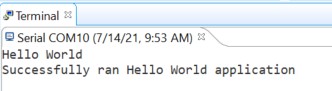
- 축하합니다! 첫 번째 MicroBlaze 프로세서 애플리케이션을 만들었습니다.
- 이제 다른 ex를 빌드하고 실행할 수 있습니다.amp제공된 것과 같은 le 응용 프로그램:

FAQ 및 추가 리소스
- 어떻게 타사 보드를 Vivado ex에 로드합니까?amp르 디자인?
- Vivado에 표시된 대로 최신 보드를 다운로드하고 ex를 업데이트하십시오.amp르 프로젝트.
- MicroBlaze 프로세서에 대한 자세한 내용은 어디에서 시작해야 합니까?
MicroBlaze 디자인 허브를 방문하십시오. 여기에는 많은 정보를 제공하는 설명서, Wiki 및 비디오 자습서에 대한 링크가 포함되어 있습니다. 이 FAQ에 있는 대부분의 문서 링크도 여기에서 찾을 수 있습니다. - MicroBlaze 프로세서에 대한 구체적인 정보는 어디에서 찾을 수 있습니까?
이동: UG984 – MicroBlaze 프로세서 참조 가이드. - 구성된 MicroBlaze 프로세서의 크기와 성능을 어떻게 예측할 수 있습니까?
시작점으로 MicroBlaze 성능 지표로 이동합니다. - 더 포괄적인 자습서는 어디에서 찾을 수 있습니까?
이동: UG940 – 실습 3: 내장형 MicroBlaze 프로세서 사용. - Vivado 도구 디자인 생성에 대한 자세한 내용을 보려면 어디로 가야 합니까?
Vivado 디자인 허브를 방문하십시오. - Vitis를 시작하려면 Vivado 도구를 사용해야 합니까?
아니요. Vitis는 Vivado와 별도로 출시될 수 있는 통합 소프트웨어 플랫폼입니다. 그러나 Viti의 플랫폼이 필요하거나 하드웨어(.xsa)에서 새 플랫폼을 생성해야 합니다. file 소프트웨어 개발을 대상으로 합니다. - 내가 대상으로 하는 보드가 목록에 없으면 어떻게 해야 합니까?
많은 보드 공급업체가 보드를 제공합니다. fileVivado 및 Vitis에 추가할 수 있는 s 및 플랫폼. 이에 대해서는 특정 제조업체에 문의하십시오. files. - 하드웨어 설계를 변경해야 하는 경우 어떻게 합니까?
Vitis를 닫고 Vivado 도구에서 필요한 HW 디자인 편집을 수행한 다음 비트 순서를 따릅니다. file 세대. 이 업데이트된 하드웨어 디자인은 Vivado 도구에서 내보내고 새 플랫폼으로 Vitis로 가져와야 합니다. - 평가 보드의 기능을 확장하려면 어떻게 해야 합니까?
PMOD, Arduino 실드, 클릭 보드 및 FMC 카드를 사용하여 평가 보드의 기능을 확장할 수 있습니다. - 내 비트스트림과 애플리케이션이 포함된 부팅 가능한 플래시 이미지를 생성하려면 어떻게 해야 합니까?
UG7의 898장을 참조하십시오. Vivado에서 도구 → ELF 연결 File에스…
Vitis에서 Xilinx → Program FPGA(MicroBlaze의 경우 ELF 선택). - 하드웨어를 내보내고 Vitis를 실행하면 어떻게 됩니까?
Xilinx 지원 아카이브(.xsa) file 생성됩니다. 이 file HW 사양, IP 인터페이스, 외부 신호 정보 및 로컬 메모리 주소 정보를 포함합니다. 이것은 Vitis에서 하드웨어 플랫폼을 만드는 데 사용됩니다. - Zynq®-7000 SoC와 MicroBlaze 간에 어떻게 통신합니까?
YouTube에서 이 QTV: Zynq 및 MicroBlaze IOP 블록, OCM 및 메모리 리소스 공유를 참조하십시오. - 단일 시스템에서 여러 프로세서를 어떻게 디버깅합니까?
 Xilinx SDK를 사용한 이기종 멀티코어 디버깅.
 - MicroBlaze 프로세서는 얼마나 많은 FPGA 메모리에 액세스할 수 있습니까?
FPGA에서 사용 가능한 모든 메모리에 액세스하는 MicroBlaze 시스템을 생성할 수 있습니다. 그러나 이것은 더 낮은 FMAX를 대가로 합니다. 일반적인 MicroBlaze 구현은 128KB 이하를 사용합니다. - MicroBlaze용 Vitis에서 지원되는 OS 및 라이브러리는 무엇입니까?
지원되는 운영 체제 및 UG643 – OS 및 라이브러리 설명서를 참조하십시오. - MicroBlaze 프로세서에서 Linux 또는 RTOS를 실행할 수 있습니까?
예. 최상의 성능을 위해 애플리케이션 또는 실시간을 선택하십시오.
Vivado의 MicroBlaze 설정에서 사전 정의된 구성. - MicroBlaze 프로세서용 Linux 부트로더는 어떻게 생성합니까?
이동: MicroBlaze용 U-Boot 빌드.
자원
- MicroBlaze 문서 설계 허브
- MicroBlaze 시작하기 Wiki
- MicroBlaze 소프트 프로세서 핵심 제품 페이지
- MicroBlaze 프로세서를 사용하여 비용에 민감한 임베디드 시스템 개발 가속화
- 문서 탐색기 내장 허브
- 비바도 디자인 스위트 튜토리얼
- Xilinx Vitis 도구 도움말
- 기술 자료 답변 기록
- 타사 파트너 보드
에브넷 | 부지런한 | 트렌츠 | 엔클루스트라 | 아이웨이브 | MYiR | 알릭스 - 빠른 시작 가이드: Vitis 2019.2용 MicroBlaze 소프트 프로세서
문서 / 리소스
 | MicroBlaze 소프트 프로세서 코어 시스템 |
참고문헌
- 사용자 설명서manual.tools