


Webex 접수 콘솔

제품 정보
명세서:
- 특징: 연락처의 동적 모니터링
- 최대 연락처: 100
- 회선 상태: 유휴 상태, 통화 중, 벨소리 울림, 착신 전환, 방해 금지
제품 사용 지침
연락처의 동적 모니터링:
동적 모니터링을 사용하면 다음을 수행할 수 있습니다. view 회사 내 선택된 연락처의 회선 상태를 실시간으로 확인할 수 있습니다.
- 기업 또는 그룹 디렉터리에서 모니터링하려는 연락처를 클릭합니다.
- 연락처의 통화 상태가 실시간으로 업데이트됩니다.
- 참고: 최대 100개의 연락처를 모니터링할 수 있습니다. 제한에 도달하면 첫 번째로 모니터링되는 연락처가 선택 취소됩니다.
- 로그아웃할 때 작업 공간을 저장하면 모니터링하기 위해 선택한 연락처가 향후 로그인을 위해 저장됩니다.
연락처의 정적 모니터링:
정적 모니터링은 특정 연락처를 정기적으로 모니터링하는 데 사용됩니다.
- 정적 모니터링을 위한 즐겨찾기를 구성하려면 관리자에게 문의하세요.
- 즐겨찾기가 구성되면 연락처 패널에서 해당 사용자의 회선 상태를 볼 수 있습니다.
- 회선 상태는 유휴, 통화 중, 벨 울림, 착신 전환 또는 방해사절일 수 있습니다.
개인 연락처 및 단축 다이얼:
개인 연락처를 추가하려면:
- 개인 탭으로 이동하고 편집을 클릭하여 개인 연락처 편집 창을 엽니다.
- 새 연락처의 이름과 전화번호를 입력하려면 추가를 클릭하세요.
- 확인을 클릭하여 연락처 세부 정보를 저장하세요.
연락처에 메모 추가:
- 연락처에 메모를 추가하려면 해당 연락처 옆에 있는 메모 링크를 클릭하세요.
- 메모를 입력하고 확인을 클릭하여 저장하세요.
자주 묻는 질문
동적으로 모니터링할 수 있는 최대 연락처 수는 몇 개입니까?
최대 100개의 연락처를 동적으로 모니터링할 수 있습니다. 이 제한에 도달하면 첫 번째로 모니터링되는 연락처가 선택 취소됩니다.
당신이 알아야 할 사항:
동적 모니터링을 사용하면 다음을 수행할 수 있습니다. view 필요에 따라 회사에서 선택한 연락처의 회선 상태.
소개 연락처 동적 모니터링 연락처 정적 모니터링 개인 연락처 및 단축 다이얼 연락처에 메모 추가 맨 위로 이동
소개
Receptionist를 사용하면 다른 사용자가 전화를 켜거나 끌 때를 모니터링할 수 있습니다. 모니터링에는 정적 및 동적의 두 가지 유형이 있습니다.
연락처의 동적 모니터링
- 동적 모니터링을 사용하면 다음을 수행할 수 있습니다. view 필요에 따라 회사에서 선택한 연락처의 회선 상태.
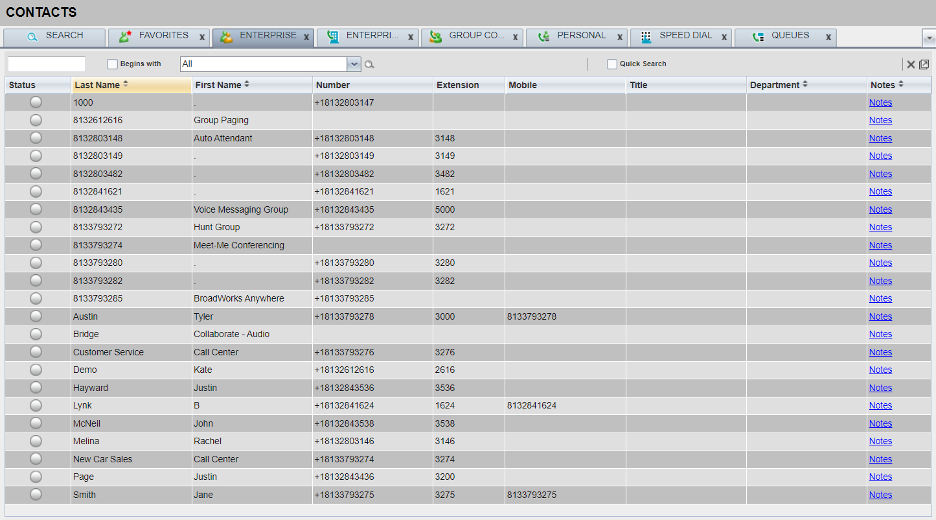
- 예를 들어ample – 즐겨찾기에 추가하지 않은 연락처에 대한 전화를 받고 통화를 호전환하기 전에 해당 연락처의 회선 상태를 확인하려는 경우 필요에 따라 해당 연락처를 모니터링하도록 선택할 수 있습니다.
- 연락처를 동적으로 모니터링하도록 요청하려면 엔터프라이즈 또는 그룹 디렉터리에서 연락처를 클릭합니다. 그러면 연락처의 통화 상태가 실시간으로 업데이트됩니다.

크게 보시려면 이미지를 클릭하세요 view
메모: 최대 연락처 수는 100개입니다. 해당 제한에 도달하면 모니터링한 첫 번째 연락처가 선택 취소되고 모니터링이 중지됩니다. 또한 Receptionist에서 로그아웃할 때 작업 공간을 저장하는 확인란을 선택하면 동적으로 모니터링하도록 선택한 연락처가 후속 로그인을 위해 저장됩니다.
연락처의 정적 모니터링
- 일반적으로 매일 동일한 연락처를 모니터링하는 경우 정적 모니터링이 사용됩니다. 이러한 연락처는 사용자 포털에 할당됩니다. 연락처를 즐겨찾기로 구성하려면 관리자에게 문의하세요.
- 즐겨찾기를 구성한 후에는 연락처 패널에서 해당 사용자의 회선 상태를 볼 수 있습니다. 다양한 회선 상태는 유휴, 통화 중, 벨 울림, 착신 전환 또는 방해사절일 수 있습니다.
- 연락처 이름 옆에 있는 아이콘은 다음과 같습니다.
- 해당 연락처가 유휴 상태이면 녹색
- 해당 연락처가 통화 중이거나 통화 중이면 빨간색
- 해당 연락처 회선에서 전화 벨이 울리는 경우 노란색
- 연락처가 항상 자신의 회선에서 착신 전환을 활성화한 경우 빨간색 화살표
- 해당 연락처가 방해 금지 모드를 활성화한 경우 방해 금지 아이콘
개인 연락처 및 단축 다이얼
- 개인 연락처를 추가하려면:
- 개인 탭에서 편집을 클릭합니다. 개인 연락처 편집 창이 열립니다.

크게 보시려면 이미지를 클릭하세요 view - 추가를 클릭합니다. 기존 항목 아래에 이름과 전화번호를 입력할 수 있는 새 줄이 나타납니다.
- 이름 상자에 연락처 목록에 표시할 연락처 이름이나 설명을 입력합니다. 번호 상자에 연락처의 전화번호를 입력합니다.
- 항목을 저장하려면 항목 외부의 대화 상자에서 아무 곳이나 클릭합니다.
- 개인 탭에서 편집을 클릭합니다. 개인 연락처 편집 창이 열립니다.
- 개인 연락처를 업데이트하려면:
- 개인 탭에서 편집을 클릭합니다. 개인 연락처 편집 창이 열립니다.
- 변경하려는 항목을 두 번 클릭합니다. 필요에 따라 연락처 정보를 업데이트합니다.
- 변경 사항을 저장하려면 대화 상자에서 항목 외부의 아무 곳이나 클릭합니다.
- 개인 연락처를 삭제하려면:
- 개인 탭에서 편집을 클릭합니다. 개인 연락처 편집 창이 열립니다.
- 삭제하려는 항목을 선택한 다음 삭제를 클릭합니다.
- 단축번호 연락처를 추가, 업데이트 또는 삭제하려면 동일한 단계를 따르세요.

연락처에 메모 추가
연락처에 메모를 추가하려면:
- 원하는 연락처를 선택한 다음 메모 링크를 클릭합니다.
- 메모를 입력합니다. 예를 들어ample – “12일까지 휴가 중입니다.”
- 완료되면 확인을 클릭합니다. 메모가 저장되었습니다.
- 에게 view 메모를 저장하려면 해당 연락처 옆의 메모 링크를 클릭하세요.

크게 보시려면 이미지를 클릭하세요 view

문서 / 리소스
 |
Webex 접수 콘솔 [PDF 파일] 사용자 가이드 접수원 콘솔, 접수원 콘솔, 콘솔 |