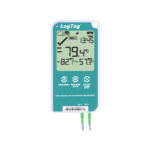
STANLEY VFC300 WiFi 데이터 로거

WiFi 소프트웨어 다운로드

저희를 방문하세요 Web대지: www.vfcdataloggers.com 소프트웨어 다운로드를 선택합니다.
소프트웨어 다운로드

VFC300/350 WiFi 백신 모니터링 키트
VFC300 키트에는 다음이 포함됩니다.
- VFC1 WiFi 데이터 로거 300개
- 비산 방지 글리콜이 채워진 병에 1' 케이블이 있는 스테인리스 스틸 온도 센서 10개
- 글리콜 병을 냉장고나 냉동고에 똑바로 세울 수 있도록 아크릴 스탠드 1개
- 냉장고/냉동고 측면에 부착할 벽 장착 브래킷 1개
- 케이블을 냉장고/냉동고 측면에 고정할 수 있도록 타이 랩이 있는 3개의 뒷면 접착식 케이블 타이 마운트
- ISO 1:17025를 준수하는 NIST 추적 가능 교정 인증서 2005개, 1년 인증
VFC350 키트에는 다음이 포함됩니다.
- VFC1 WiFi 데이터 로거 350개
- 비산 방지 글리콜이 채워진 병에 2' 케이블이 있는 10개의 스테인리스 스틸 온도 센서
- 2 아크릴 스탠드로 글리콜 병을 냉장고 또는 냉동고에 똑바로 세울 수 있습니다.
- 두 온도 센서를 VFC1에 연결하기 위한 Y 스플리터 350개
- 냉장고/냉동고 측면에 부착할 벽 장착 브래킷 1개
- 케이블을 냉장고/냉동고 측면에 고정할 수 있도록 타이 랩이 있는 5개의 뒷면 접착식 케이블 타이 마운트
- ISO 1:17025를 준수하는 NIST 추적 가능 교정 인증서 2005개, 1년 인증
VFC300/311/350 WiFi 백신 모니터링 키트

- SampVFC300 키트의 구성 요소
VFC300/311/350 설치
- VFC300/350 데이터 로거를 설치하기 전에 최소 8시간 동안 충전하십시오.
- 프로브를 글리콜 병과 함께 냉장고/냉동고에 2~2시간 동안 넣어 컨디셔닝합니다.
- FArSFArS가 보일 때까지 전면의 버튼을 20초 동안 눌러 데이터 로거의 공장 초기화를 수행합니다.
- 소프트웨어를 사용하여 로거를 WiFi 액세스 포인트에 연결하십시오.
- 로거를 장착할 위치에 배치할 때 신호 강도는 5 이상입니다.
- 전원을 결정하고 전원 케이블을 데이터 로거에 연결합니다.
- 로거 위치가 확인되면 벽면 장착 브래킷을 설치합니다. 알코올을 사용하여 먼저 영역을 청소하십시오.
- 지퍼 타이와 케이블 타이 마운트를 사용하여 케이블을 로거로 배선합니다. 아직 긴장을 풀지 마십시오.
- 모든 케이블이 연결되면 지퍼 타이를 단단히 조여 고정합니다.
프로브/아크릴 스탠드를 냉장고/냉동고에 설치

- 제공된 집타이로 케이블을 고정하십시오.

- 경첩 쪽에서 냉장고/냉동고 앞쪽으로 케이블을 계속 배선하고 고정합니다. 냉장고/냉동고에 케이블 포트가 있는 경우 이를 통해 케이블을 라우팅할 수 있습니다.
일반 냉장고 설치 example

언더 카운터 냉장고 설치 example

VFC300/311/350 – 로거를 클라우드 계정에 연결

- 로그인 버튼을 클릭하여 클라우드 계정에 로그인합니다.
- 이메일과 비밀번호를 입력한 다음 로그인을 클릭합니다.

- Set-Up Device를 클릭한 다음 "On The Cloud"를 클릭합니다.

- 데이터 로거를 PC에 연결하라는 메시지가 표시됩니다. 10' 길이의 코드가 아닌 상자에 들어 있는 짧은 프로그래밍 케이블을 사용하십시오.
- 로거의 마이크로 USB 소켓은 로거 하단에 있으며 고무 삽입물로 보호됩니다. 마이크로 USB 포트에 액세스하려면 이것을 제거하십시오.
- 케이블의 다른 쪽 끝을 PC의 USB 포트에 연결합니다.
- 소프트웨어가 표시될 때까지 기다리십시오.

- 연결하려는 네트워크를 선택하고 암호를 입력하십시오
- 숨겨진 네트워크를 사용하는 경우 목록 맨 아래로 스크롤하여 "다른 네트워크 연결"을 선택합니다.

- 장치 이름(최대 20자)을 입력하고 다음을 클릭합니다.

- VFC300/350이 새 클라우드 계정에 연결되면 이 화면이 표시됩니다.
- "마침"을 클릭하십시오.

- 온도 센서를 데이터 로거에 연결하여 온도 기록 시작
- 새 장치를 설정하려면 "View 장치를 선택한 다음 "On The Cloud"를 클릭합니다.
- 이렇게 하면 해당 장치 설정을 완료할 때까지 새 장치가 상주할 대시보드로 이동합니다.
데이터 로거 구성


알림 파트 1

알림 파트 2

연락처 정보 및 리소스
제어 솔루션, Inc.
- 35851 Industrial Way 세인트 헬렌스, OR 97051
- 무료 전화: 1-888-311-0636
- 현지 전화: 503-410-5996
- 팩스: 503-410-5997
- Web대지: www.vfcdataloggers.com
- 이메일: support@vfcdataloggers.com
문서 / 리소스
 |
STANLEY VFC300 WiFi 데이터 로거 [PDF 파일] 설치 가이드 VFC300, VFC311, VFC350, VFC300 WiFi 데이터 로거, WiFi 데이터 로거, 데이터 로거, 로거 |