

쿠폰 만들기
쿠폰 만드는 방법 
이 가이드에서는 쿠폰 링크/코드를 생성하는 방법을 설명합니다. 또한 활성 코드를 관리하는 방법과 관리자 페이지의 '내 쿠폰 및 링크' 페이지를 탐색하는 방법도 안내합니다.
1. 관리자 페이지에 로그인하세요. 로그인 후, '내 쿠폰 및 링크' 페이지로 이동하세요. 페이지.

Scribe로 제작 – https://scribehow.com
2. 페이지에는 탭이 두 개 있습니다. "활성 코드" 탭에는 모든 쿠폰이 포함되어 있습니다. 현재 활성화되어 사용 가능한 것들입니다.

3. "만료된 코드" 탭에는 이전에 사용했던 모든 쿠폰이 표시됩니다. 현재 만료되었습니다.

4. 새 쿠폰을 생성하려면 "새 쿠폰 생성"을 클릭하세요.

5. 쿠폰 코드 생성 팝업창 안에서 다음 사항을 결정할 수 있습니다. 쿠폰 상세 정보입니다. 할인율을 선택할 수 있습니다.tag미리 설정된 할인 금액 중 하나를 선택하면 됩니다.

6. 또는 "맞춤 설정" 옵션을 선택하여 특정 할인 금액을 지정할 수도 있습니다. 쿠폰 할인 최대치는 15%이므로, 15%까지 원하는 할인율을 선택할 수 있습니다.

7. 다음으로 쿠폰 사용 방법을 선택할 수 있습니다. 쿠폰을 어떤 용도로 사용할지 지정할 수 있습니다. 고객당 1회 사용 가능 여부 또는 고객당 무제한 사용 가능 여부.

Scribe로 제작됨 – https://scribehow.com 4
8. 중요 사항: 일회용 쿠폰은 정해진 사용 기한이 있습니다. 고객 선택 사항입니다. 고객당 1회 사용 가능한 이 옵션은 5년 후에 만료됩니다.

9. 무제한 사용 옵션을 선택하면 만료일을 직접 설정할 수 있습니다. 최대 1년.

10. 미리 설정된 15일 만료 옵션을 선택하거나 다른 옵션을 선택할 수 있습니다. 만료일을 직접 설정할 수 있습니다. 만료일까지 남은 일수를 입력하거나 원하는 날짜를 선택할 수 있습니다.

11. 달력에서 특정 날짜를 선택하려면 작은 달력 아이콘을 클릭하세요. "날짜 선택" 필드.

Scribe로 제작됨 – https://scribehow.com 6
12. 사전이 있습니다view 쿠폰 상세 정보(금액 및 유효기간)는 상단에 있습니다. 팝업창.

13. 준비가 완료되면 팝업 창 하단의 "생성"을 클릭하십시오.

Scribe로 제작됨 – https://scribehow.com 7
14. 이제 "활성 코드" 탭 상단에서 새로 생성된 쿠폰을 확인할 수 있습니다.
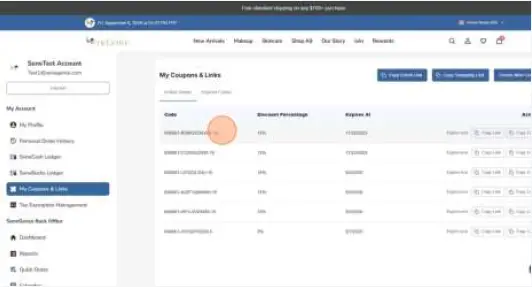
15. 쿠폰 링크를 공유하려면 "링크 복사"를 클릭하세요.

Scribe로 제작됨 – https://scribehow.com 8
16. 쿠폰 코드를 공유하려면 "코드 복사"를 클릭하세요.

17. 쿠폰의 만료일 이전에 쿠폰을 삭제/종료해야 하는 경우, 여기를 클릭하세요. "지금 만료"를 선택하면 즉시 만료됩니다.

Scribe로 제작됨 – https://scribehow.com 9
18. 만료된 쿠폰은 이제 "만료된 코드" 탭에 표시됩니다.

Scribe로 제작됨 – https://scribehow.com 10
문서 / 리소스
 |
Scribe에서 쿠폰을 생성합니다. [PDF 파일] 사용설명서 쿠폰 만들기, 쿠폰 만들기 |