


SARTORIUS SIMCA 다변량 데이터 분석
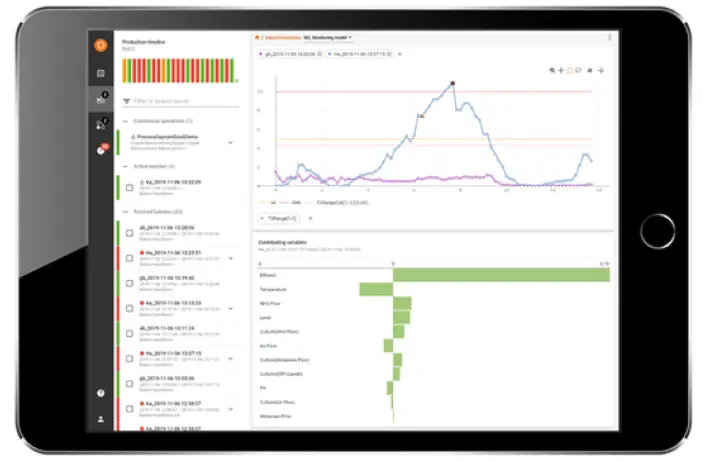
명세서
- 제품: SIMCA-online Web 고객
- Web대지: www.sartorius.com/umetrics
- 서버 요구 사항: SIMCA-online 18 서버 Web 서버 기능 활성화됨
- 지원 브라우저: Chrome, Firefox, Edge(데스크톱); Chrome, Safari(모바일)
소개
SIMCA-온라인 Web 클라이언트는 web모바일이나 데스크톱 브라우저에서 생산을 모니터링하고 알림 이메일에서 알람 세부 정보를 표시하는 솔루션입니다.
SIMCA-online이란 무엇입니까? Web 고객?
그만큼 Web 클라이언트는 HTTPS(또는 테스트용 HTTP)를 통해 SIMCA-online 서버에 연결하여 데이터를 수집합니다. 사용자는 SIMCA-online 데스크톱 사용자 인증 정보를 사용하여 로그인합니다.
데모 사이트
데모 Web 클라이언트는 다음에서 사용 가능합니다. http://demo.umetrics.com데모에 접속하려면 사용자 이름 'Test'와 비밀번호 'test'를 사용하세요.
특징
주요 특징 Web 클라이언트에는 생산 모니터링, 알람 표시, SIMCA-online 서버의 데이터 액세스가 포함됩니다.
시스템 요구 사항
SIMCA-online 18 서버 Web 서버 기능을 켜야 합니다. 지원되는 브라우저는 Chrome, Firefox, Edge(데스크톱), Chrome, Safari(모바일)입니다.
건축학
그만큼 Web 클라이언트는 SIMCA-online 서버에 연결하여 필요한 것을 다운로드합니다. files는 로그인 화면을 표시하고 사용자 상호작용을 위한 데이터를 얻습니다.
소개
- Umetrics® 데이터 분석 솔루션 제품군의 일부인 SIMCA-online에 오신 것을 환영합니다.
- SIMCA-online 설치 가이드입니다. Web 클라이언트. 다음을 설명합니다. Web 클라이언트가 무엇인지, 어떻게 설치되었는지, 어떻게 로그인하는지 Web 시작하려면 클라이언트를 선택하세요.
- 이 릴리스에 대한 업데이트된 기술 정보를 찾아보세요. Web 지식 기반의 클라이언트 www.sartorius.com/umetrics-kb.
SIMCA-online이란 무엇입니까? Web 고객
- SIMCA-온라인 Web 클라이언트는 web모바일이나 데스크톱 브라우저에서 생산을 모니터링하고 알림 이메일의 링크를 클릭하면 알람에 대한 세부 정보를 표시하는 솔루션입니다.
- 그만큼 web 클라이언트는 브라우저에서 실행되고 HTTPS(또는 테스트용 HTTP)를 사용하여 SIMCA-online 서버에 연결하여 데이터를 얻습니다.
- 사용자는 SIMCA-online 데스크톱 자격 증명을 사용하여 로그인합니다.
데모 사이트
- 이 글을 쓰는 시점에서 SIMCA-online 데모가 있습니다. Web 클라이언트는 다음에서 사용 가능합니다.
- http://demo.umetrics.c,,om아무것도 설치하지 않고도 제품을 테스트하는 데 사용할 수 있습니다.
- 비밀번호 test를 사용하여 Test로 로그인합니다.
- 1.3 특징
- 그만큼 Web 클라이언트는 다음과 같은 주요 기능을 가지고 있습니다.
- HTTPS를 통해 지원되는 SIMCA-online 서버에 연결하여 지정한 시간 동안 데이터를 얻으세요.
- 알람 재설정
- 시스템을 갖춘 홈페이지view
- 원시 데이터까지 드릴다운을 포함한 지속적인 프로젝트 모니터링
- 서버를 검색하여 이전 배치를 찾아 살펴보세요.
- 원시 데이터로의 드릴 다운을 포함한 일괄 진화 모니터링
- 배치 수준 모델 및 배치 조건
- 배치 비교 view
- SIMCA-온라인 알람 및 메모
- 각 차트에 두 개 이상의 배치가 있습니다.
- 각 차트에 두 개 이상의 데이터 벡터가 있습니다.
- X/Y 산점도, 추세도, 기여도도
- 차트 데이터를 CSV로 다운로드 file
- 작은 기기를 위한 모바일 레이아웃과 향상된 데스크톱 레이아웃tag더 큰 화면의 e
- SIMCA-online의 모든 기능을 사용하려면 SIMCA-online 데스크톱 클라이언트가 필요합니다.
- 이전 버전 이후 변경 사항을 알아보려면 1.6의 변경 로그를 참조하세요.
- 1.4 시스템 요구 사항
- SIMCA-online 18 서버 Web 서버 기능이 켜짐(IIS 또는 기타 외부 없음) web 서버가 필요합니다).
- 브라우저와 SIMCA-online 서버 간에는 TCP 포트에 사용되는 네트워크 제한이 없습니다. Web 서버(기본값 9001).
- 지원되는 브라우저는 데스크톱 PC에서는 Chrome, Firefox, Edge이며, 모바일 폰과 태블릿에서는 Chrome과 Safari입니다.
1.5 건축
다음은 SIMCA-online의 아키텍처를 설명하는 간단한 단계별 설명입니다. web 클라이언트 및 작동 방식:
- SIMCA-online 서버가 실행 중입니다. Web 서버 구성 요소가 활성화되었습니다. 호스팅 중입니다. file구성하는 것들 Web 클라이언트(HTML, JavaScript, 이미지).
- 브라우저를 시작하고 SIMCA-online 서버 주소를 입력합니다. 예를 들어amp르, http://서버:9001.
- 필요한 것 files는 ~를 위한 것이다 Web 클라이언트는 서버에서 다운로드되어 브라우저에서 실행됩니다. 브라우저에 로그인 화면이 표시됩니다.
- SIMCA-online 사용자 이름과 비밀번호를 입력합니다. HTTPS를 통해 연결할 다른 SIMCA-online 서버와 이전 데이터 수집량을 선택적으로 지정할 수 있습니다.
- 브라우저가 다음에 연결됩니다. Web 로그인 화면에 표시되는 SIMCA-online 서버의 API를 통해 사용자 이름과 비밀번호가 올바른지 확인합니다. 그런 다음 로그인 화면에 설정된 기간 동안의 데이터를 수집하여 서버의 최근 활동을 표시합니다. 접근 권한이 있는 폴더의 프로젝트만 표시됩니다. Web 고객.
- 당신은 상호 작용합니다 Web 클라이언트에게 차트를 보여주고 알람을 확인 및/또는 재설정하는 등의 작업을 맡깁니다.
- SIMCA-online 서버 자체가 호스트하는 것입니다. Web 고객 files 및 노출 Web API를 Web 클라이언트는 데이터를 가져와야 합니다. 선택적으로 다음을 호스팅할 수 있습니다. Web 고객 file다른 것에 web 섬기는 사람.
- 자세한 내용은 지원팀에 문의하세요.
변경 로그
버전 18.0에 추가됨:
- 경보 지역은 차트로 시각화되므로 경보 한도선은 지역 외부에 숨겨집니다.
- 평균 배치 수명 전후에 알람 한도가 표시되어 해당 기간 동안 알람이 어떻게 발생하는지 더 쉽게 이해할 수 있습니다.
- 배치 진화 Maturity, YPred, YVa에 대한 알람이 더 이상 지원되지 않습니다.
- 노트 이제 플롯 도구 모음의 버튼을 통해 플롯 페이지에 추가할 수 있습니다.
- 노트 이제 차트 아래에 나열되었습니다.
- 알람이 포함된 목록에서 이제 각 알람에 대한 자세한 정보(어느 알람 그룹에 속하는지, 구성 개정 내용은 무엇인지 등)를 볼 수 있습니다.
- 알람 제한이 어떤 알람 그룹에 속하는지 볼 수 있습니다.
- 데이터 로드 속도가 느릴 경우 알림이 표시되며, 로그아웃하거나 해제할 수 있는 옵션이 제공됩니다. 타사 라이브러리도 최신 업데이트로 업데이트되었습니다.
- 업데이트됨 Web 클라이언트는 최신 개발 도구와 인프라(빌드, 테스트, 포맷팅, 린팅 등)를 사용합니다.
- 버전 18.0의 Web 클라이언트는 SIMCA-online 18…와 완벽하게 호환됩니다.
버전 17.1에 추가됨:
- 다음을 가능하게 하는 X/Y 분산형 차트:
- 연속 프로젝트 및 배치 진화 차트를 위한 웜 플롯
- 배치 수준에 대한 일반 X/Y 산점도입니다.
- 차트 데이터를 CSV로 다운로드 file
- 생산 및 유닛 필터링 개선:
- 빠른 필터링 버튼
- 여러 구문에 대한 논리 연산자
- 검색 서버는 배치 이름 및 특정 프로젝트 구성으로 검색을 지원합니다. 도구 설명에는 시간이 포함됩니다.amp진화 차트와 연속 연산 차트의 경우 s를 사용합니다. 차트에서 Y 데이터 벡터를 변경하거나 추가할 때 X축 확대/축소를 유지합니다.
- 부작용으로, 확대/축소 재설정 도구 모음 버튼을 제거해야 했습니다. 대신, 두 번 클릭하면 축소됩니다.
- SIMCA-online 별칭
- 별칭이 있는 프로젝트 구성의 경우 변수 이름 대신 이제 기본적으로 표시됩니다. 도구 설명에 변수 이름이 표시됩니다. 팁: 모바일 기기에서는 길게 눌러 도구 설명을 확인하세요.
- 토글, 별칭/변수 이름을 설정합니다. 설정이 꺼져 있으면 별칭이 도구 설명에 표시됩니다. 단계, 배치 레벨 모델 또는 연속 작업을 클릭할 때 차트의 기본 벡터를 구성할 수 있습니다.
-
- 기본값은 DModX, Scores(t,), Hotelling의 T2(T2Range)로 설정할 수 있습니다.
- 메인 메뉴의 새 설정 페이지
- 별칭과 기본 데이터 벡터에 대한 새로운 설정이 포함되어 있습니다.
- 온보딩 투어를 다시 시작할 수 있습니다
- 설정은 브라우저에 저장되므로 사용자를 다른 브라우저로 이동시키지 않습니다.
- 최신 업데이트로 타사 라이브러리를 업데이트했습니다.
- 버전 17.1의 Web 클라이언트는 SIMCA-online 16.1.2 및 17 서버와 호환됩니다.
버전 17.0에 추가됨:
- 수정: 차트 및 차트 페이지의 알람 목록에 배치 조건 알람이 표시되지 않음(버그 26587)
- 수정: 차트의 도구 설명에 있는 작은 숫자의 숫자 형식(버그 21031).
- 수정: 로그인 페이지의 재설정 버튼이 한 번만 작동합니다(버그 30810)
- 최신 업데이트로 타사 라이브러리를 업데이트했습니다.
- 버전 17.0의 Web 클라이언트는 SIMCA-online 17.0에 포함되어 있으며, SIMCA-online 16.1.2 서버와 호환됩니다.
- 불필요한 콘솔 로깅을 제거했습니다.
버전 16.2에 추가됨:
- 로그인 화면에서는 데이터를 얻기 위해 서버를 변경할 수 있습니다.
- 로그인 화면에서는 읽을 초기 데이터 양을 변경할 수 있습니다.
- 당신은 시간을 볼 수 있습니다amp 가장 초기의 데이터 중 Web 클라이언트는 단순히 1시간 분의 데이터가 포함되어 있다는 사실만이 아니라, 로그인하거나 페이지를 새로 고침한 후에야 데이터를 알게 됩니다.
- 연속 프로젝트용 차트는 프로젝트 구성의 구성된 '플롯 시간 범위'를 사용합니다.
- 차트에서 점을 클릭하여 제거된 상자 선택 및 올가미 선택을 대체합니다(이전과 마찬가지로 단일 선택).
- 새로운 도구 모음 버튼을 사용하여 차트의 도구 설명을 켜거나 끌 수 있습니다.
- 차트 툴바에서 두 가지 툴팁 모드(기본값인 가장 가까운 값과 차트에서 x 값이 같은 모든 계열에 대한 툴팁을 표시하는 비교 값) 사이를 전환합니다. 정보 페이지에는 연결된 서버, 버전, 그리고 시간이 표시됩니다.amp 가장 빠른 데이터 로드.d
- 보안 수정 및 기타 개선 사항을 적용하여 타사 라이브러리를 업데이트했습니다.
- 수정: 알람 페이지가 더 이상 작동하지 않습니다. web 알람이 없을 때 클라이언트가 작동을 멈춥니다.
- 수정: 여러 배치가 있는 배치 수준 차트는 배치를 차트 위에 있는 '칩'과 동일한 순서로 표시합니다.
- 수정: 배치가 완료되면 기여 차트가 업데이트되어 변경된 단계에 올바른 데이터가 표시됩니다.
- 수정: 서버가 전자 서명을 강제하지 않는 경우에도 로그인한 사용자가 아닌 다른 사용자로 알람을 재설정할 수 있습니다.
버전 16.1에 추가됨
- 알람 재설정
버전 16에 추가됨
- 배치 수준 차트, 데이터 및 알람
- 경보 view
- 콤파바체스 view
- 서버에서 이전 배치를 검색합니다.
- 플롯의 여러 데이터 벡터
- 플롯에서 벡터와 배치를 쉽게 추가/제거할 수 있습니다. 반응형 레이아웃, 데스크톱 모니터 공간 활용도 향상, 다중 Y축 지원
- 시스템 종료view 및 배치 타임라인
- Clamp잉
- 데이터 로딩 시 진행률 표시줄
- 플롯할 내용을 빠르게 찾을 수 있는 일괄 선택 목록
- 모든 이전 배치는 세션당 보관됩니다.
- 한 번의 클릭으로 진화에서 일괄 세부 정보로 이동
- 칩으로 추세 벡터 변경
- 새로운 도구 모음
- 시스템 오버view 새로운 홈페이지입니다
버전 15.1에 추가됨:
- 연속(비배치) 프로젝트는 생산 중 모니터링할 수 있습니다.view 연속 작업으로, 각각 지난 1시간 동안의 집계된 알람 상태를 보여줍니다.
- 위의 단위view 연속 프로젝트에서 사용되는 단위도 보여줍니다.
- 연속 프로젝트를 위한 추세 차트를 통해 시간별 페이지 이동 및 차트 범위 변경이 가능합니다. 추세 차트를 위한 새로운 데이터 벡터: YPred, DModX+, PModX, PModX+
- 연속 프로젝트 데이터에 대한 기여도 차트(선택 사항)로, 최신 데이터를 자동으로 업데이트하여 보여줍니다. 기여도 차트에는 모든 기여 변수와 데이터가 누락된 변수의 이름이 표시됩니다.
- 경고 및 위험 수준 알람은 별도로 분리되어 독립적으로 트리거됩니다.
- 재설정된 알람은 생산 중 알람 상태에 영향을 미치지 않습니다.view. 전반적인 사용자 경험 개선, 코드 최적화 및 수정
버전 15.0.1에 추가됨:
- 단계적 반복을 통한 프로젝트 지원
- 이산 데이터 검색을 통한 단계 지원
- 전자 서명의 주석을 포함하여 재설정 알람이 표시됩니다.
- 배치 이름, 구성 이름, 단위, 알람 상태 요약에 대한 생산 목록 필터링 view 활성 배치 외에 활성 단위를 표시합니다.
- 위의 단위view SIMCA-line 서버에 있는 모든 배치 관련 단위를 표시하고, 해당 단위가 활성화되어 있는지 여부와 알람 상태를 표시합니다.
- 단위를 클릭하면 최근에 생산된 배치를 포함하여 해당 단위에 대한 세부 정보가 표시됩니다.
- 단위와 해당 단위의 작동 상태(알람 및 현재 활동) 및 생산된 배치 내역을 표시합니다. 필터링이 지원됩니다.
- 개선된 내장 투어를 통해 다음 사항을 설명합니다. Web 클라이언트 작업
- 프로젝트 구성은 다음과 같습니다. Web 클라이언트는 데스크톱 클라이언트에서 직접 열 수 있습니다.
- 사소한 수정 및 시각적 개선
버전 15.0에 추가됨:
- 모바일 또는 데스크톱 브라우저에서 작동합니다
- 브라우저와 서버 간 전송 계층 보안(TLS 또는 HTTPS)을 지원합니다. SIMCA-onlin..e에서 사용하는 것과 동일한 자격 증명을 사용하여 로그인하세요.
- SIMCA-online의 폴더 액세스 권한을 존중하여 사용자에게 액세스 권한이 있는 데이터만 표시합니다.
- 일괄 프로젝트 구성의 데이터를 표시합니다.
- SIMCA-online 서버의 현재 상태를 보여주기 위해 10초마다 자동으로 새로 고쳐집니다.
- 알람 상태 및 고급 배치 정보를 표시합니다.
- 실행 중인 구성
- 최근 배치 - 지난 1시간 이내에 종료된 배치
- 모든 활성 배치(종료 시간 없음)
- 단계 상태 정보를 표시합니다. 실행 중이거나 완료되었는지 여부
- 알람 상태(알람 없음, 경고 알람 또는 위험 알람)와 단계 및 배치에 대한 메모를 표시합니다.
- 배치에 대한 다변수 데이터 또는 변수를 보여주는 배치 진화 차트
- 스마트 크럼은 단계 간 탐색과 차트에 표시할 데이터 선택에 사용됩니다.
- 진화 차트에서 한 지점에서 평균까지의 다변량 데이터에 대한 기여도 차트입니다. SIMCA-online 이메일 알림 링크를 클릭하면 경보를 발생시킨 데이터를 보여주는 일괄 진화 차트가 열립니다.
설치
- 이 섹션에서는 SIMCA-online을 설치하고 구성하는 방법을 보여줍니다. Web 클라이언트 및 업그레이드 방법 Web SIMCA-online 서버의 클라이언트.
데모 설치
- 그만큼 Web 클라이언트는 라이선스 없이 SIMCA-online 서버의 평가판(데모) 설치로 작동합니다. 서버 컴퓨터에 SIMCA-online을 설치하려면 ReadMe 및 설치 안내서.pdf의 지침과 아래 지침을 따르세요.
- 팁: 다음을 시도할 수 있습니다. Web 위 1.2에 설명된 대로 설치 없이 사용할 수 있는 클라이언트 데모 사이트입니다.
2.2 설치 방법 Web SIMCA-online 서버의 일부로서의 클라이언트
- SIMCA-online 서버 설치 프로그램을 실행하세요. 기능을 선택했는지 확인하세요. Web 설치 중 클라이언트. SIMCA-online zip 파일에 포함된 ReadMe 및 설치 가이드.pdf를 참조하세요. file 자세한 내용은.
- 서버 컴퓨터에서 SIMCA-online 서버 옵션 유틸리티를 사용하여 다음을 활성화합니다. Web SIMCA-online 서버의 서버 구성 요소를 '사용'을 선택하여 Web '서버' 상자입니다. 환경에 따라 선택적으로 다음을 수행할 수 있습니다.
- 포트 번호를 기본 9001에서 변경합니다. 예를 들어ampHTTPS의 경우 표준 포트 443, HTTP의 경우 80을 사용하면 사용자는 브라우저에서 포트 번호를 지정하지 않고도 연결할 수 있습니다.

- CORS 허용 출처를 지정하여 활성화합니다. Web 2.3에 설명된 대로 다른 서버에 호스팅된 클라이언트가 이 서버에 액세스합니다.
- 네트워크 전송을 암호화로 변경하세요. 테스트 설치 시에는 Unencrypte를 사용하는 것이 가장 간편하지만, 운영 환경에서는 2.4절에 설명된 대로 TLS(전송 계층 보안)를 권장합니다.
- 포트 번호를 기본 9001에서 변경합니다. 예를 들어ampHTTPS의 경우 표준 포트 443, HTTP의 경우 80을 사용하면 사용자는 브라우저에서 포트 번호를 지정하지 않고도 연결할 수 있습니다.
- SIMCA-online 서버를 다시 시작하고 제대로 실행되는지 확인하세요. 실행되지 않으면 서버 로그를 확인하여 원인을 확인하세요.
시작하는 방법을 알아보세요 Web 섹션 3의 브라우저에서 클라이언트를 선택하세요.
허용 Web 클라이언트 및 기타 사용자 Web 다른 서버에서 연결하는 API – CORS 허용
- 보안상의 이유로 SIMCA-online 서버는 허용하지 않습니다. Web 다른 서버에 호스팅된 클라이언트의 API 연결; 로그인이 거부되고 브라우저 콘솔에 오류 메시지가 표시됩니다. 이는 사용자가 로그인 양식에서 연결할 다른 서버를 지정할 때 발생합니다. Web 클라이언트. 호스팅하는 경우에도 발생합니다. Web 고객 file당신의 web SIMCA-online 서버 또는 클라이언트를 사용하세요 Web 대시보드 제품과 같은 API.
- 다른 서버에서 연결을 활성화하려면 SIMCA-online 서버 옵션의 '허용된 CORS 출처' 설정을 다른 서버의 주소로 구성합니다.
- 예를 들어amp르: 만약 Web 클라이언트는 http:에서 발견됩니다.//SIMCA-온라인-서버:9001하지만 사용자가 다른 SIMCA-online 서버 https:에 로그인하도록 허용하려고 합니다.//다른 서버:900,2, 서버 컴퓨터 OtherServer에서 '허용된 CORS 출처'를 'http:'로 구성합니다.//SIMCA-온라인-서버:9001
- 도움말 항목 '교차 출처 리소스 공유 활성화'에서 이 설정에 대해 자세히 알아보세요. Web SIMCA-online 서버 옵션의 도움으로 'API'를 사용할 수 있습니다.
안전한 HTTPS 연결을 사용하세요.
- 사용자 이름과 비밀번호는 다음에서 전송됩니다. Web 네트워크를 통해 SIMCA-online 서버로 클라이언트를 연결하는 경우 통신이 암호화되도록 전송 계층 보안(TLS)인 HTTPS를 사용하는 것이 좋습니다.
- H.TTPStps는 서버에서도 필요합니다. Web 다른 서버에 호스팅된 클라이언트가 데이터를 가져오는 방식입니다. 이는 2019-2020년 SameSite 쿠키 관련 브라우저 변경 사항 때문입니다.
- HTTPS를 활성화하려면 세 단계를 수행해야 합니다.
- SSL 인증서를 얻어 서버 컴퓨터에 설치해야 합니다.
- SIMCA-online 서버 옵션 유틸리티에서 HTTPS(전송 계층 보안)를 사용하도록 SIMCA-online 서버를 변경해야 합니다.
- 브라우저는 HTTP 대신 HTTPS를 사용하여 연결합니다.
- 이러한 단계는 SIMCA-online에서 TLS/HTTPS 사용에 대한 지식 기반 문서에 자세히 설명되어 있습니다. Web 섬기는 사람.
수동 업그레이드 Web 고객 file기존 SIMCA-Online 설치용
- 그만큼 Web 클라이언트는 일반적으로 SIMCA Online 데스크톱 서버 설치 시 함께 설치됩니다. 그러나 Web 여기에 설명된 대로 SIMCA-online 서버의 클라이언트입니다.
- SIMCA-online 서버는 모든 것을 호스팅합니다. files는 ~를 위한 것이다 Web htdocs 폴더의 클라이언트는 기본적으로 C:\Program에 있습니다. Files\Umetrics\SIMCA-online 18. 새 버전으로 업그레이드하려면 모든 것을 교체하십시오. file해당 폴더에 업데이트된 내용이 있습니다. files. 이 작업을 수행하는 동안 SIMCA-online 서버를 중지하세요.
- 업데이트된 files는 원하는 버전이 있는 SIMCA-online 서버 설치에서 복사할 수 있으며, 또는 다음을 설치할 수 있습니다. Web 클라이언트가 설치 프로그램을 사용하여 수동으로 설치합니다.
- SIMCA-온라인_webclient_x64.msi 또는 zip 파일을 받으세요 file 업데이트된 fileSartorius의 작품입니다.
- 팁: 브라우저는 일반적으로 이전 버전을 캐시하므로 업데이트된 버전을 로드한 후 Web 브라우저에서 클라이언트를 사용하는 경우 페이지를 새로 고쳐야 할 수도 있습니다(PC 브라우저에서는 Ctrl+F5).
시작하다 Web 클라이언트 및 로그인
- 브라우저를 실행하고 http:에 연결합니다.//서버 이름:9001 (기본 포트인 9001과 암호화되지 않은 네트워크 전송을 사용한다고 가정할 경우) 로그인 화면이 나타납니다.
- SIMCA-online 사용자로 로그인하고 해당 비밀번호를 입력하세요. SIMCA-online 데모 설치의 경우, 일반적으로 사용자 이름(Administrator)에 비밀번호는 비어 있는 것을 의미합니다.
- 그러면 브라우저가 SIMCA-online 서버에 연결하여 데이터를 가져오고 서버와 프로세스의 현재 상태를 보여줍니다.

- 선택적으로, 로그인하기 전에 연결할 다른 서버의 주소를 지정할 수 있습니다(서버가 위에서 설명한 대로 허용한다고 가정할 경우), 및/또는 서버에서 데이터를 가져올 시간 범위를 지정할 수 있습니다.
- 로그인 화면에서 정보 및 도움말을 클릭하면 다른 서버에 접속할 때 발생하는 통신 문제를 포함한 이러한 옵션에 대해 자세히 알아볼 수 있습니다.
자주 묻는 질문
질문: 접근할 수 있나요? Web SIMCA-online 서버가 없는 클라이언트?
A: 아니요, Web 클라이언트는 제대로 작동하려면 SIMCA 온라인 서버에 연결해야 합니다.
질문: 지원되는 대체 브라우저가 있나요?
답변: 현재 데스크톱에서는 Chrome, Firefox, Edge가 지원되고, 모바일 기기에서는 Chrome, Safari가 지원됩니다.
문서 / 리소스
 | SIMCA 다변량 데이터 분석 |
참고문헌
- demo.umetrics.comdemo.umetrics.com
- demo.umetrics.com/demo.umetrics.com
- Umetrics Suite of Data Analytics Software | Sartoriuswww.sartorius.com
- 데이터 분석을 위한 지식 기반 | Sartoriuswww.sartorius.com
- Using TLS and HTTPS with the SIMCA®-online Web Server (Q887)www.sartorius.com
- 데이터 분석을 위한 지식 기반 | Sartoriuswww.sartorius.com
- 사용자 설명서manual.tools