

 함께 배우기
사용자 가이드
| 문서 버전 | V15 |
| 문서 이름 | LT 학습 이용 가이드 |
| 업데이트됨 | 리사 하비 |
| 날짜 | 30년 2023월 XNUMX일 |
LearnTogether에 액세스하기
런투게더는 web 기반이며 어디에서나 모든 장치에서 액세스할 수 있지만 테스트되지 않았으므로 휴대폰에서 교육을 완료하는 것은 권장하지 않습니다.
LearnTogether에 로그인하세요
RUH 컴퓨터 또는 노트북에서 LearnTogether를 찾으려면 데스크탑 대시보드로 이동하십시오.  또는 직원 개발 web 페이지: https://webserver.ruh-bath.nhs.uk/Training/index.asp 그리고 이 아이콘을 찾아보세요
또는 다음 링크를 입력하십시오: learntogether.ruh.nhs.uk web 브라우저. 자신의 장치를 사용하는 경우에도 이 주소를 사용할 수 있습니다. RUH 직원 로그인을 클릭하면 NHSmail 로그인 페이지로 이동합니다. NHS 메일 주소와 비밀번호를 사용하여 로그인하십시오.
다중 요소 인증
이제 NHSmail은 이메일 주소와 비밀번호 외에도 휴대폰 인증 앱, 문자 메시지, 전화 통화 또는 FIDO2 토큰과 같은 두 번째 형태의 인증을 요구합니다. 이 두 번째 보안 계층은 귀하 이외의 다른 사람이 귀하의 비밀번호를 알고 있더라도 귀하의 계정에 액세스하는 것을 방지하도록 설계되었습니다. 아직 설정하지 않은 경우 IT 부서에 문의하거나 view 추가 정보는 여기에서 확인하세요: https://support.nhs.net/knowledge-base/getting-started-with-mfa/
MFA가 설정되면 Azure Multi-Factor Authentication을 클릭하여 앱 또는 텍스트를 통해 로그인을 완료합니다.
View 귀하의 교육 요구 사항 및 교육 옵션
교육 요구 사항
LearnTogether 홈페이지에는 필수 교육 준수 사항과 다른 대시보드, 보고서 및 도움말 페이지에 대한 링크가 표시됩니다.
LearnTogether 홈페이지에 교육 준수 차단이 표시됩니다. 교육 준수 블록 또는 내 학습 타일을 클릭하여 내 학습 대시보드로 이동합니다. 아래로 스크롤하여 필수 학습 탭을 확인하세요.
귀하의 요구 사항으로 설정된 각 필수 교육 과목은 '인증'으로 나열됩니다. 필수 과목에 대한 인증은 사용 가능한 학습 옵션과 교육을 업데이트해야 하는 빈도를 보여줍니다. '상태' 열에는 교육 이수 여부가 표시되고, 만료 날짜' 열에는 이 인증에서 교육을 업데이트해야 하는 날짜가 표시됩니다. 이는 인증 만료일로부터 3개월 이내에 업데이트될 수 있습니다. 필수 교육을 만료일 3개월 이전에 다시 이수한 경우 새 이수일은 기록되지 않습니다.
eLearning을 등록하고 완료하십시오.
필수 학습 탭에서 과목 인증 이름을 클릭하세요.
예를 들어 규정 준수를 위한 교육 옵션을 제공하는 아래 화면과 같은 인증 경로가 표시됩니다.ample eAssessment, eLearning 또는 강의실 교육. 선택한 eLearning 과정을 클릭하면 아래 화면과 같은 과정 페이지가 나타납니다.
 eLearning 타일에서 재생을 클릭합니다. 교육을 완료하십시오.
프로그램을 종료하려면 web 브라우저는 화면 상단에 있으며 아래 화면과 같습니다. 방금 완료한 교육 프로그램의 제목을 표시하는 흰색 탭의 x를 클릭하세요. 해당 탭의 x를 클릭하면
 전구 아이콘 LearnTogether에서 로그아웃됩니다.
 결과는 자동으로 저장됩니다.
강좌 완료 데이터는 매시간 정시에 새로 고쳐집니다. 최근 일부 eLearning을 완료한 경우 나중에 다시 확인하여 기록이 업데이트되었는지 확인하세요. 규정 준수는 인증 만료일로부터 3개월 이내에 업데이트될 수 있습니다.
필수 교육을 다시 이수한 경우 그 이전에 새로운 이수일이 기록되지 않습니다.
메모: eLearning for Healthcare에서 제공하는 일부 eLearning에는 마지막에 다음과 같은 메시지가 있습니다.
이것은 무시할 수 있습니다. LearnTogether의 모든 eLearning 과정과 동일한 방식으로 eLearning을 종료하면 됩니다.
카탈로그에서 학습을 찾아 수업을 예약하세요.
대시보드에서 아래 화면과 같이 상단 메뉴 표시줄에서 학습 찾기를 클릭합니다. 예를 들어 Vac에 대한 키워드를 검색합니다. 약어 또는 Vac와 같은 부분 단어를 사용하는 경우 시스템은 하나의 결과를 반환하지만 별표 Vac*를 추가하면 과정 단어 또는 키워드에 Vac이 포함된 모든 결과가 반환됩니다. 그런 다음 필요한 경우 범주별로 필터링하거나 범주를 선택하여 검색할 수 있습니다.
 반환된 목록에서 대면 코스의 타일을 찾고 코스 타일을 클릭하여 엽니다.
 등록을 클릭합니다.
 딸깍 하는 소리 View 날짜
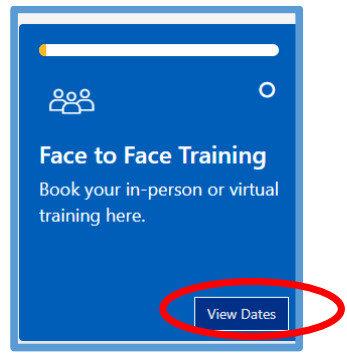 원하는 교육 날짜 옆에 예약을 클릭하세요.
아래 반환된 화면과 화면 오른쪽 상자에 필요한 조정 사항을 입력하고 확인을 받을 방법을 선택한 후 가입을 클릭하세요. 예약 요청이 수락되었다는 확인 메시지를 받게 됩니다. 이 시점에서 예약을 취소할 수도 있습니다.
등록 및 수업 예약을 관리합니다.
등록
등록 탭에는 등록한 모든 과정이 나열됩니다. 즉, 과정 페이지를 열었지만 반드시 eLearning을 시작하지는 않았을 수 있습니다. 등록을 취소할 수 있습니다. LearnTogether는 목록을 업데이트하는 데 최대 XNUMX시간이 걸립니다.
강의실 과정 예약 취소.
강의실 예약을 취소하려면 내 학습 대시보드를 클릭하십시오. 클래스 예약 탭을 클릭합니다. 취소하려는 과정 옆에 있는 예약 관리 탭을 선택합니다. 예약 취소를 클릭합니다.
 알림
알림
당신은 할 수 있습니다 view 벨을 클릭하여 모든 코스 예약 및 취소 확인  페이지 상단의 아이콘을 클릭하세요.
딸깍 하는 소리 View 전체 알림 텍스트를 볼 수 있습니다.
인증서
eLearning 또는 eAssessment가 완료되면 인증서를 검색해야 합니다.
화면 상단에서 web 아래 화면에 따라 브라우저: 방금 완료한 교육 프로그램의 제목이 표시된 흰색 탭에서 x를 클릭합니다. 아래 화면과 같습니다.
 아래 화면을 볼 수 있습니다. 인증서 타일에서 다운로드를 클릭합니다.

인증서 받기를 클릭합니다. 인증서 사본을 저장하십시오. 소급하여 인증서를 다운로드합니다.
내 학습 대시보드에서 내 인증서 탭을 클릭하세요. 완료된 과정 목록이 표시되면 다운로드하려는 과정 옆에 있는 인증서 받기 탭을 클릭하세요.
 수료증 사본을 저장하세요.
관리자 대시보드
직속 관리자인 경우 관리자 대시보드에 액세스하여 다음을 수행할 수 있습니다. view 팀에 대한 규정 준수 정보. 홈 페이지에서 관리자 대시보드 타일을 클릭합니다. 각 개인에 대한 세부 정보를 보여주는 아래 보고서와 함께 부하 직원 팀의 전반적인 교육 준수 상태를 확인할 수 있습니다. 직속 부하 목록은 ESR에 보관된 관리자 정보에서 가져온 것입니다. 귀하가 관리자이지만 대시보드에 액세스할 수 없거나 직속 직원의 이름이 정확하지 않은 경우 다음으로 이메일을 보내주십시오. ruh-tr.workforceinformation@nhs.net
도움 받기
홈 페이지와 내 학습 페이지에는 도움을 받을 수 있는 도움말 타일이 있습니다. web 페이지.
지원을 위해 누군가에게 연락해야 하는 경우 상단 메뉴나 바닥글 표시줄에서 문의하기를 클릭하세요.
교육 플랫폼을 통해 피드백 남기기
LearnTogether 사용 경험에 대한 귀하의 피드백을 진심으로 환영합니다. 피드백 남기기 버튼은 상단 메뉴 바 또는 각 페이지의 바닥글에서 찾을 수 있습니다.
매우 간단한 설문조사로 이동하여 피드백을 남기려면 클릭하세요.
 RUH_Learntogether_Userguide.Docx
문서 / 리소스
 | 함께 배우기 |
참고문헌
- 함께 알아보기: 사이트에 로그인learntogether.ruh.nhs.uk
- mailto:ruh-tr.workforceinformation@nhs.netnhs.net
- support.nhs.net/knowledge-base/getting-started-with-mfa/support.nhs.net
- webserver.ruh-bath.nhs.uk/Training/index.aspwebserver.ruh-bath.nhs.uk
- 사용자 설명서manual.tools