

PIMA 게스트 인터컴 시스템

명세서
- 제품 이름: GUEST 인터콤 시스템
- 주요 특징: 도어벨, 모니터
제품 사용 지침
도어벨 설명
- 도어벨의 물리적인 측면과 특징을 설명하세요.
도어벨 작동
- 밖에서 문을 여는 방법과 초인종을 사용하여 손님의 전화에 응답하는 방법을 설명해주세요.
핸드셋
수화기를 사용하여 통신하는 방법에 대한 정보를 제공합니다.
고급 작업
- 링 소음 제거, 사진 촬영 등의 고급 작업에 대해 설명합니다. viewing, 비디오 클립 viewing, 멀티미디어 viewing, DVR 클립 viewing, 빠른 설정, 설정.
애플리케이션
- 사용자에게 시스템의 Wi-Fi 네트워크 설정을 지정하는 방법을 안내합니다.
자주 묻는 질문
- Q: 문벨 소리를 어떻게 끄나요?
- A: 초인종 소리를 끄려면 다음 단계를 따르세요. [여기에 단계를 입력하세요]
- Q: 내가 할 수 있나요? view 시스템에 녹화된 비디오 클립이 있나요?
- A: 네, 할 수 있습니다 view 다음 단계에 따라 녹화된 비디오 클립을 만드세요: [여기에 단계를 입력하세요].
- Q: 시스템의 저장 용량을 어떻게 확장할 수 있나요?
- A: 외부 메모리 카드(SD)를 사용하여 저장 공간을 확장할 수 있습니다. 설명서의 지침에 따라 SD 카드를 삽입하세요.
지침
이 지침은 다른 지침을 대체하지 않습니다! 재산 및/또는 생명에 대한 피해를 방지하려면 다음 안전 지침에 따라 행동해야 합니다.
- 전원 공급 장치에는 감전을 일으킬 수 있는 전기 연결이 있습니다. 모든 볼륨을 확인하십시오.tages는 설치 전에 연결이 끊어졌습니다.
- 인터컴의 전원 공급 장치는 110-230VAC vol에서 작동합니다.tage, 50Hz 주파수에서. 다른 볼륨을 연결하지 마십시오.tage 발화의 두려움으로 시스템에.
- 각종 전기 연결은 표시에 따라 연결하고 연결의 극성에 주의하세요.
이 매뉴얼의 기호
 경고 또는 중요 참고 사항
 참고사항 또는 추천사항
머리말
고객님, 안녕하세요,
PIMA Electronic Systems Ltd.에서 GUEST 인터컴 시스템을 구매하신 것을 축하드립니다. GUEST는 다양하고 많은 프로그래밍 옵션이 있는 현대적이고 정교한 인터컴 시스템입니다. GUEST 시스템에는 도어벨, 스크린, 전원 공급 장치 등 다양한 액세서리가 있으며, 모두 PIMA의 타협 없는 품질입니다. PIMA Intercom 애플리케이션을 사용하면 스마트폰을 사용하여 어디에서나 GUEST를 원격으로 제어할 수 있습니다.
이 설명서에는 인터컴 시스템의 작동 지침이 들어 있습니다. 전문 설치자가 시스템 사용 방법을 안내해 주었지만, 이 설명서를 전부 공부하고 숙지하여 다양한 이점을 누리시기를 권장합니다.tag시스템의 es.
주요 특징
- 카메라가 달린 도어벨
- 문을 열기 위한 코드를 입력하는 키패드
- 다양한 아파트/객실에 대한 최대 4개의 호출 버튼(설치된 모델에 따라 다름)
- 외부 설치에 적합
- 7인치 고급 터치 스크린 view손님을 맞이하고 문을 여는 중
- 최대 4개의 화면(예:amp각 방에 스크린을 설치하세요)
- 터치 버튼이 있는 4.3인치 화면.
- 각 버튼의 호출을 화면으로 전달하는 기능
- 간단한 조작을 위한 전화기 수화기 장치
- 모니터(화면) 간 인터콤
- 2개의 입구(문과 게이트) 제어
- 근접 카드(RFID)를 사용하여 문 열기
- PIMA 애플리케이션을 사용하여 스마트폰에서 시스템 어디에서나 제어 가능
기술 데이터
도어벨
| # | 특징 | 설명 |
| 1 | 연결 | 2선식 |
| 2 | 오디오 | 양방향 디지털 |
| 3 | 동영상 | 디지털, 1채널 |
| 4 | 카메라 해상도 | 1080 HD |
| 5 | 나이트 비전 | 적외선 자동 레벨 조절 |
| 6 | 조명 강도 | 0 LUX (0.5미터 거리) |
| 7 | View잉 각도 | 110o 수평, 60o 수직의 |
| 8 | 단추 | 푸시 버튼 |
| 9 | 운영 볼륨tage | 18-30VDC |
| 10 | 전력 소비 | 최대 6W |
| 11 | 도어 잠금 장치 유형 | 건조 접촉 또는 볼륨tage |
| 12 | 게이트용 잠금장치 유형 | 건조한 접촉 |
| 13 | 잠금 해제 | 통신 명령 |
| 14 | 근접 카드 | 전자파 125KHz |
| # | 특징 | 설명 |
| 15 | 카드 수 | 최대 1,000 |
| 16 | 작동 온도 | -25o씨 <–> +60oC |
| 18 | 보관 온도 | -30o씨 <–> +60oC |
| 19 | 치수 | 표면(방수 기능 포함): 200X90X40mm 플러시: 240X125X48mm |
모니터
| # | 특징 | 설명 | |
| 7인치 | 4.3인치 | ||
| 1 | 연결 | 2선식 | |
| 2 | 오디오 | 양방향 디지털 | |
| 3 | 동영상 | 디지털, 1채널 | |
| 4 | 기내 통화 장치 | 핸드셋 없이 무료 통화 | |
| 5 | 화면 | LCD, 1080 HD | LCD, 480 x 272 |
| 6 | 오디오 왜곡 | <3% | |
| 7 | 오디오 주파수 범위 | 400-3.5kHz | |
| 8 | 설치거리 | 최대 100미터 | |
| 9 | 내부 통화 | 화면에서 화면으로 | |
| 10 | 운영 볼륨tage | 18-24VDC | |
| 11 | 전력 소비 | 최대 4W, 대기모드 1.5W | 최대 3W, 대기모드 1.5W |
| 12 | 외장 메모리 카드 | 옵션, SD 타입 | |
| 13 | 작동 온도 | -10o씨 <–> +40oC | |
| 14 | 보관 온도 | -30o씨 <–> +60oC | |
| 15 | 치수 | 174.3X112X19.4mm | 180X118X22.5mm |
도어벨 설명

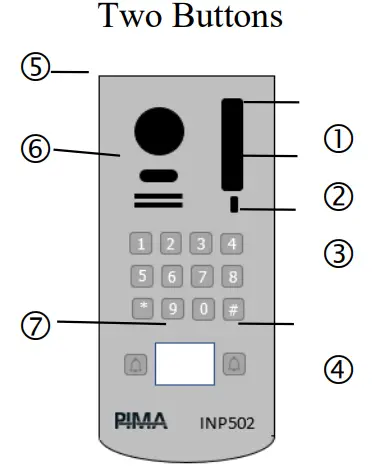
| # | 설명 |
. |
# | 설명 |
| 1 | 상태 표시기(아래 세부 정보 참조) | 5 | 카메라 | |
| 2 | 마이크로폰 | 6 | 스피커 | |
| 3 | · 키보드
(숫자 버튼 0-9, * ('Return'은 'Return'으로 사용되고, #은 'OK'로 사용됩니다.) |
7 | 명판/근접 카드 리더기 | |
| 4 | 호출 버튼 |
상태 표시
- 문 열림 표시기
- 답변의 촉구
- 전화하기 위한 표시
- 근접카드 등록하기
 도어벨 작동
도어벨 작동
3.1 외부에서 문 열기
- 코드 사용
- 문 잠금 해제 코드를 입력한 후 # 키를 누르세요.
- 근접 카드 사용
- 카드를 판독기 가까이에 대세요(위 그림 참조) 약 1초간요.
- 참고: 다음과 같이 시스템에 카드를 등록하세요.
- 출입문 개방을 위한 근접카드(RFID) 등록 및 관리 작업은 메인메뉴의 빠른설정 → 도어벨목록 → 도어벨선택 → 수정 → 출입통제 순으로 접근 가능한 "출입통제관리" 메뉴에서 처리됩니다.
- 관리. 이 메뉴에 들어가면 다양한 옵션이 있습니다. 액세스 카드 등록 - 이 옵션을 선택하면 문을 여는 새 카드를 등록합니다.
손님 전화에 응답하기
손님이 초인종의 호출버튼을 누르면 집 안의 화면에서 벨 소리가 울리고 초인종 카메라가 열립니다. view 게스트. 게스트와 대화하려면 대화 버튼(  문을 열려면 스크린 유형에 따라 버튼을 누르세요.
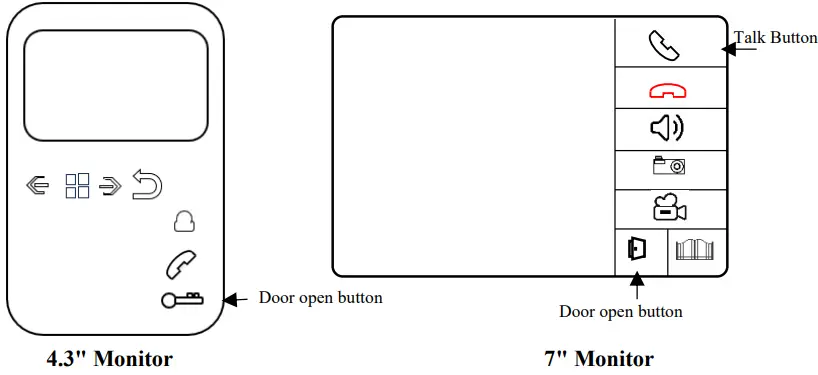
 게이트 개방 버튼
 게스트와의 대화 영상 녹화 (외장 SD 메모리 카드 필요)
 게스트 사진 캡처
 화면 볼륨 조절하기
 종료 호출
종료 호출 View 도어벨 카메라의 버튼
 전화를 받거나 다른 화면으로 전화를 걸기 위한 버튼
 편집 중 탐색 버튼
핸드셋
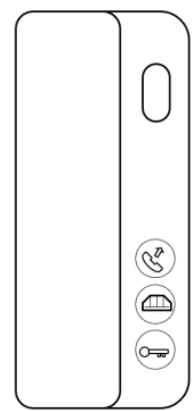
전화 수화기를 사용하면 초인종에서 전화를 받고 문이나 게이트를 열 수 있습니다. 초인종에서 전화 받기: 초인종에서 전화를 받으려면 수화기를 들고 말합니다. 아래는 버튼에 대한 설명입니다.
 문 열림
문 열림 게이트 개방
 모니터에 전화
전화기 수화기 벨소리 볼륨 설정 :
- 를 누르세요 버튼을 6초간 누른 다음, 벨소리 볼륨 방향으로 짧게 누릅니다. XNUMX초간 기다립니다.
전화기 벨소리 선택 :
- 를 누르세요 버튼을 6초간 누른 다음 짧게 눌러 벨소리를 선택합니다. XNUMX초간 기다립니다.
 고급 작업
고급 작업
다음 섹션에서는 인터컴 시스템에서 사용 가능한 추가 옵션을 설명합니다. 모든 작업은 인터컴 화면을 통해 수행됩니다.
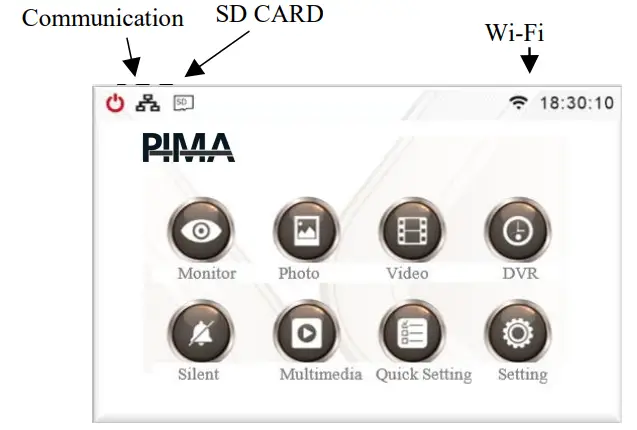 설명서는 7인치 화면과 4.3인치 화면에 대한 것입니다. 차이점은 내비게이션 방법에만 있습니다. 7인치 화면에서는 터치 스크린이기 때문에 내비게이션이 더 간단합니다. 아래는 4.3인치 화면에서의 내비게이션에 대한 설명입니다.
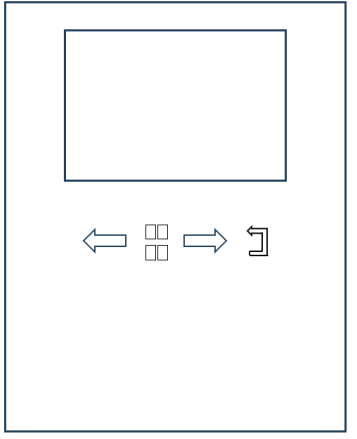
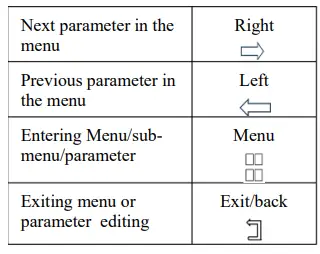 메인 메뉴에 들어가려면 누르세요
시작하다 view화면에 ing
- 모니터링 아이콘을 클릭하세요 (
 ).
). - 모니터링하려는 도어벨을 선택하세요 – view 카메라예요.
- 모든 옵션이 있는 화면이 열립니다(3.2절 참조).
- 도어벨이나 카메라와 같은 추가 액세서리를 추가하려면 "+" 아이콘을 클릭하세요. 사용 가능한 액세서리 목록이 나타납니다.
- 원하는 액세서리를 선택하세요.
링 소음 제거
- 아이콘을 클릭하세요
 - 조용한.
 - 아이콘이 변경됩니다.

- 문벨에서 전화가 올 때 화면에 소리가 나지 않게 하려면 이 옵션을 선택하세요.
메모: 화면은 여전히 전환됩니다 view도어벨을 통한 통화 및 커뮤니케이션 옵션.
사진 View잉
아이콘을 클릭하세요  – 사진.
– 사진.
"외부 메모리"에서 적절한 디렉토리를 선택하면 도어벨에서 촬영한 사진을 표시하는 화면이 나타납니다.
비디오 클립 View잉
- 참고: 저장 및 view비디오를 촬영하려면 SD 메모리 카드를 사용해야 합니다. 섹션 5.8을 참조하세요.
- 아이콘을 클릭하세요
 – 동영상
– 동영상 - 해당 디렉토리를 선택하면 도어벨에서 촬영한 영상을 표시하는 화면이 나타납니다.
멀티미디어 View잉
- “멀티미디어”를 클릭하세요. 참고: SD 카드가 필요합니다.
- 액세서리를 선택하세요 file 디스플레이에 필요함
DVR 클립 View잉
- 참고: 저장 및 view비디오를 촬영하려면 SD 메모리 카드를 사용해야 합니다. 섹션 5.8을 참조하세요.
- DVR – 도어벨 카메라를 예약된 시간에 녹화할 수 있는 기능입니다. 설정 → DVR 설정을 참조하세요.
- DVR을 클릭하세요.
- 녹화된 DVR을 선택하세요 file.
빠른 설정
- 시스템의 기본 기능을 빠르게 프로그래밍하려면 아이콘을 클릭하세요.
- 시스템의 기능 및 동작과 관련된 매개변수를 변경해야 하는 경우에만 이 메뉴에 들어가십시오. 자세한 내용은 설치 가이드를 참조하십시오.
설정
- 아이콘을 클릭하세요
 시스템 설정을 입력합니다.
 - 시스템의 기능 및 동작과 관련된 매개변수를 변경해야 하는 경우에만 이 메뉴에 들어가십시오. 자세한 내용은 설치 가이드를 참조하십시오.
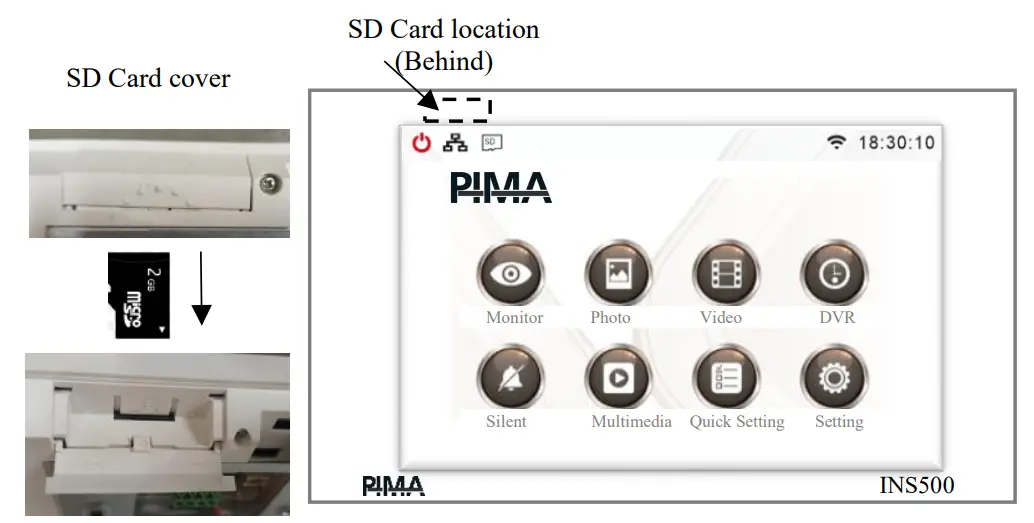
외부 메모리 카드(SD)
비디오를 저장하고 시청하려면 SD 메모리 카드를 사용해야 합니다. 카드 위치 참조:
애플리케이션
앱을 사용하여 도어벨을 작동할 수 있습니다. 이 앱을 사용하면 도어벨에서 벨을 받고, 손님을 지켜보고, 문을 열 수 있습니다.
Wi-Fi 네트워크 설정
- 시스템 화면에서 다음을 선택하세요.
- 빠른 메뉴 → Wi-Fi → 네트워크 선택
- 원하는 Wi-Fi 네트워크를 선택하고 비밀번호를 입력하세요. 참고: 시스템은 2.4G 네트워크만 지원합니다.
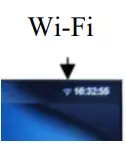
- 네트워크 이름이 Wi-Fi 화면에 나타나는지 확인하세요. 시간 표시 옆 오른쪽 메인 화면에서 Wi-Fi 네트워크에 제대로 연결되었는지 확인할 수도 있습니다.
응용 프로그램 다운로드
- 시스템 화면에서 다음을 선택하세요.
- 빠른 설정 → Wi-Fi → 앱 다운로드
- 휴대폰 유형(Android 또는 iPhone(IOS))에 맞게 QR 코드를 스캔하세요.
- 또는 스토어에서 i-Home 앱을 찾으세요. 앱의 아이콘은 오른쪽에 표시됩니다. 앱을 휴대폰에 설치하세요.
애플리케이션 페어링
- 앱을 엽니다.
- 이 애플리케이션을 사용하려면 사용자 계정을 설정해야 합니다.
화면을 따라 유효한 이메일 주소로 계정을 설정하세요. 앱에서는 이메일로 인증 코드를 보내야 합니다. 비밀번호를 설정하세요. 참고 - 비밀번호는 인터컴 애플리케이션 계정에만 적용됩니다! 다른 비밀번호와는 아무런 상관이 없습니다. 예를 들어ample, 이메일. 확인 후, 애플리케이션은 인터컴 시스템의 페어링을 허용합니다.
- 아이콘(+)을 클릭하세요 – 추가
- 아이콘 [-] 클릭 – 스캔
- Wi-Fi 메뉴에서 '기기 ID'를 선택하고 화면에 표시된 QR 코드를 스캔하세요.
참고: "장치 ID"는 화면이 Wi-Fi 네트워크에 연결된 경우에만 나타납니다. Wi-Fi 아이콘이 나타납니다. 확인을 기다리세요. 같은 패널에 더 많은 전화기를 추가하려면:
- 다른 휴대폰에 앱을 다운로드하세요.
- 이메일 주소와 비밀번호를 입력하여 등록하세요.
패널이 페어링된 전화기에서: 패널 아이콘을 클릭하고 설정을 선택하세요. → 공유 장치 → 공유 추가. 이제 SMS, WhatsApp 등 공유 형식을 선택합니다. 다른 전화에서 메시지에서 받은 링크를 클릭하고 지침에 따라 계속 진행합니다.
중요 참고 사항
도어벨이 "모니터" 화면에 설정되어 있는지 확인하세요. 도어벨이 "모니터링" 화면에 구성되어 있지 않으면 애플리케이션에서 도어벨에 연결할 수 없습니다.
응용 프로그램 사용
- 애플리케이션에서 두 가지 주요 작업을 수행할 수 있습니다. 도어벨에서 벨을 받고 벨을 적극적으로 호출하는 것입니다. 벨에 응답하기
- 손님이 초인종을 울리면 휴대전화로 알림이 전송됩니다. 알림을 클릭하면 앱이 열리고 초인종에 연결됩니다. 이제 다음을 수행할 수 있습니다. view 패널 앞에 있는 게스트와 대화하려면 "양방향 통화" 아이콘을 클릭하세요.
- 통화를 종료하려면 화면 왼쪽 상단에 나타나는 뒤로가기 화살표를 클릭하세요.
- 인터컴 화면 메뉴에서 콜 다이버가 설정되어 있는지 확인하세요.
- 설정 → Wi-Fi → 통화전환
- 적절한 옵션인 "직접" 또는 "x초 후 응답이 없으면 전화"를 선택하세요. x는 필요한 초 수입니다. 도어벨(패널)에 연결하기
- 앱의 메인 화면에서 도어벨 아이콘을 클릭합니다. 앱이 도어벨에 연결됩니다. 계속은 이전 섹션에서 설명한 대로입니다.
보증
한정 보증
- PIMA Electronic Systems Ltd.는 이 제품이 우회될 수 없거나, 도난, 강도, 화재 또는 기타로 인한 사망, 신체적 상해 또는 재산 피해를 방지하거나, 제품이 충분한 경고를 제공할 것이라고 설명하지 않습니다.
- 또는 보호.
- 사용자는 설치 및 적절하게 유지 관리된 장비가 경고 없이 발생하는 도난, 강도 및 화재와 같은 사고의 가능성을 줄여주지만 이러한 사고가 발생하지 않도록 보험이나 보장을 구성하지 않는다는 점을 이해합니다.
- 사망, 신체적 피해 또는 재산 피해가 발생하지 않을 것입니다.
- PIMA Electronic Systems Ltd.는 제품이 작동하지 않았다는 주장을 근거로 직접적, 간접적, 2차적 결과로 발생하든 그렇지 않든 사망, 신체적 상해, 재산 피해 또는 기타 피해에 대해 책임을 지지 않습니다.
- 경고: 사용자는 제품의 설치 및 작동 지침을 따라야 하며, 무엇보다도 제품과 전체 시스템을 일주일에 한 번 이상 점검해야 합니다. 환경 변화 등을 포함한 다양한 이유로
- 조건, 전기 및 전자 간섭, 온도 변화로 인해 제품이 예상대로 작동하지 않습니다. 사용자는 신체와 재산을 보호하기 위한 모든 조치를 취해야 합니다.
- PIMA 보증서 부록을 참조하세요. web대지.
- 이 문서를 준비하면서 모든 노력을 기울여 내용이 정확하고 최신 상태인지 확인했습니다. PIMA는 사전 통지 없이 수시로 이 문서의 일부 또는 전부를 변경할 권리가 있습니다.
- 피마의 서면 동의 없이 이 문서를 재생산, 복사, 수정, 배포, 번역 또는 변환하지 마십시오.
- 이 시스템을 작동 및/또는 프로그래밍하기 전에 이 문서를 전부 읽어보세요. 이 문서의 특정 부분이 명확하지 않으면 이 시스템의 공급업체나 설치자에게 문의하세요.
- 모든 권리는 보호됩니다 © 2024 PIMA Electronic Systems Ltd.
연락하다
- 제조사:
- PIMA 전자 시스템 주식회사
- 5, Hatzoref St., Holon 5885633, Israel 전화: +972.3.6506411
- www.pima-alarms.com
- 이메일: support@pima-alarms.com 4410590 Rev A(2024년 XNUMX월)

업데이트된 매뉴얼에 대한 링크
문서 / 리소스
 | 게스트 인터콤 시스템 |
참고문헌
- Alarms.comAlarms.com
- mailto:support@pima-alarms.compima-alarms.com
- 피마 전자 시스템 | 주거 및 상업 보안 시스템www.pima-alarms.com
- 피마 전자 시스템 | 주거 및 상업 보안 시스템www.pima-alarms.com
- 사용자 설명서manual.tools