참고: 이 가이드는 Poly 4.0 펌웨어와만 호환됩니다.
고정 IP 주소를 할당할 때 첫 번째 단계는 연결할 네트워크에 대한 특정 정보를 수집하는 것입니다. 필요한 정보는 다음과 같습니다.
- 장치에 할당될 IP 주소(예: 192.168.XX)
- 서브넷 마스크(예: 255.255.255.X)
- 기본 게이트웨이/라우터 IP 주소(예: 192.168.XX)
- DNS 서버(Nextiva는 Google의 DNS 사용을 권장합니다: 8.8.8.8 & 4.2.2.2)
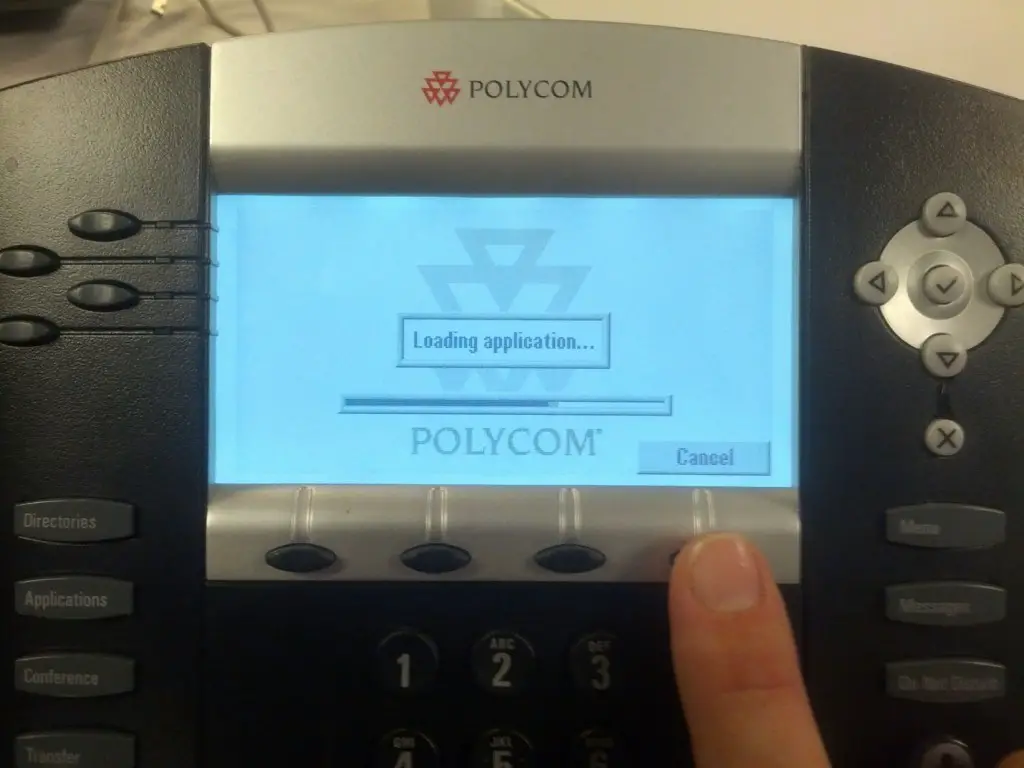
IP 주소 정보가 있으면 전화에 입력할 차례입니다. 첫 번째 단계는 Poly 전화를 재부팅하는 것입니다. 전화가 다시 켜지면 다음을 나타내는 화면이 나타납니다. 애플리케이션 로드 중. 응용 프로그램이 완전히 로드되기 전에 취소 화면 하단의 버튼을 클릭하세요.
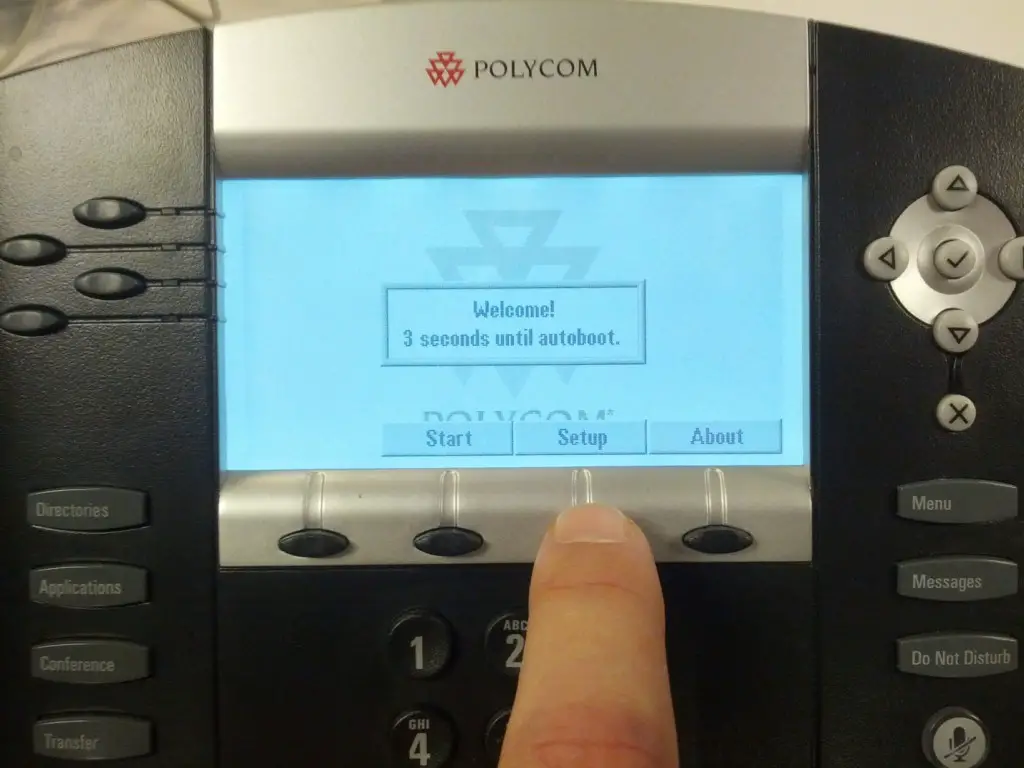
그러면 화면 하단에 세 개의 버튼이 있는 자동 부팅 카운트다운 화면으로 이동합니다. 누르세요 설정 카운트다운이 완료되기 전에 버튼을 누릅니다. 키를 누른 후 비밀번호를 입력하라는 메시지가 표시됩니다. 설정 단추. 다이얼 456 Poly 전화의 키패드에서 OK.
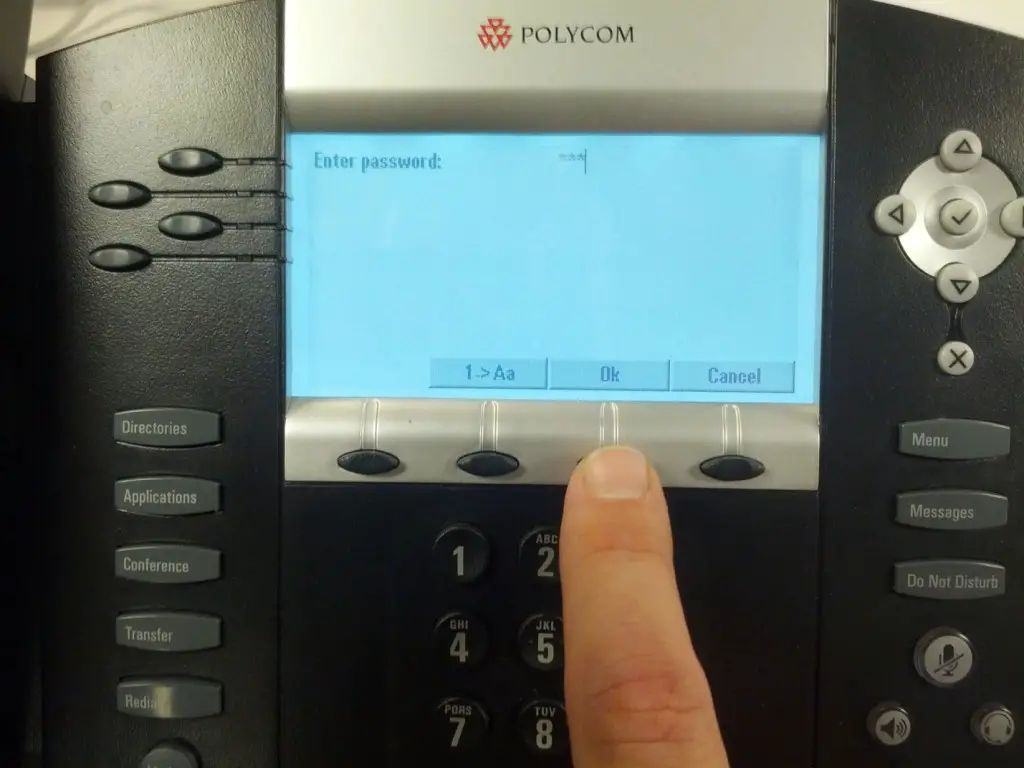
정확하게 입력하신 후 456 암호를 입력하면 옵션 목록으로 이동합니다. 전화기의 방향 패드를 사용하여 이더넷 메뉴 그리고 누르세요 선택하다 화면 하단의 버튼을 클릭하세요.

일단 선택하다 버튼을 누르면 다른 옵션 목록이 나타납니다. 이 목록의 맨 위에 있는 옵션은 DHCP 클라이언트 기본적으로 다음으로 설정됩니다. 활성화됨. 를 누르세요 편집하다 화면 하단의 버튼을 클릭하세요.
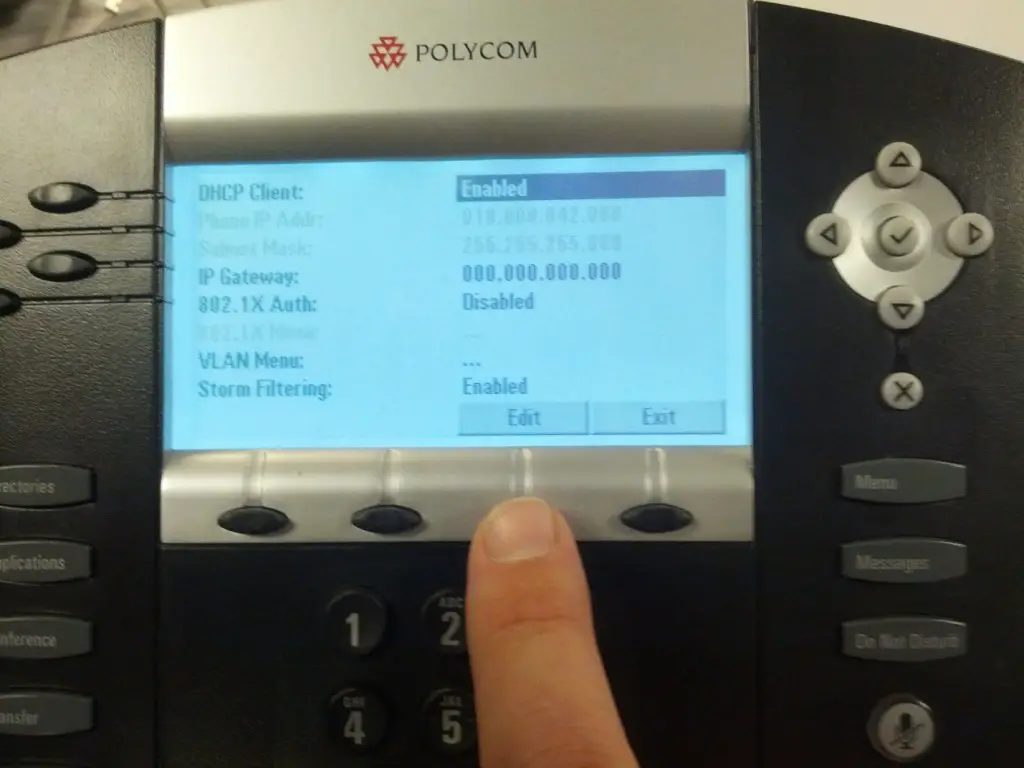
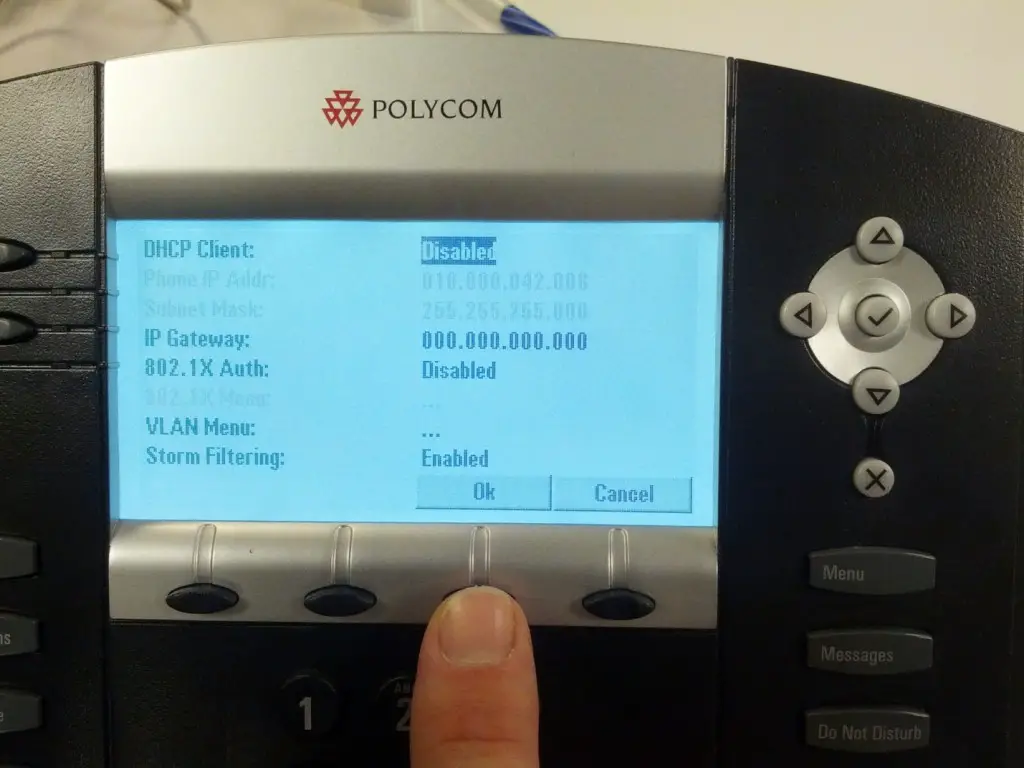
한 번 편집하다 를 누를 때까지 전화기의 화살표 키를 사용합니다. 장애가 있는 에 대해 표시됩니다. DHCP 클라이언트.

일단 DHCP 클라이언트 보여주고 있다 장애가 있는 전화 화면에서 Ok 화면 하단의 버튼을 클릭하세요.
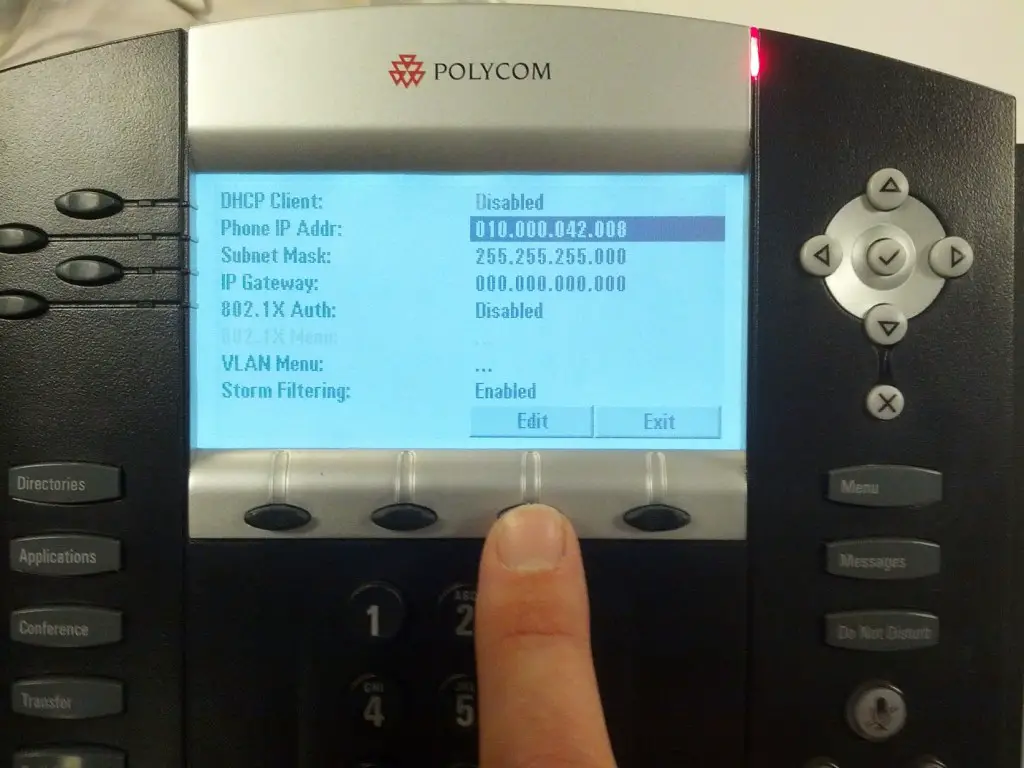
이 프로세스의 다음 단계는 이 가이드의 시작 부분에서 수집한 정보를 입력하는 것입니다. 비활성화 후 DHCP 클라이언트 이제 Poly에서 원하는 IP 주소 정보를 입력할 수 있습니다. 전화기의 화살표 키를 사용하여 전화 IP 주소. 비활성화한 경우 DHCP 클라이언트 올바르게있을 것입니다 편집하다 버튼은 화면 하단에 있습니다. 누르세요 편집하다 단추.
그 후 편집하다 버튼을 누르면 전화는 가이드 시작 부분에서 수집한 IP 주소를 받을 준비가 됩니다. 전화기의 다이얼 패드를 사용하여 원하는 IP 주소를 입력합니다. 참고: 별표 버튼을 사용하여 IP 주소에 점을 입력하십시오. IP 주소를 올바르게 입력한 후 Ok 버튼은 화면 하단에 있습니다. 서브넷 마스크 및 기본 게이트웨이에 대해 이 프로세스를 반복합니다.
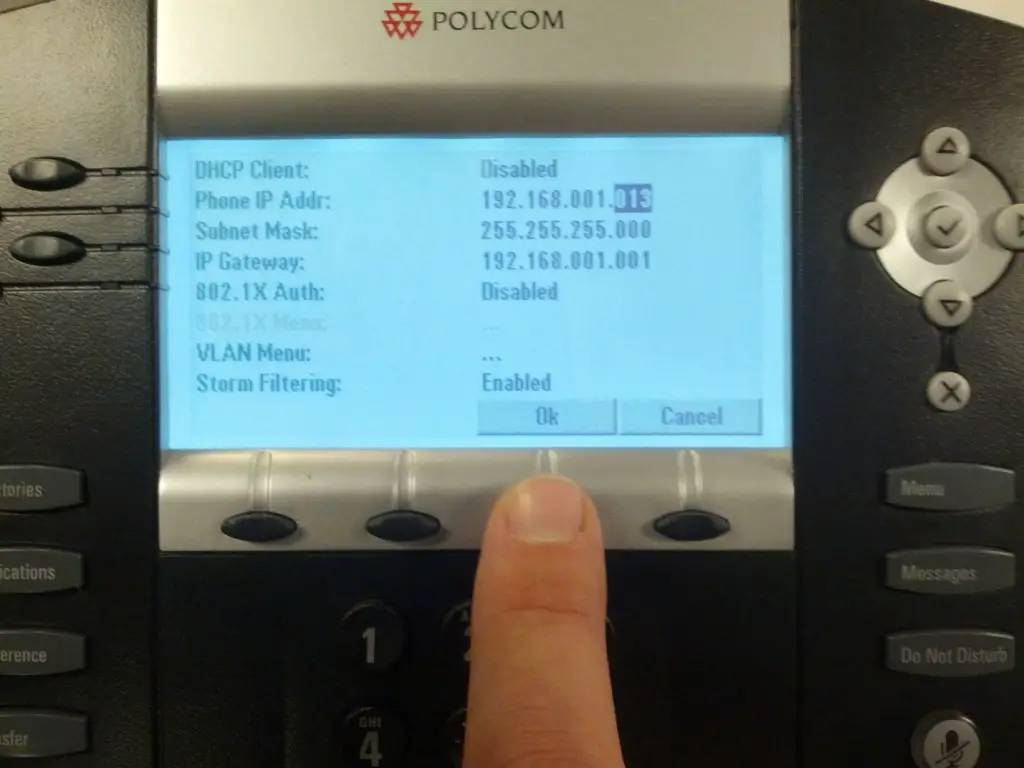
IP 주소, 서브넷 마스크 및 기본 게이트웨이 주소가 전화기에 올바르게 입력되면 누르세요 출구 버튼은 화면 하단에 있습니다. 그러면 이전 옵션 목록으로 돌아갑니다.
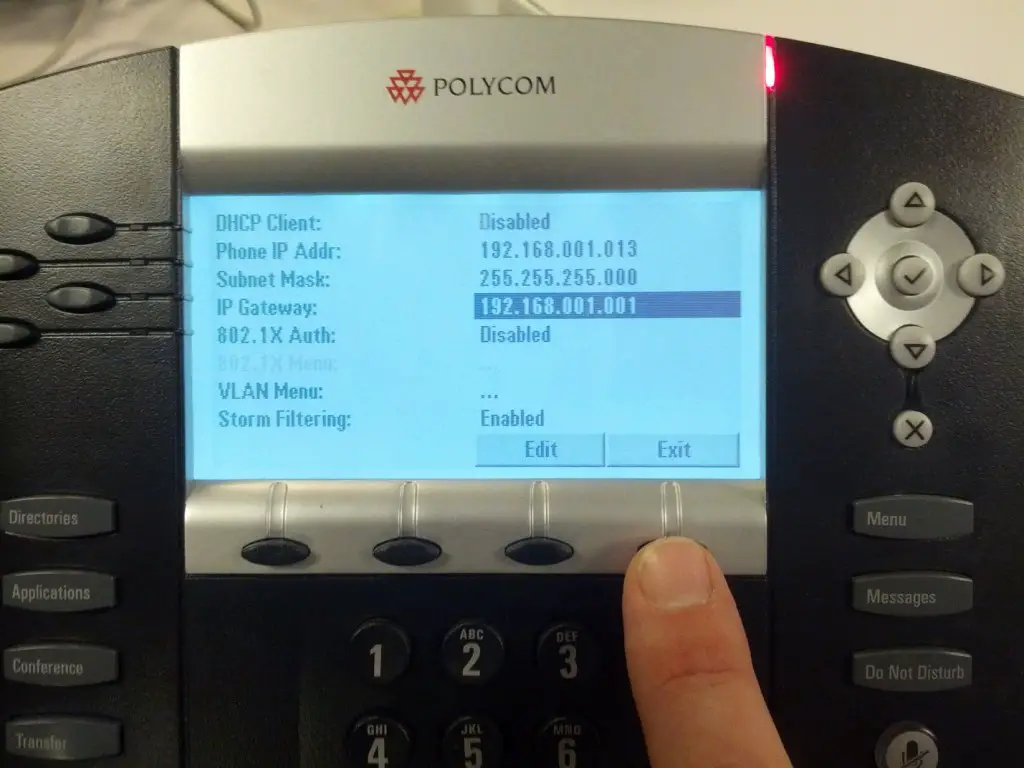
이 과정의 마지막 단계는 DNS 정보를 입력하는 것입니다. 전화기의 화살표 키를 사용하여 아래로 스크롤하여 강조 표시합니다. DNS 서버 옵션. 다시 눌러야 합니다. 편집하다 화면 하단의 옵션. 전화기의 다이얼 패드를 사용하여 원하는 DNS 정보를 입력합니다. DNS가 전화기에 올바르게 입력된 후 Ok 버튼을 클릭하십시오.

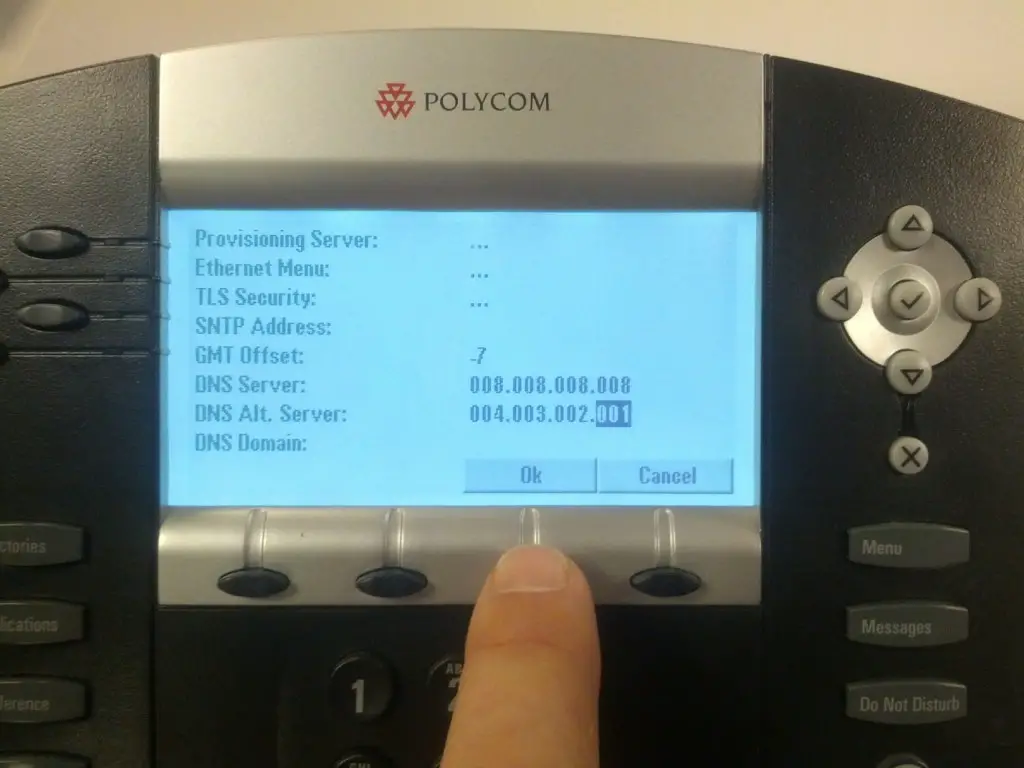
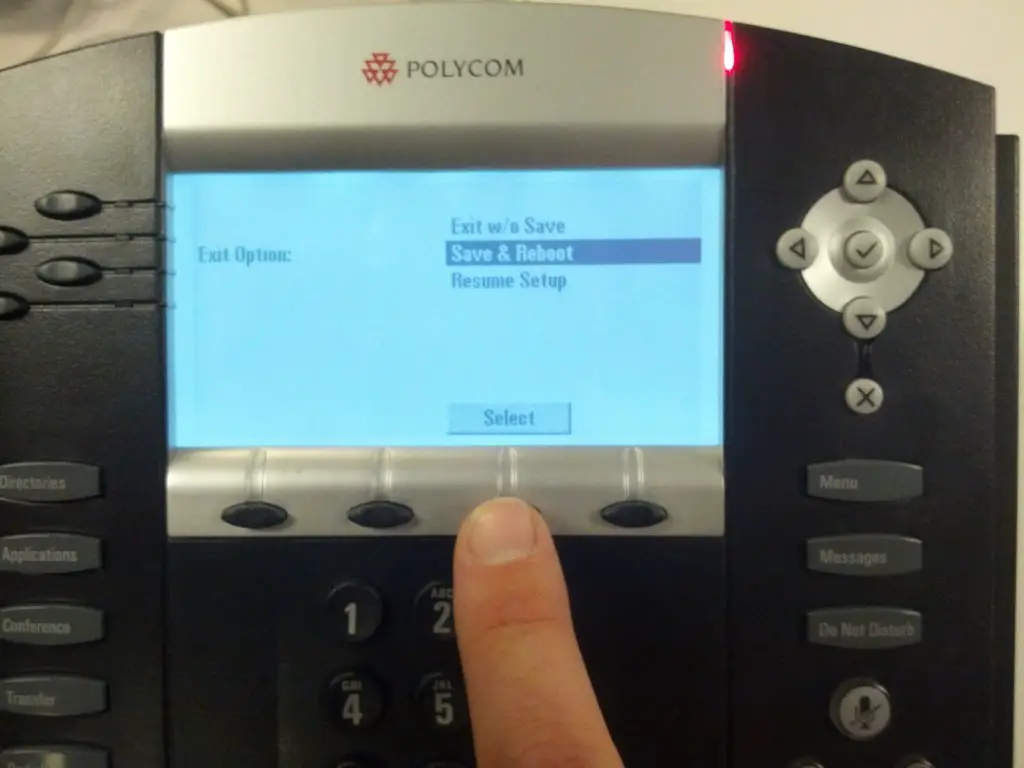
모든 고정 IP 주소 정보가 전화기에 입력되었으므로 전화기를 저장하고 재부팅할 차례입니다. 누르세요 출구 화면 오른쪽 하단에 있는 버튼. 누른 후 출구 라는 제목의 화면으로 이동해야 합니다. 종료 옵션: 휴대전화의 화살표 키를 사용하여 옵션을 강조 표시합니다. 저장 및 재부팅 그리고 누르세요 선택하다 버튼은 화면 하단에 있습니다. 입력된 IP 주소 정보를 사용하여 전화기가 재부팅됩니다.