

 NTC-40W – HSPA+ M2M WiFi 라우터
NTC-40WV – 음성 지원 HSPA+ M2M WiFi 라우터
빠른 시작 가이드
NTC-40WV NetComm 무선 지원
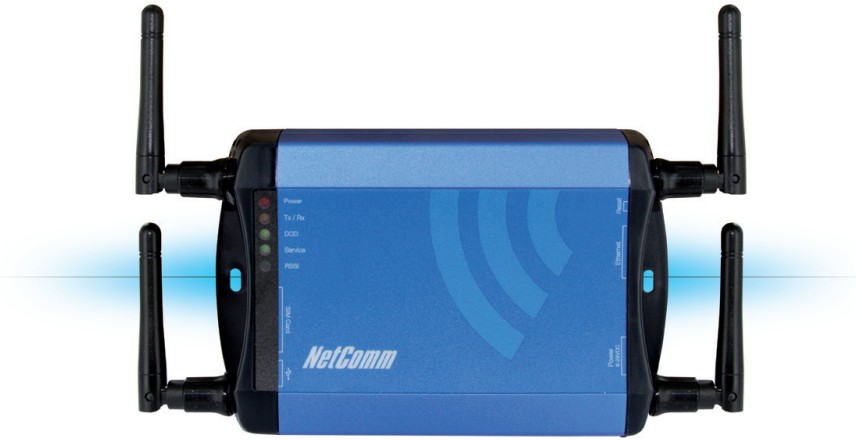
빠른 시작 가이드
이 가이드에서는 NTC-40W 및 NTC-40WV 모델을 다룹니다. 이 가이드는 셀룰러 라우터 구성이 최대한 원활하게 진행되도록 일련의 단계별 지침을 제공합니다.
먼저 패키지에 포함된 모든 품목을 받았는지 확인하십시오.
| 아니요. | 설명 |
| 1 | NTC-40W / NTC-40WV HSPA+ 셀룰러 라우터 |
| 1 | 이더넷 케이블 |
| 1 | 전원 공급 장치 |
| 4 | 안테나 |
| 1 | 빠른 시작 가이드 |
이들 항목 중 누락된 항목이 있으면 NetComm 기술 지원에 문의하십시오.
NetComm Wireless M2M 시리즈 – NTC-40 시리즈
위에view LED의
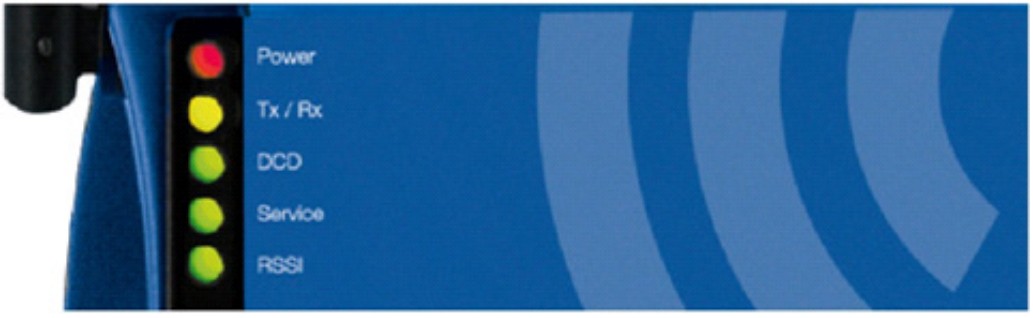
위에view 표시등의
| 주도의 | 표시하다 | 설명 |
| 전원(빨간색) | 켜짐 켜짐 | 빨간색 전원 LED는 DC 전원 입력 잭에 올바른 전원이 공급되고 있음을 나타냅니다. |
| Tx Rx(황색) | 켜짐 켜짐 | 셀룰러 네트워크로 데이터가 전송되거나 수신되면 황색 LED가 켜집니다. |
| DCD(녹색) | 켜짐 켜짐 | 황색 캐리어 감지 LED가 켜져 데이터 연결을 나타냅니다. |
| 서비스 유형(녹색) | 셀룰러 네트워크 범위가 감지되면 녹색 LED가 켜집니다. | |
| 켜짐 켜짐 | 3G: UMTS/HSPA 사용 가능 범위를 나타냅니다. | |
| 깜박임 | EDGE: EDGE 사용 가능 범위를 나타냅니다. | |
| 끄다 | 2G: GSM/GPRS 사용 가능 범위만 나타냅니다. | |
| RSSI(녹색) | 이 녹색 LED는 수신된 신호 강도를 나타냅니다. RSSI LED는 신호 레벨에 따라 세 가지 상태로 작동할 수 있습니다. | |
| 켜짐 켜짐 | STRONG – RSSI 레벨이 -86dBm 이상임을 나타냅니다. | |
| 초당 한 번씩 깜박임 | MEDIUM – RSSI 레벨이 -101dBm 및 –86dBm임을 나타냅니다. (중간) | |
| 끄다 | POOR – RSSI 레벨이 -101dBm(나쁨) 미만임을 나타냅니다. | |
위에view 셀룰러 라우터 인터페이스의


위에view 셀룰러 라우터 인터페이스의
| 필드 | 설명 |
| 메인 안테나 소켓 | SMA 여성 |
| 다이버시티 안테나 소켓 수신 | SMA 여성 |
| 메인 WiFi 안테나 소켓 | SMA 여성 |
| 다이버시티 안테나 소켓 수신 | SMA 여성 |
| 5개의 표시등 LED | 전원, 서비스 유형, 데이터 트래픽, 데이터 캐리어 연결 및 네트워크 신호 강도에 대한 활동 및 연결 상태를 시각적으로 나타냅니다. |
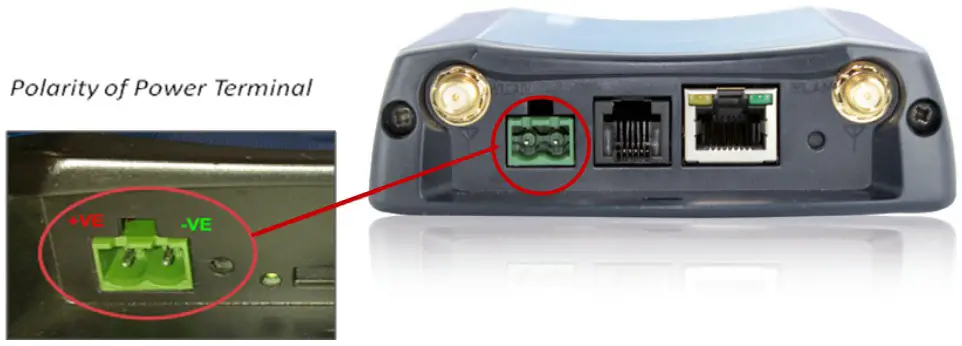
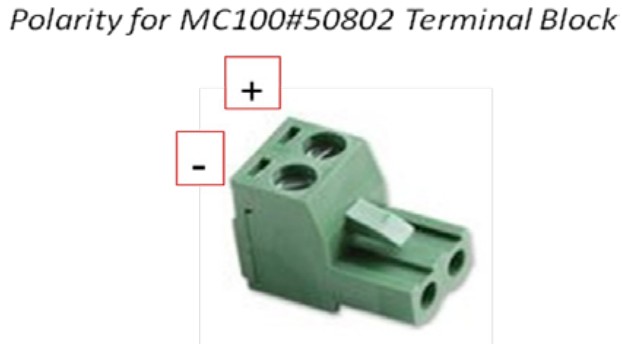
| 양방향 포로 전원 | 전원 단자대 및 넓은 볼륨tage 8-28V DC 범위 |
| 터미널 블록 | 다양한 산업 환경에서의 설치 단순화 |
| 재설정 버튼 | 라우터를 공장 기본값으로 재설정 |
| 이더넷 포트 | 허브나 네트워크 라우터를 통해 장치 또는 여러 장치에 직접 연결합니다. |
| 음성(RJ-45) 포트 | 전화기를 라우터에 직접 연결하려면 |
| SIM 카드 리더 | SIM 카드 삽입 및 제거용 |
라우터 구성
셀룰러 라우터를 설정하려면 다음 하드웨어 구성 요소가 필요합니다.
 전원공급장치(8-28VDC)
이더넷 케이블
노트북 또는 PC
활성 SIM 카드
라우터는 주로 다음을 통해 관리됩니다. web 인터페이스.
셀룰러 라우터의 전원을 켜기 전에 활성 SIM 카드를 삽입하세요.
1단계: SIM 카드 삽입
SIM 꺼내기 버튼을 눌러 SIM 카드 베이를 꺼냅니다. SIM 카드 베이의 금색 면이 아래를 향하도록 SIM 카드를 아래 그림과 같은 방향으로 삽입하여 SIM 카드가 올바르게 삽입되었는지 확인하십시오.

2단계: 셀룰러 라우터 설정
제공된 안테나를 안테나 커넥터에 나사로 고정하여 라우터에 연결합니다.
전원 어댑터를 주 전원에 연결하고 출력을 라우터의 전원 잭에 연결합니다. 패널의 녹색 전원 LED가 켜져야 합니다.
3단계: 컴퓨터 준비
제공된 이더넷 케이블의 한쪽 끝을 라우터의 LAN 이더넷 포트에 연결하십시오. 케이블의 다른 쪽 끝을 컴퓨터의 LAN 포트에 연결하십시오.
다음을 수행하여 IP 주소가 동적으로 할당되도록 PC의 이더넷 인터페이스를 구성하십시오.
Windows에서 네트워크 어댑터 구성
시작 -> 제어판 -> 네트워크 연결을 클릭합니다.
로컬 영역 연결 아이콘을 마우스 오른쪽 버튼으로 클릭하고 속성을 선택하면 아래와 같이 로컬 영역 연결 구성 대화 상자가 열립니다.

프로토콜 목록 상자에서 인터넷 프로토콜(TCP/IP)을 찾아 클릭한 다음 속성 버튼 TCP/IP를 클릭합니다. 아래 그림과 같이 구성 창이 나타납니다.
일반 탭에서 자동으로 IP 주소 받기 및 자동으로 DNS 서버 주소 받기 라디오 버튼을 선택합니다.
그런 다음 확인 버튼을 눌러 TCP/IP 구성 창을 닫습니다.
닫기 버튼을 눌러 셀룰러 라우터에 대한 컴퓨터 준비를 완료하세요.

4단계: 라우터 구성 페이지에 액세스하기
시스템 유지 관리에는 루트와 관리자라는 두 가지 시스템 관리 계정이 있으며 각 계정의 관리 기능 수준은 약간 다릅니다.
루트 관리자 계정에는 모든 권한이 부여되며 관리자(관리자)는 펌웨어 업그레이드, 장치 구성 백업, 셀룰러 라우터 복원 및 공장 기본값으로 재설정과 같은 기능을 제외하고 셀룰러 라우터의 모든 설정을 관리할 수 있습니다.
루트 관리자 모드에서 셀룰러 라우터에 로그인하려면 다음 로그인 정보를 사용하십시오:
| http://192.168.1.1 | |
| 사용자 이름: | 뿌리 |
| 비밀번호: | 관리자 |
아래 주소를 입력하세요. web 브라우저를 열고 연결하세요. 사용자 이름과 비밀번호는 아래에 정의되어 있습니다.
변경할 때마다 새로고침하세요. web 캐싱으로 인한 오류를 방지하기 위한 페이지 web 페이지.
| http://192.168.1.1 | |
| 사용자 이름: | 뿌리 |
| 비밀번호: | 관리자 |
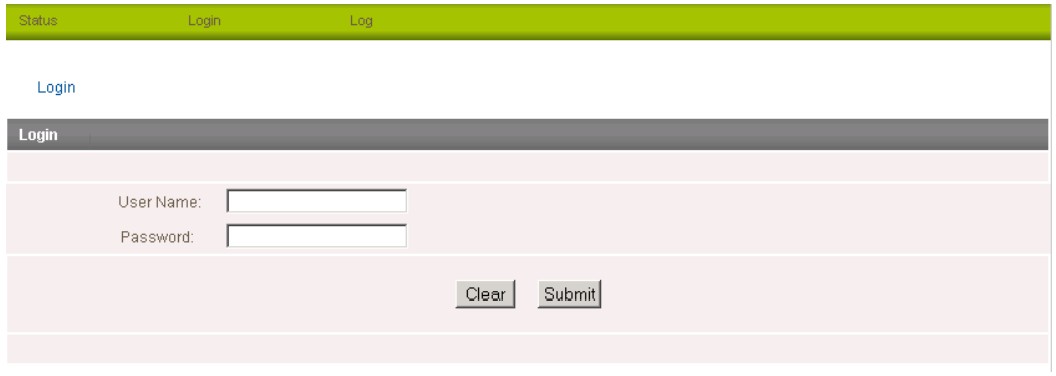
셀룰러 라우터에 액세스하려면 아래 단계를 따르세요. web 브라우저 :
당신의 web 브라우저(예: Internet Explorer/Firefox/Safari)를 선택하고 다음으로 이동합니다. http://192.168.1.1/
로그인을 클릭하고 사용자 이름 및 비밀번호 필드에 admin을 입력하세요.
그런 다음 제출을 클릭하세요.
5단계: SIM 잠금 해제
SIM 카드가 잠겨 있으면 SIM 카드와 함께 제공된 PIN을 사용하여 잠금을 해제해야 합니다.
SIM이 잠겨 있는지 확인할 수 있습니다. view홈 페이지에서 SIM 상태 확인:
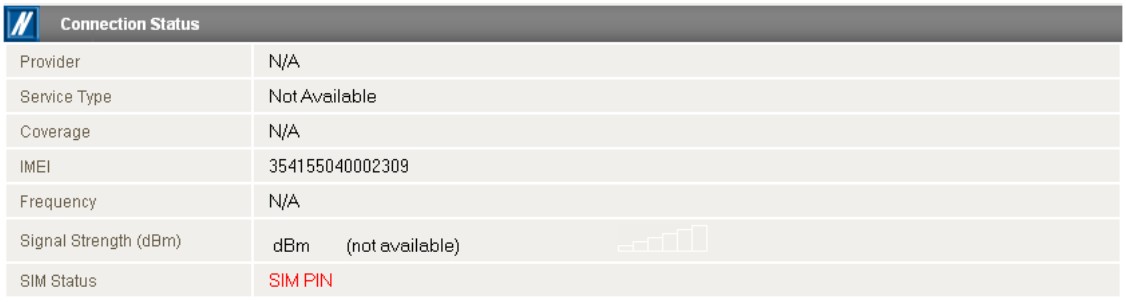
위와 같이 SIM 상태가 SIM 잠김인 경우 인터넷 설정 메뉴를 클릭한 다음 왼쪽의 보안 링크를 클릭하세요.
'보안' 링크를 클릭하면 다음 메시지가 표시됩니다.

확인을 클릭하세요
다음으로 PIN 코드를 입력하고 PIN 코드를 확인하세요. 그런 다음 저장을 클릭합니다.
이제 링크를 클릭하면 홈 상태 페이지가 SIM 상태 확인과 함께 아래와 같이 표시됩니다.

이제 SIM이 잠금 해제되어 3G 서비스에 연결하는 데 사용할 수 있습니다.
6단계: 셀룰러 네트워크에 연결
이 섹션에서는 무선 WAN 연결을 시작하기 위해 셀룰러 라우터를 설정하는 방법을 설명합니다.
PPP를 통해 무선 WAN 연결을 설정하는 방법에는 두 가지가 있습니다.
PPP 클라이언트 역할을 하는 셀룰러 라우터에서 직접 PPP 연결을 시작합니다(가장 일반적).
투명 PPPoE 모드에서 실행되는 라우터를 사용하여 다른 PPP 클라이언트(예: 노트북 또는 라우터)에서 PPP 연결을 시작합니다. 이 방법은 이 빠른 시작 가이드에 설명되어 있지 않습니다.
셀룰러 라우터에서 PPP 연결 시작
이제 셀룰러 라우터 설정의 상태 페이지가 아래와 같이 표시됩니다.
새 장치가 셀룰러 네트워크에 연결되도록 아직 구성되지 않았으므로 페이지의 PPP 상태는 네트워크 비활성화(큰 화살표로 표시)여야 합니다.
화면 상단 패널에서 인터넷 설정 > WWAN(3G) 링크를 클릭하여 연결을 엽니다. web 페이지.
Connection Pro를 사용하여 연결하려면file
라우터 프로file이를 통해 라우터가 특정 네트워크에 연결하는 데 사용할 설정을 구성할 수 있습니다.
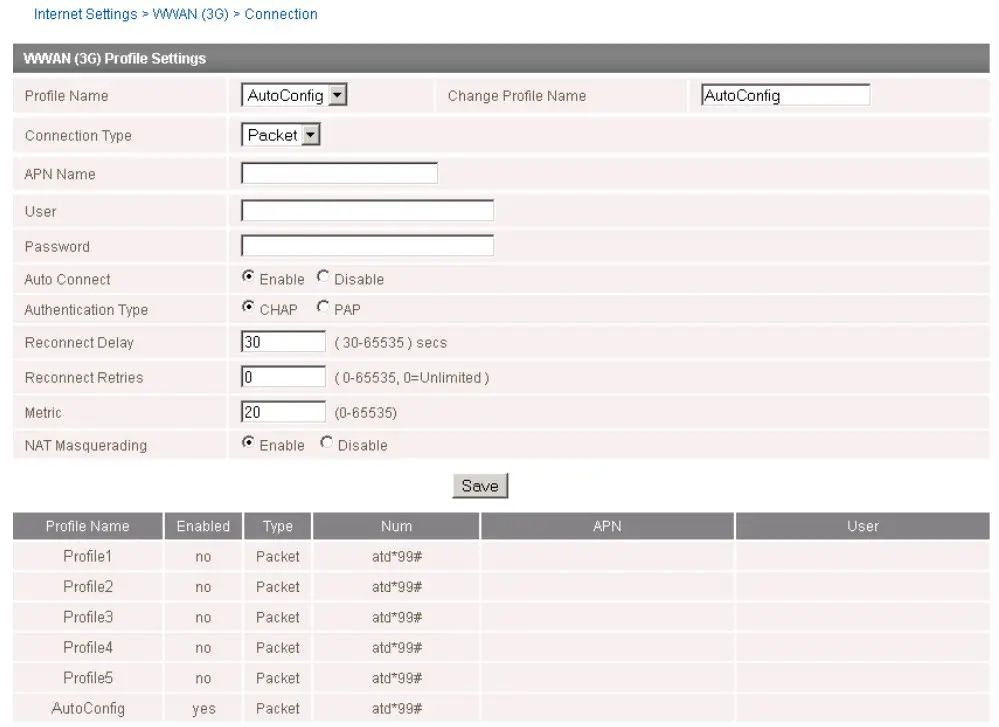
기본적으로 라우터는 AutoConfig pro를 사용하도록 구성되어 있습니다.file. 이 프로file 3G 서비스에 연결하려면 올바른 APN 및 연결 세부정보를 감지해야 합니다.
그렇지 않은 경우 연결 세부 정보를 수동으로 입력해야 합니다. 이렇게 하려면 다음 단계를 수행하십시오.
AutoConfig 프로에서file에서 "자동 연결"을 비활성화하도록 선택하고 "저장"을 클릭합니다.
다른 프로 중 하나를 선택하세요file3G 서비스 제공업체가 제공한 세부정보로 구성하세요.
이 전문가에 대해 "자동 연결"을 활성화하려면 선택하세요.file "저장"을 클릭합니다.
성공적인 연결을 확인하려면
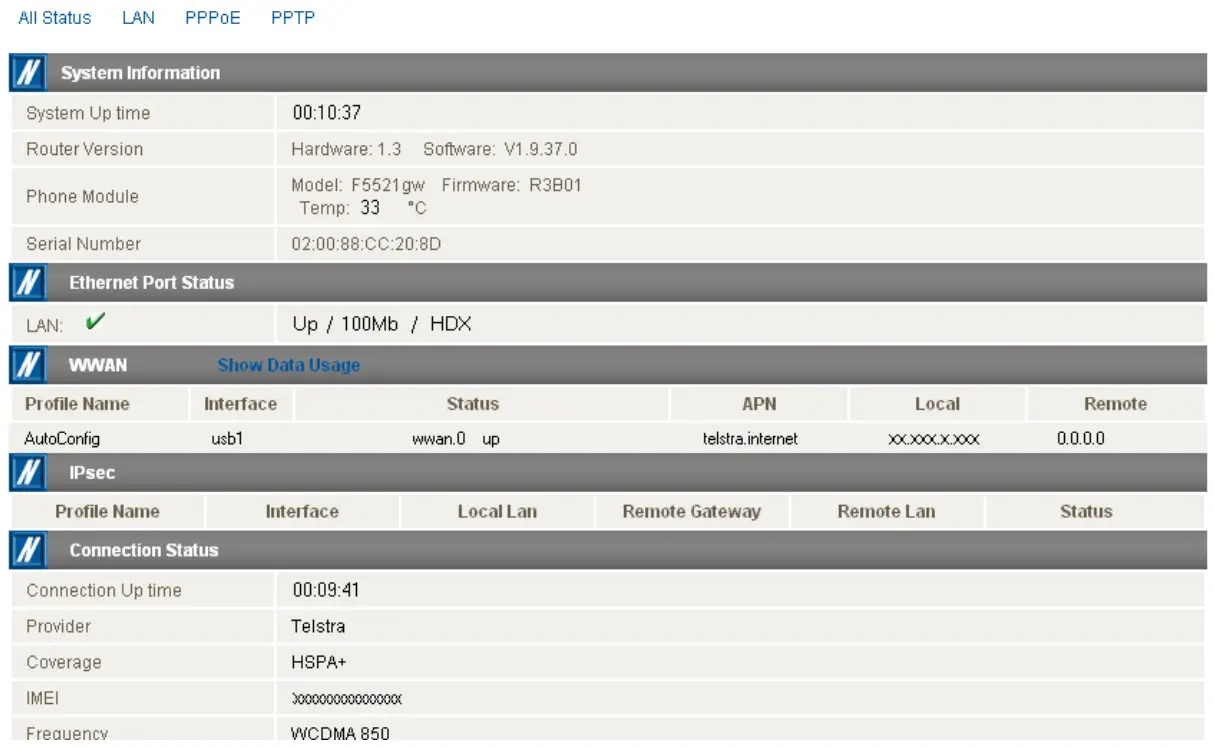
이제 상태 링크를 클릭하여 상태 페이지로 돌아갑니다. WWAN 상태는 UP이어야 합니다.
로컬 필드에는 네트워크가 라우터에 할당한 현재 IP 주소가 표시됩니다.
축하합니다. 새로운 NetComm NTC-40W / 이제 NTC-40WV 라우터를 사용할 준비가 되었습니다!
다른 기능의 구성 및 활성화에 대한 자세한 내용을 보려면 당사를 방문하십시오. webwww.netcomm.com.au 사이트에서 사용자 가이드를 다운로드하세요.
노트: --
NETCOMM LIMITED 본사
PO Box 1200, Lane Cove NSW 2066 호주
P: 02 8205 3888 F: 02 9424 2010
E: int.sales@netcomm.com.au
W: www.netcomm-commercial.com.au
제품 보증
NetComm 제품에는 구매일로부터 표준 12개월 보증이 제공됩니다.
기술 지원
펌웨어 업데이트 또는 제품에 기술적인 문제가 있는 경우 당사의 지원 섹션을 참조하십시오. web대지.
www.netcomm-commercial.com.au/support
문서 / 리소스
 |
NetComm NTC-40WV NetComm 무선 지원 [PDF 파일] 사용자 가이드 NTC-40WV NetComm 무선 지원, NTC-40WV, NetComm 무선 지원, 무선 지원, 지원 |