


NATIONAL INSTRUMENTS FOUNDATION Fieldbus 인터페이스 장치

이 안내서에는 Windows에서 PCI-FBUS, PCMCIA-FBUS, USB-8486 및 FBUS-HSE/H1 연결 장치에 대한 설치 및 구성 지침이 포함되어 있습니다.
참고사항: 하드웨어를 설치하기 전에 NI-FBUS 소프트웨어를 설치하십시오.
PCI-FBUS-2는 Windows용 NI-FBUS 소프트웨어와 함께 제공되는 Foundation Fieldbus 하드웨어 장치입니다. 이 설치 가이드는 PCI-FBUS, PCMCIA-FBUS, USB-8486 및 FBUS-HSE/H1 연결 장치를 설치하고 구성하는 방법에 대한 지침을 제공합니다.
제품 설치
소프트웨어 설치
하드웨어를 설치하기 전에 다음 단계에 따라 NI-FBUS 소프트웨어를 설치해야 합니다.
- 관리자 또는 관리자 권한이 있는 사용자로 로그인합니다.
- Windows용 NI-FBUS 소프트웨어 CD를 CD-ROM 드라이브에 삽입합니다. 설치 프로그램이 자동으로 실행되지 않으면 Windows 탐색기를 사용하여 CD로 이동하고 autorun.exe를 실행합니다. file CD에서.
- 대화식 설정 프로그램은 NI-FBUS 소프트웨어를 설치하는 데 필요한 단계를 안내합니다. 돌아가서 뒤로를 클릭하여 적절한 경우 값을 변경할 수 있습니다. 적절한 경우 취소를 클릭하여 설정을 종료할 수 있습니다.
- 설정이 완료되면 컴퓨터 전원을 끕니다.
PCI-FBUS 카드 설치
패키지에서 카드를 꺼내기 전에 정전기 방지 플라스틱 패키지를 시스템 섀시의 금속 부분에 접촉시켜 정전기 에너지를 방전시키십시오. 정전기 에너지는 PCI-FBUS 카드의 여러 구성 요소를 손상시킬 수 있습니다. PCI-FBUS 카드를 설치하려면 다음 단계를 따르십시오.
- 컴퓨터를 종료하고 전원을 끕니다. PCI-FBUS 카드를 설치하는 동안 컴퓨터가 접지된 상태를 유지하도록 컴퓨터를 연결해 두십시오.
- I/O 채널의 상단 덮개 또는 액세스 포트를 제거합니다.
- 컴퓨터 후면 패널에서 확장 슬롯 덮개를 제거합니다.
- 후면 패널의 개구부에서 필드버스 커넥터가 튀어나온 상태에서 사용하지 않는 PCI 슬롯에 PCI-FBUS 카드를 삽입합니다. 모든 핀이 커넥터에 동일한 깊이로 삽입되었는지 확인하십시오. 꽉 끼더라도 카드를 제자리에 억지로 끼우지 마십시오.
PCMCIA-FBUS 카드 설치
PCMCIA-FBUS 카드는 다음 단계에 따라 설치할 수 있습니다.
- 컴퓨터를 종료하고 전원을 끕니다. PCMCIA-FBUS 카드를 설치하는 동안 접지된 상태를 유지하도록 컴퓨터를 연결된 상태로 유지하십시오.
- PCMCIA-FBUS 카드를 컴퓨터의 PCMCIA 슬롯에 삽입합니다.
USB-8486 설치
다음 단계에 따라 USB-8486을 설치할 수 있습니다.
- USB-8486을 컴퓨터의 사용 가능한 USB 포트에 삽입합니다.
FBUS-HSE/H1 LD 설치
FBUS-HSE/H1 LD는 다음 단계에 따라 설치할 수 있습니다.
- 컴퓨터를 종료하고 전원을 끕니다. FBUS-HSE/H1 LD를 설치하는 동안 컴퓨터가 접지 상태를 유지하도록 연결된 상태를 유지하십시오.
- 표준 직렬 또는 병렬 포트 케이블을 사용하여 FBUS-HSE/H1 LD를 컴퓨터에 연결합니다.
하드웨어를 설치한 후 요구 사항에 따라 구성할 수 있습니다. 이 가이드가 PCI-FBUS-2 장치를 성공적으로 설치하고 구성하는 데 도움이 되기를 바랍니다. 질문이나 문제가 있는 경우 사용 설명서를 참조하거나 고객 지원에 문의하십시오.
소프트웨어 설치
NI-FBUS 소프트웨어를 설치하려면 다음 단계를 완료하십시오.
주의: NI-FBUS 소프트웨어를 이전 버전 위에 다시 설치하는 경우 카드 구성과 기본값에서 변경한 모든 포트 구성 매개변수를 기록해 둡니다. 소프트웨어를 다시 설치하면 기존 카드 및 포트 구성 정보가 손실될 수 있습니다.
- 관리자 또는 관리자 권한이 있는 사용자로 로그인합니다.
- Windows용 NI-FBUS 소프트웨어 CD를 CD-ROM 드라이브에 삽입합니다.
- 설치 프로그램이 자동으로 실행되지 않으면 Windows 탐색기를 사용하여 CD로 이동하고 autorun.exe를 실행합니다. file CD에서.
- 대화식 설정 프로그램은 NI-FBUS 소프트웨어를 설치하는 데 필요한 단계를 안내합니다. 돌아가서 뒤로를 클릭하여 적절한 경우 값을 변경할 수 있습니다. 적절한 경우 취소를 클릭하여 설정을 종료할 수 있습니다.
- 설정이 완료되면 컴퓨터 전원을 끕니다.
- 하드웨어를 구성하고 설치하려면 하드웨어 설치 섹션으로 계속 진행하십시오.
하드웨어 설치
이 섹션에서는 PCI-FBUS, PCMCIA-FBUS, USB-8486 및 FBUS-HSE/H1 연결 장치를 설치하는 방법을 설명합니다.
메모: 여기서 PCI-FBUS라는 용어는 PCI-FBUS/2를 나타냅니다. PCMCIA-FBUS라는 용어는 PCMCIA-FBUS, PCMCIA-FBUS/2, PCMCIA-FBUS 시리즈 2 및 PCMCIA-FBUS/2 시리즈 2를 나타냅니다.
PCI-FBUS 카드 설치
주의: 패키지에서 카드를 꺼내기 전에 정전기 방지 플라스틱 패키지를 시스템 섀시의 금속 부분에 접촉시켜 정전기 에너지를 방전시키십시오. 정전기 에너지는 PCI-FBUS 카드의 여러 구성 요소를 손상시킬 수 있습니다.
PCI-FBUS 카드를 설치하려면 다음 단계를 완료하십시오.
- 컴퓨터를 종료하고 전원을 끕니다. PCI-FBUS 카드를 설치하는 동안 컴퓨터가 접지된 상태를 유지하도록 컴퓨터를 연결해 두십시오.
- I/O 채널의 상단 덮개 또는 액세스 포트를 제거합니다.
- 컴퓨터 후면 패널에서 확장 슬롯 덮개를 제거합니다.

- 그림 1과 같이 후면 패널의 구멍에서 필드버스 커넥터가 튀어나온 상태에서 사용하지 않는 PCI 슬롯에 PCI-FBUS 카드를 삽입합니다. 모든 핀이 커넥터에 동일한 깊이로 삽입되었는지 확인하십시오. 꽉 끼더라도 카드를 제자리에 억지로 끼우지 마십시오.
- PCI-FBUS 카드의 마운팅 브래킷을 컴퓨터의 후면 패널 레일에 나사로 고정합니다.
- 하드웨어 리소스가 충돌하지 않는지 확인할 때까지 상단 덮개 또는 액세스 포트를 꺼두십시오.
- 컴퓨터의 전원을 켭니다.
- 인터페이스 구성 유틸리티를 시작합니다. PCI-FBUS 카드를 찾아 마우스 오른쪽 버튼을 클릭하여 활성화합니다.
- Interface Configuration Utility를 닫고 NI-FBUS Communications Manager 또는 NI-FBUS Configurator를 시작하십시오.
PCMCIA-FBUS 카드 설치
주의: 패키지에서 카드를 꺼내기 전에 정전기 방지 플라스틱 패키지를 시스템 섀시의 금속 부분에 접촉시켜 정전기 에너지를 방전시키십시오. 정전기 에너지는 PCMCIA-FBUS 카드의 여러 구성 요소를 손상시킬 수 있습니다.
PCMCIA-FBUS 카드를 설치하려면 다음 단계를 완료하십시오.
- 컴퓨터 전원을 켜고 운영 체제가 부팅되도록 합니다.
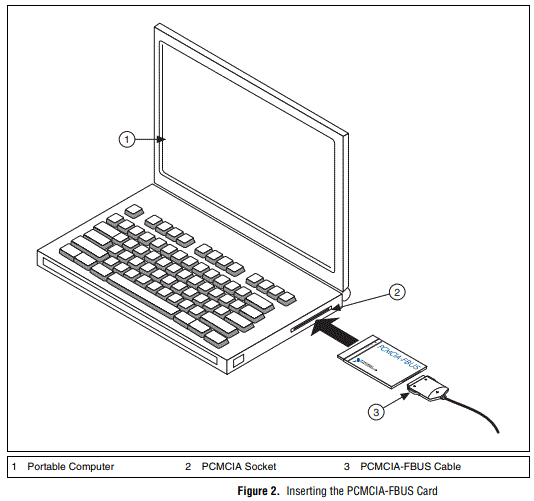
- 빈 PCMCIA(또는 Cardbus) 소켓에 카드를 삽입합니다. 카드에는 설정할 점퍼나 스위치가 없습니다. 그림 2는 PCMCIA-FBUS를 삽입하는 방법과 PCMCIA-FBUS 케이블 및 커넥터를 PCMCIA-FBUS 카드에 연결하는 방법을 보여줍니다. 그러나 PCMCIA-FBUS/2 케이블에는 두 개의 커넥터가 있습니다. 이 두 커넥터에 대한 더 자세한 정보는 NI-FBUS 하드웨어 및 소프트웨어 사용자 매뉴얼의 3장, 커넥터 및 케이블 연결을 참조하십시오.
- PCMCIA-FBUS를 Fieldbus 네트워크에 연결합니다.
- 키트에는 PCMCIA-FBUS 케이블이 포함되어 있습니다. 제공된 PCMCIA-FBUS 케이블보다 더 긴 케이블이 필요한 경우 NI-FBUS 하드웨어 및 소프트웨어 사용자 매뉴얼의 3장, 커넥터 및 케이블 연결을 참조하십시오.
USB-8486 설치
주의: 작동 지침에 설명된 대로만 USB-8486을 작동하십시오. NI-FBUS 소프트웨어가 실행 중일 때 USB-8486을 분리하지 마십시오.
USB-8486을 설치하려면 다음 단계를 완료하십시오.

- 컴퓨터 전원을 켜고 운영 체제가 부팅되도록 합니다.
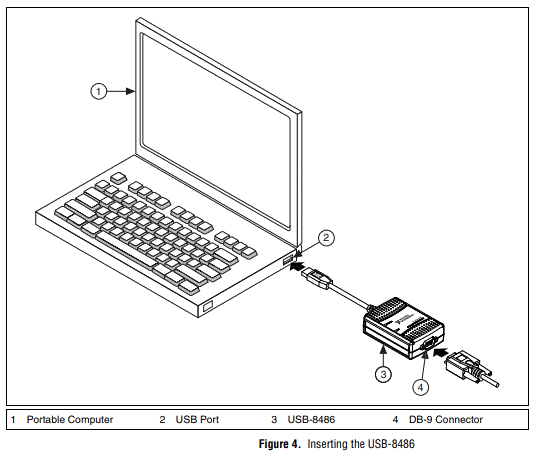
- 그림 8486 및 그림 3와 같이 USB-4을 사용 가능한 USB 포트에 삽입합니다.
- USB-8486을 Fieldbus 네트워크에 연결합니다. 커넥터에 대한 더 자세한 정보는 NI-FBUS 하드웨어 및 소프트웨어 사용자 매뉴얼을 참조하십시오.
- 인터페이스 구성 유틸리티를 시작합니다.
- 비활성화된 경우 USB-8486을 마우스 오른쪽 버튼으로 클릭하여 활성화합니다.
- Interface Configuration Utility를 닫고 NI-FBUS Communications Manager 또는 NI-FBUS Configurator를 시작하십시오.
FBUS-HSE/H1 LD 설치
FBUS-HSE/H1 LD에는 표준 35mm DIN 레일에 안정적으로 장착할 수 있는 간단한 레일 클립이 있습니다. FBUS-HSE/H1 LD를 설치하려면 다음 단계를 완료하십시오.
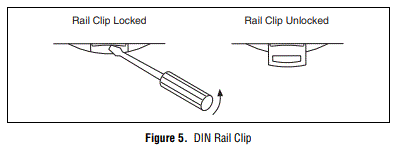
- 그림 5와 같이 일자 드라이버를 사용하여 DIN 레일 클립을 잠금 해제 위치로 엽니다.
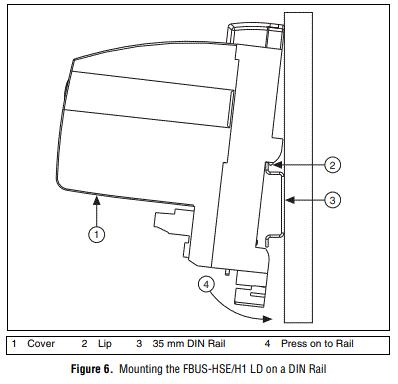
- 그림 1과 같이 FBUS-HSE/H35 LD 후면의 립을 1mm DIN 레일 상단에 걸고 FBUS-HSE/H6 LD를 DIN 레일 위로 누릅니다.
- FBUS-HSE/H1 LD를 DIN 레일을 따라 원하는 위치로 밉니다. FBUS-HSE/H1 LD가 제자리에 있으면 그림 5와 같이 레일 클립을 잠금 위치로 밀어 DIN 레일에 고정합니다.
- 표준 카테고리 45 이더넷 케이블을 사용하여 FBUS-HSE/H1 LD의 RJ-5 이더넷 포트를 이더넷 허브에 연결합니다.
- 메모: 100m 이상의 케이블을 사용하지 마십시오. 10Mbps 이더넷을 사용하는 경우 National Instruments는 카테고리 5 차폐 연선 이더넷 케이블을 사용할 것을 권장합니다.
- 메모: 100m 이상의 케이블을 사용하지 마십시오. 10Mbps 이더넷을 사용하는 경우 National Instruments는 카테고리 5 차폐 연선 이더넷 케이블을 사용할 것을 권장합니다.
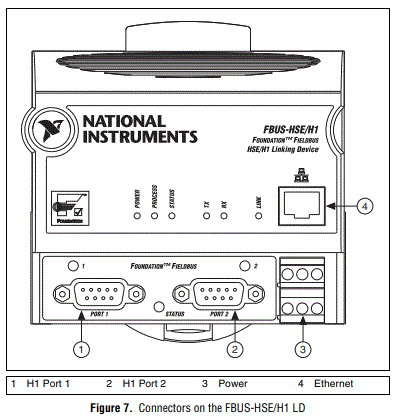
- 그림 7은 FBUS-HSE/H1 LD의 전원, H1 및 이더넷 커넥터를 보여줍니다.
- FBUS-HSE/H9 LD의 H1 포트를 Fieldbus 네트워크에 연결하려면 1핀 암 D-sub 커넥터가 있는 Fieldbus 케이블을 사용하십시오.
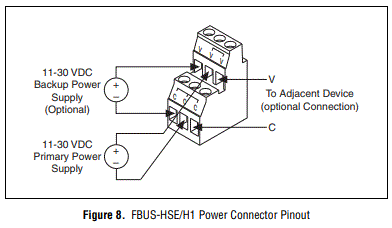
- 기본 11~30VDC 전원 공급 장치를 각각 V 및 C 단자에 있는 전원 케이블의 양극 및 음극 와이어를 사용하여 중앙 V 및 C 쌍에 연결합니다. 선택적 백업 전원 공급 장치를 왼쪽 V 및 C 쌍에 연결할 수 있습니다. 전원 커넥터는 핀 배열이 그림 6에 표시된 8핀 나사 단자 전원 커넥터입니다.
- FBUS-HSE/H1 LD의 전원을 켭니다. 전원을 켤 때 FBUS-HSE/H1 LD는 몇 초가 걸리는 POST(Power-On Self Test) 세트를 실행하고 녹색 POWER LED가 켜집니다. POST 상태 읽기에 대한 더 자세한 정보는 NI-FBUS 하드웨어 및 소프트웨어 사용자 매뉴얼의 부록 B, 문제 해결 및 일반적인 질문의 LED 표시기 섹션을 참조하십시오.
메모: 타사 HSE/H1 연동 장치를 사용하는 경우 관련 사용 설명서 또는 참고 자료를 참조하여 하드웨어를 설치하세요.
랩VIEW, 내쇼날 인스트루먼트, NI, ni.com, National Instruments 회사 로고 및 Eagle 로고는 National Instruments Corporation의 상표입니다. 에서 상표 정보를 참조하십시오. ni.com/trademarks 다른 National Instruments 상표의 경우. 여기에 언급된 기타 제품 및 회사 이름은 해당 회사의 상표 또는 상호입니다. 내쇼날인스트루먼트 제품/기술에 적용되는 특허는 해당 위치를 참조하십시오: 도움말»소프트웨어의 특허, Patents.txt file 귀하의 미디어 또는 National Instruments 특허 고지사항에서 ni.com/patents.
© 2002–2010 National Instruments Corporation. 판권 소유.
문서 / 리소스
 |
NATIONAL INSTRUMENTS FOUNDATION Fieldbus 인터페이스 장치 [PDF 파일] 설치 가이드 PCI-FBUS-2, PCMCIA-FBUS, USB-8486, FBUS-HSE-H1, FOUNDATION Fieldbus 인터페이스 장치, FOUNDATION, FOUNDATION 인터페이스 장치, Fieldbus 인터페이스 장치, 인터페이스 장치 |


