

사용 설명서
물질 스위치 모듈
(1CH,2CH,3CH,4CH)
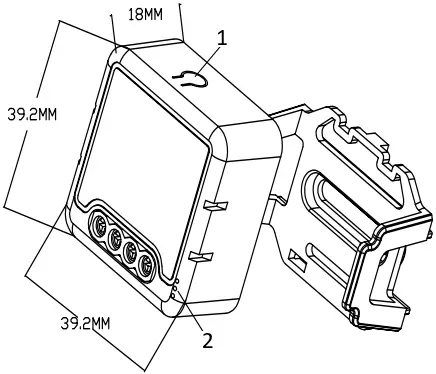
장착 클립
1. 리셋 키
2. 표시등


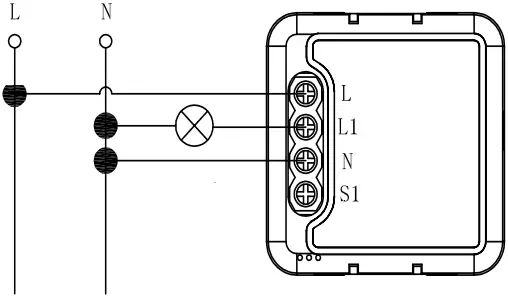
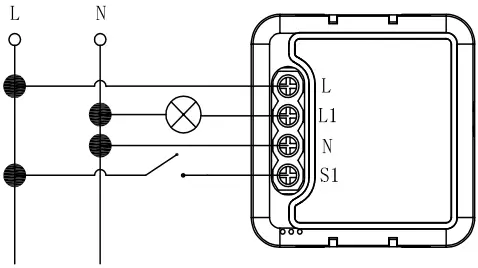
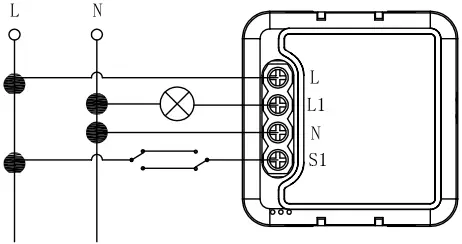
배선 지침 및 다이어그램
- 전기 설치 작업을 수행하기 전에 전원 공급 장치를 끄십시오.
- 배선도에 따라 배선을 연결하십시오.
- 모듈을 정션 박스에 삽입합니다.
- 전원 공급 장치를 켜고 스위치 모듈 구성 지침을 따르십시오.
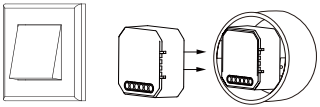
스위치없이
기술 사양
| 제품 유형 | 물질 스위치 모듈 |
| 권tage | AC100-240V 50 / 60Hz |
| 최대 하중 |  1채널 : 16A 2채널 : 2x5A 1채널 : 16A 2채널 : 2x5A3채널 : 3×3.3A 4채널 : 4×2.5A |
| 동작 주파수 | 2.412GHz-2.484GHz |
| 작동 온도 | -10℃ + 40℃ |
| 규약 | 문제 |
| 작동 범위 | <100m |
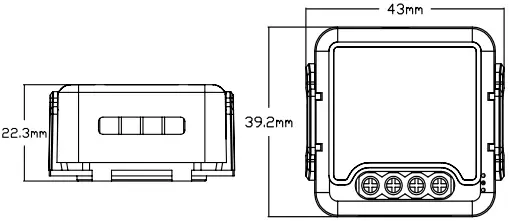
| 밝기(WxDxH) | 39.2×39.2×18mm |
| IP등급 | IP20 |
| 보증 | 2년 |
| 인증서 | CE ROHS |
장착 클립 포함
1CH 물질 스위치 모듈
단일 제어
더블 스위치
설치
 경고:
경고:
- 설치는 현지 규정에 따라 자격을 갖춘 전기 기술자가 수행해야 합니다.
- 기기를 어린이의 손이 닿지 않는 곳에 보관하세요.
- 장치를 물에 가까이 두지 마십시오. damp 또는 뜨거운 환경.
- 전자레인지와 같이 신호가 강한 곳에서 멀리 떨어진 곳에 설치하세요.
- 콘크리트 벽이나 금속 물질에 의한 방해는 장치의 유효 작동 범위를 감소시킬 수 있으므로 피해야 합니다.
- 장치를 분해, 수리 또는 개조하지 마십시오.
2CH 물질 스위치 모듈
스위치없이

단일 제어
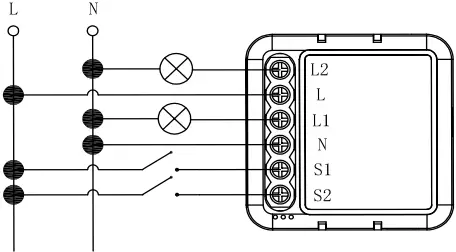
더블 스위치
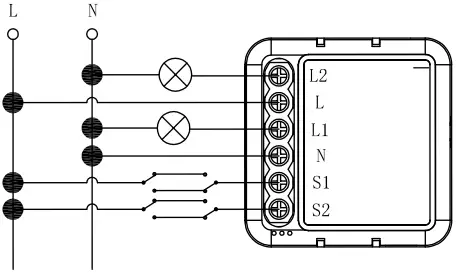
3CH 물질 스위치 모듈
스위치없이
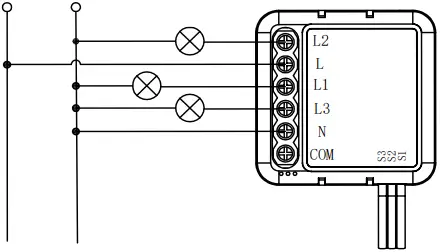
단일 제어
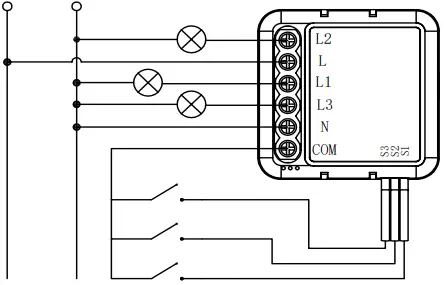
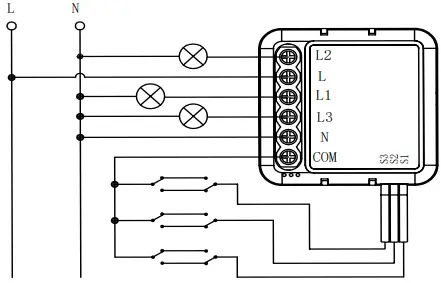
4CH 물질 스위치 모듈
스위치없이
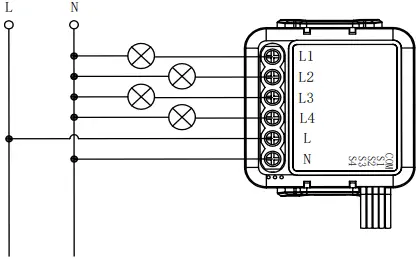
단일 제어
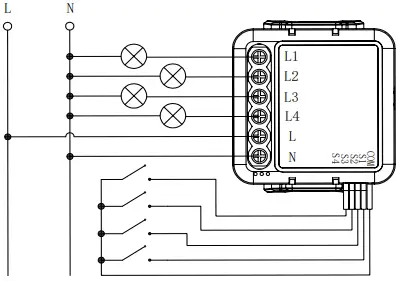
더블 스위치

홈 APP 사용설명 (1)
주의하세요:
(1) 휴대폰의 OS 시스템 버전은 16.0 이상이어야 합니다.
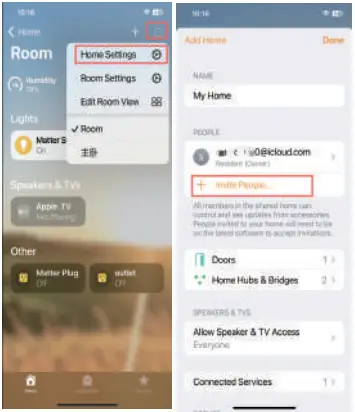
(2) 홈 허브(HomePod, HomePod mini, 앱스토어 TV, iPad 등)를 설정하여 홈 앱에 Matter 액세서리를 추가해야 합니다.
(3) 페어링 시 설정된 Wi-Fi는 허브와 LAN 내에 있어야 합니다.
앱 다운로드
(1) APP Store를 열고 “Homekit”을 검색하여 APP을 다운로드 받으세요.
(2) 다운로드 후, APP을 열고 로컬 iCloud 계정을 사용하여 로그인하세요.
장치 추가
기본적으로 장치는 대기 모드(페어링 표시등이 깜박임)에 있으며, 네트워크 상태가 아닌 경우 재설정 키를 5초간 누른 후 장치를 추가하세요.
장치는 2.4GHz Wi-Fi 신호만 지원하므로 추가하려면 홈 허브를 사용해야 합니다.
기기 QR코드를 스캔하여 추가하세요 (2)

일련번호를 통해 추가 (3)
a, APP는 자동으로 근처 기기를 검색하고, 기기 아이콘을 클릭하고, 일련번호를 입력하여 추가합니다.

(4)
b. 장치가 발견되지 않으면 “내 액세서리가 여기에 표시되지 않음”을 클릭합니다.

자주 묻는 질문
NS. 장치의 전원이 켜져 있는지 확인하십시오.
NS. 모바일 및 스위치 모듈이 동일한 2.4Ghz WIFI 네트워크에 있는지 확인하십시오.
씨. 인터넷 상태가 좋은지 여부입니다.
NS. 앱에 입력한 비밀번호가 올바른지 확인하세요.
이자형. 배선이 올바른지 확인하십시오.
대부분의 가전 제품은 다음과 같습니다.amp에스, 세탁기, 커피 메이커 등
기존 스위치로 스위치 모듈에 연결된 장치를 계속 제어할 수 있으며 WIFI가 다시 활성화되면 모듈에 연결된 장치가 자동으로 WIFI 네트워크에 연결됩니다.
앱 사용 설명서에 따라 Wi-Fi 스위치 모듈을 새 Wi-Fi 네트워크에 다시 연결해야 합니다.
모듈 내부의 표시등이 페어링을 위해 빠르게 깜박일 때까지 재설정 키를 약 10초 동안 누르십시오.
문서 / 리소스
 |
MATTER MADE 1CH 스위치 모듈 [PDF 파일] 사용설명서 1CH 스위치 모듈, 1CH, 스위치 모듈, 모듈 |


