

 STK-7039HX
 무선 컨트롤러
만바 이메일: manba.service@gmail.com
만바 Web대지: www.manba.cc
사용 설명서
V1.5
주요 기능 설명

컨트롤러 모드 및 작동
| 방법 | 스위치 컨트롤러 | PC | 안드로이드 HID/패드 | 애플/패드 | 안드로이드 TV | |||
| 연결 모드 | BLUETOOTH | 열광한 | BLUETOOTH | 열광한 | BLUETOOTH | 열광한 | BLUETOOTH | 열광한 |
| 연결 | B+홈 | C형 케이블+NS 콘솔 |
에이+홈 | C형 케이블+PC | X+홈 | Q매크로(소프트웨어) +”+”+홈 |
Y+홈 | C형 케이블+TV |
| 주도의 | LED1,2,3,4 | LED1,2,3,4 | LED2, LED3 | LED1(X-INPUT), "+""- "를 길게 누르세요. 5초 변경 LED2,LED3(D•INPUT) | LED2, LED3 | LED3, LED4 | LEDI, LED4 | LED1,2,3,4 |
| 재연결 | 집 | 집 | 집 | 집 | ||||
절전 모드 및 다시 연결
수면 모드: 컨트롤러는 5분 이내에 아무런 조작 없이도 자동으로 수면 모드로 전환됩니다.
깨우기 및 재연결: 홈 버튼을 3초 동안 길게 누르면 컨트롤러의 전원이 켜지고 지난번에 연결했던 장치가 다시 연결됩니다.
전원 끄기
홈 버튼을 3~6초 동안 길게 누르면 모든 LED 조명이 꺼지고 컨트롤러의 전원이 꺼집니다.
NS 컨트롤러 모드
(컨트롤러를 NS에 처음 연결하는 경우:)
1단계: HOME 메뉴에서 "컨트롤러"를 선택합니다.

2단계 '그립/순서 변경'을 선택합니다.
3단계: "B"+"HOME?"을 누르고 계십니까? 컨트롤러의 버튼을 약 2초 동안 누르면 LED 표시등이 빠르게 깜박입니다. (LED 조명이 계속 켜져 있으면 컨트롤러가 NS와 페어링되었음을 의미합니다.

다시 연결 : 홈 버튼을 누르세요
컨트롤러가 한 번 페어링되어 NS 콘솔에 연결된 경우 홈 버튼을 누르면 다음 번에 빠르게 연결됩니다.
참고: 게임패드는 홈 버튼을 눌러 절전 모드에서 콘솔을 깨울 수 있도록 지원합니다. 재연결을 완료하려면 홈 버튼을 누르기만 하면 됩니다.
다음 조건 중 하나가 발생하면 최초 페어링 및 연결을 참조하여 다시 연결하십시오.
- 치받이
- 다시 놓기
- 콘솔을 바꿔보세요.
* 컨트롤러를 스위치 콘솔에 연결할 때 비행기 모드를 끄십시오.
애프터 서비스
제품에 문제가 있을 경우 당사 서비스팀으로 연락주시기 바랍니다.
여러분께서 이런 서비스를 필요로 하지 않기를 바라지만, 만약 필요하다면 저희의 서비스는 친절하고 번거롭지 않습니다.
manba.service@gmail.com
만바 Web대지: www.manba.cc
 |
 |
우리는 도움을 드릴 준비가 되어 있습니다. manba.service@gmail.com
진동 강도 조정
핸들에는 진동 및 진동 강도 조정 기능이 있습니다.
스위치 호스트의 "설정" 옵션에서 진동 기능을 켜거나 끄도록 선택할 수 있습니다. 핸들이 연결되면 스위치 호스트의 "검색 핸들" 인터페이스에서 3개의 버튼 Z, ZL, R 및 ZR을 동시에 30초 동안 눌러 모터를 조정합니다. 진동 강도, 세 가지 기어로 조정 가능: 70%(약) — 100%(중) — 70%(강), 기본값은 70%(강)입니다. 강도의 기본값은 XNUMX%입니다.
진동강도 표시

제품에 문제가 있을 경우 당사 서비스팀으로 연락주시기 바랍니다.
manba.service@gmail.com
만바 Web대지: www.manba.cc
안드로이드 기기 연결
1 단계; 컨트롤러가 꺼진 상태에서 "X" + "HOME" 키 조합을 2초 동안 길게 눌러 컨트롤러를 켜면 연결 표시 LED2와 LED3이 깜박입니다. .
2단계: 동시에 Android 장치의 Bluetooth "사용 가능한 장치" 목록에서 "게임패드"를 찾아 클릭하여 페어링합니다.
3단계: 페어링이 성공하면 LED2와 LED3이 계속 켜져 있고 핸들이 Android 모드로 들어갑니다. 안드로이드 표준 프로토콜에 따라 게임을 플레이하거나 포도 게임장에 입장하여 게임을 다운로드할 수 있습니다. 홈 버튼을 짧게 눌러 다시 연결하면 LED2와 LED3이 천천히 깜박이고, 성공적으로 다시 연결되면 LED2와 LED3이 항상 켜져 있습니다.

Android 게임 컨트롤러 모드는 Android 표준 프로토콜(HID 프로토콜) 게임을 지원합니다.
I0S 13 모드
Y+HOME을 2초 동안 눌러 Bluetooth 검색 모드로 들어가십시오. Bluetooth 이름은 "DUALSHOCK 4 무선 컨트롤러'입니다. 페어링 시 LED1과 LED4가 빠르게 깜박이고, 연결이 성공한 후에는 LED1과 LED4가 항상 켜져 있습니다.
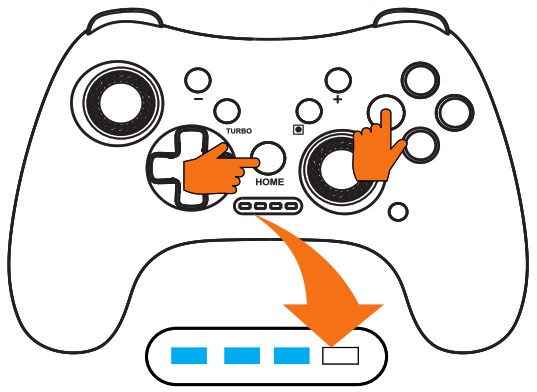
PC 유선 컨트롤러 모드
X-입력 모드

Type-C 케이블을 사용하여 컨트롤러를 PC에 연결합니다. Windows 시스템이 인식된 후 컨트롤러가 작동하기 시작하고 LED 1 표시등이 오랫동안 켜집니다.
D-입력 모드

X-nput 모드에서 "-*, "+" 버튼을 5초 동안 눌러 X-nput을 D-nput 모드로 전환합니다.
PC용 Xbox 무선 컨트롤러 모드
1단계: A+HOME 버튼을 눌러 게임패드의 전원을 켜면 LED 2,3이 깜박거리며 페어링을 기다립니다.
2단계: 안드로이드/IOS 장치에서 설정 인터페이스를 엽니다. 블루투스를 열어보세요.
3단계: 장치를 스캔하고 게임패드 이름을 확인한 후 장치를 페어링하고 자동으로 연결합니다.
4단계: 성공적으로 연결되면 LED 2,3 표시기가 오랫동안 켜집니다.
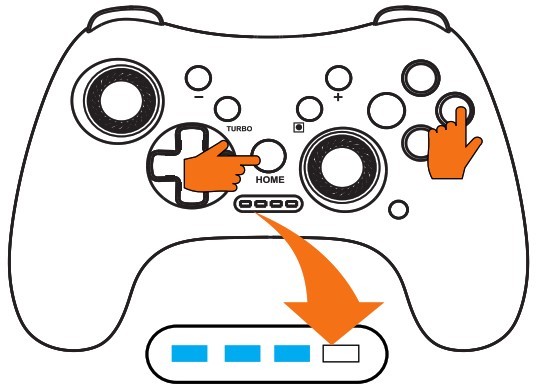
다시 연결 중 :
홈 버튼을 길게 눌러 게임패드 전원을 켜면 자동으로 연결됩니다.
사양
제품 크기 : 157x109x63mm
모델번호 KM-002
제품 무게 : 205g
Produdt 이름: 다기능 게임 패드
전원 공급 장치: 내장형 500mAh 폴리머 배터리
충전 인터페이스: Type-c
게임 시간: 8시간
충전 시간: 2.5H
포장: 컬러 박스
구성품 : 게임패드, 충전케이블, 사용설명서
터보/자동 기능
터보 배터 기능
버튼(짧은 기능 버튼이라고 함) 설정 가능 TURBO/ AUTO: AB/ XY/ U ZU R/ ZR 버튼
할 수 있게 하다! TURBO/AUTO 속도 기능 비활성화/
1단계: 터보 버튼과 기능 버튼 중 하나를 동시에 눌러 터보 속도 기능을 활성화합니다.
2단계: 1단계를 반복하여 AUTO 기능을 활성화합니다.
3단계: 1단계를 반복하여 AUTO 기능을 비활성화합니다.
터보 속도 조정
TURBO 버튼과 방향버튼 상/하를 동시에 누르세요
TURBO + 오른쪽 조이스틱 UP 버튼을 눌러 TURBO를 더 빠르게 조정하세요.
TURBO+왼쪽 조이스틱 DOWN 버튼을 눌러 TURBO를 더 느리게 조정합니다.
TURBO/AUTO 기능 지우기
TURBO 버튼을 1초 동안 누르세요. 그러면 모든 TURBO 기능이 해제됩니다.
애프터 서비스
제품에 문제가 있을 경우 당사 서비스팀으로 연락주시기 바랍니다.
manba.service@gmail.com
만바 Web대지: www.manba.cc
만바 이메일: manba.service@gmail.com
문서 / 리소스
 | MANBA 무선 스위치 컨트롤러 |
참고문헌
- 사용자 설명서manual.tools