

학자
설치 가이드


상자 안에 무엇이 들어있나요?

카메라 유닛
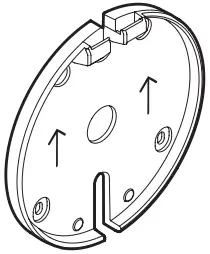
카메라 장착 브래킷

장착 템플릿
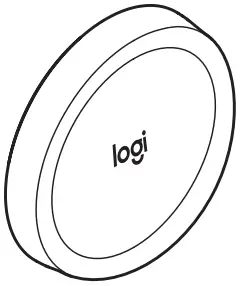
공유 버튼

파워 인젝터

동글 트랜시버

CAT5e 케이블

케이블 클립

경계 스티커
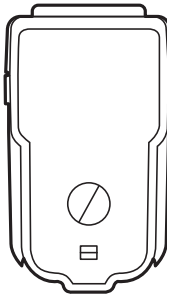
IEC C8 전원 코드 어댑터

몰리 볼트

우드 스크류
카메라 입출력


연결 종료VIEW

권장 카메라 배치 높이
필요한 경우 경계 스티커를 적용하여 최대 캡처 영역을 표시합니다.

1단계: 카메라 장착 브래킷 부착
장착 템플릿을 사용하여 나사 구멍 위치를 표시합니다.
1

 2
2
2단계: CAT5E 케이블 연결 및 라우팅 옵션 선택


3단계: 카메라 장착 브래킷에 카메라 부착


4단계: CAT5E 케이블을 전원 인젝터에 연결
카메라에 연결된 케이블을 “OUT”에 삽입합니다.


5단계: 전원 인젝터를 전원 콘센트에 연결


6단계: 두 번째 CAT5E 케이블을 전원 인젝터에 연결
카메라에 연결된 케이블을 “IN”에 삽입합니다.


7단계: 다른 쪽 끝을 동글 트랜시버에 연결합니다.
동글 트랜시버를 회의실 PC에 연결합니다.


바닥에서 버튼을 30”-48” 설치합니다.

 공유 버튼을 벽에 장착한 후에만 배터리 당김 탭을 제거하십시오.
1 2 3


9단계: 회의실 터치 컨트롤러에서 화이트보드 공유 시작

10단계: 설정 완료를 위한 보정 확인
보정이 정확하면 공유 버튼을 눌러 확인합니다. 보정이 올바르지 않으면 Logitech Sync를 다운로드하여 경계를 조정하십시오. logitech.com/sync.


11단계: 준비 완료!
공유 버튼을 눌러 회의에서 화이트보드 공유를 쉽게 시작/중지합니다.

www.logitech.com/support
© 2021 Logitech, Logi 및 Logitech 로고는 미국 및 기타 국가에서 Logitech Europe SA 및/또는 그 계열사의 상표 또는 등록 상표입니다. 기타 모든 상표는 해당 소유자의 자산입니다. Logitech은 이 설명서에 나타날 수 있는 오류에 대해 책임을 지지 않습니다. 여기에 포함된 정보는 예고 없이 변경될 수 있습니다.
620-010125 003
문서 / 리소스
 |
로지텍 스크라이브 [PDF 파일] 사용자 가이드 로지텍, SCRIBE |


