
기술 발전으로 수많은 인상적인 장치가 탄생했으며, Logitech G435는 특히 게임 매니아, 음악 애호가, 통화에 상당한 시간을 소비하는 개인에게 혁신과 품질의 전형입니다. 정말 몰입감 넘치는 경험이지 않나요? 이 에세이는 초기 설정, 다양한 장치와의 페어링, 사운드 최적화, 유지 관리 및 문제 해결에 이르기까지 이 놀라운 헤드셋의 주요 측면을 쉽게 설명합니다. 이는 각 단계를 포괄적으로 이해하는 데 도움이 되도록 맞춤화되어 Logitech G435의 최첨단 기능을 완벽하게 활용하고 향상된 청각 경험을 제공할 수 있습니다.
Logitech G435 개봉 및 초기 설정
Logitech G435 상자에 포함된 내용
Logitech G435를 받은 후 첫 번째 단계는 포장을 풀고 필요한 모든 구성 요소가 있는지 확인하는 것입니다. 상자를 조심스럽게 열고 안에 들어 있는 품목을 확인하세요. 여기에는 다음이 포함되어야 합니다.
- Logitech G435 헤드셋
- USB-C 충전 케이블
- USB 무선 송신기
- 안전, 규정 준수 및 보증 문서
모든 항목이 있으면 다음 단계로 진행할 수 있습니다. 상자에 빠진 품목이 있으면 즉시 판매점이나 Logitech 고객 서비스에 문의하십시오.
Logitech G435 헤드셋의 초기 설정
Logitech G435 헤드셋은 사전 충전되어 있어야 합니다. 그러나 처음 사용하기 전에 헤드셋을 완전히 충전하는 것이 좋습니다. USB-C 케이블을 헤드셋의 충전 포트에 연결하고 다른 쪽 끝을 PC의 USB 포트 또는 표준 벽면 충전기에 연결합니다. 충전이 완료되면 LED 표시등으로 알려줍니다.
기본 레이아웃 이해
다음으로 Logitech G435의 디자인에 대해 알아보세요. 볼륨 조절기와 전원 버튼은 오른쪽 이어컵에 있습니다. 전원 버튼을 사용하여 헤드셋을 켜거나 끌 수 있습니다. 볼륨 컨트롤을 사용하면 볼륨을 높이거나 낮출 수 있습니다.
왼쪽 이어컵에는 USB-C 충전 포트와 마이크 음소거 버튼이 있습니다.
장치에 연결
Logitech G435는 Bluetooth 또는 USB 무선 송신기를 통한 연결을 허용합니다. Bluetooth를 통해 연결하려면 장치의 Bluetooth가 켜져 있는지 확인하십시오. 페어링하려면 헤드셋이 페어링 모드에 있음을 나타내는 LED가 깜박이기 시작할 때까지 헤드셋의 전원 버튼을 5초 동안 누르세요. 장치의 Bluetooth 목록에서 'Logitech G435'를 찾아서 선택하면 페어링이 완료됩니다.
USB 무선 송신기를 사용하여 헤드셋을 연결하려면 송신기를 장치의 열려 있는 USB 포트에 삽입하십시오. 헤드셋과 송신기가 자동으로 연결되어야 합니다. 그렇지 않은 경우 LED가 빠르게 깜박이면서 헤드셋이 페어링 모드에 있음을 나타낼 때까지 헤드셋의 전원 버튼을 5초 동안 길게 누릅니다. 그런 다음 연결이 설정되어야 합니다.
팁: Logitech G435를 두 개의 장치에 동시에 연결할 수 있습니다. 이 기능을 사용하면 한 장치에서 다른 장치로 원활하게 전환할 수 있습니다.
이러한 쉬운 단계를 통해 몰입형 오디오 경험을 위해 Logitech G435를 개봉하고 설정할 수 있습니다. 즐기다!

Logitech G435를 장치와 페어링
블루투스 페어링 프로세스
Logitech G435 헤드셋을 장치와 페어링하려면 다음 단계를 따르세요.
- Logitech G435 헤드셋에서 왼쪽 스위치를 사용하여 OFF, Bluetooth 또는 LIGHTSPEED 모드 간을 전환합니다.
- Bluetooth와 페어링하려면 스위치가 Bluetooth 모드에 있는지 확인하세요. LED 표시등이 밝은 파란색으로 켜지면서 Bluetooth 모드 활성화를 나타냅니다.
- 뒷면의 페어링 버튼을 435초 동안 길게 누르세요. 그러면 LED 표시기가 빠르게 깜박이면서 GXNUMX가 블루투스 페어링 준비가 되었음을 나타냅니다.
- 기기에서 블루투스 설정으로 이동하세요. 이를 수행하는 방법을 잘 모르는 경우 장치의 사용 설명서를 참조하십시오.
- 장치 목록에서 Logitech G435를 선택하고 페어링합니다.
여러 장치에 연결
Logitech G435 헤드셋은 최대 2개의 Bluetooth 장치에 대한 연결을 기억하여 마지막으로 사용한 장치에 자동으로 연결됩니다. 두 번째 장치에 연결하려면:
- 두 번째 장치에 대해 Bluetooth 페어링 프로세스를 반복합니다.
- 그러면 헤드셋은 두 장치 중 현재 오디오를 전송하는 장치에 연결됩니다.
문제 해결
성공적인 페어링을 위해 다음 사항을 확인하세요.
- 페어링하려는 장치는 Bluetooth 전송이 가능합니다.
- 페어링하는 동안 헤드셋과 장치가 가까이 있습니다.
연결하는 데 문제가 있는 경우 다음 단계를 시도해 보세요.
- 헤드셋이 충전되어 있고 켜져 있는지 확인하세요.
- 장치에서 G435의 페어링을 해제한 다음 다시 페어링해 보십시오.
- 이 단계를 따른 후에도 여전히 문제가 발생하는 경우 Logitech 고객 서비스에 문의하여 추가 도움을 받으십시오.
페어링 과정에서 문제가 발생하면 항상 특정 장치의 사용 설명서를 참조해야 한다는 점을 기억하세요.
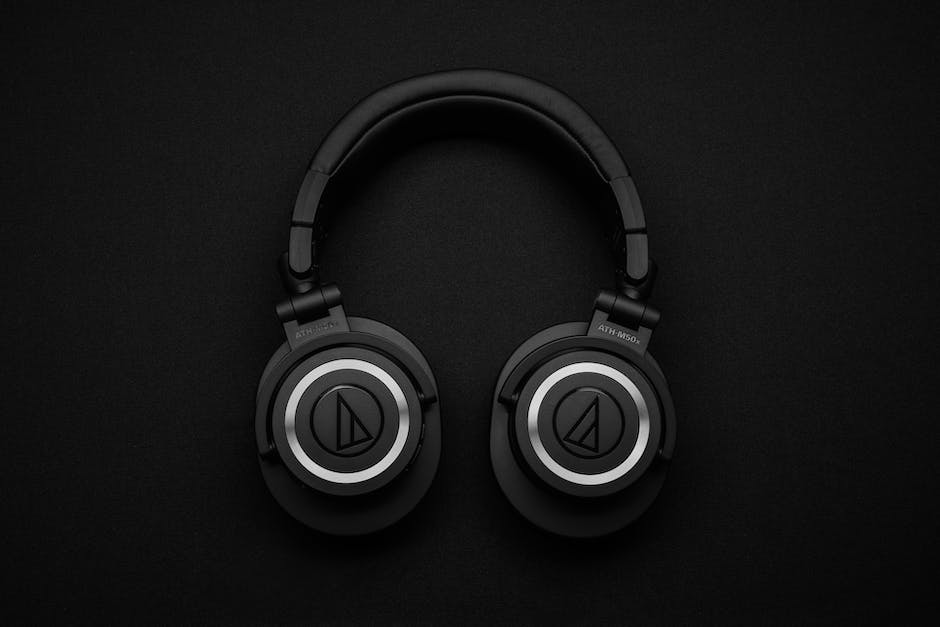
Logitech G435의 음질 및 사용 최적화
Logitech G435 헤드셋 이해
Logitech G435의 오디오 성능을 최대화하려면 먼저 장치에서 사용할 수 있는 다양한 사운드 설정에 익숙해져야 합니다. 이 무선 헤드셋에는 사용자가 사운드 주파수 매개변수를 수동으로 조정할 수 있는 이퀄라이저 기능을 포함한 고급 오디오 기술 기능이 탑재되어 있습니다.
Logitech G435 사운드 설정 조정
G435의 사운드 설정을 조정하려면 헤드폰 측면에 있는 볼륨 조절 버튼을 찾으세요. 볼륨을 높이는 버튼이 있습니다.asing와 decreasin볼륨 레벨을 높이세요. 볼륨을 너무 높이면 오디오 왜곡이 발생할 수 있다는 점을 기억하세요.
오디오 경험 균등화
G435의 이퀄라이저 설정을 사용하면 청취 경험을 대폭 향상시킬 수 있습니다. 이러한 설정에 액세스하려면 G435 헤드셋 경험의 모든 측면을 사용자 정의하는 데 사용되는 Logitech G Hub 소프트웨어를 컴퓨터에 설치하고 열어야 합니다.
소프트웨어가 열리면 G435 헤드셋을 선택하십시오. 여기에서 상세한 이퀄라이저 패널에 액세스할 수 있습니다. 기본 설정을 고수하는 대신 이퀄라이저를 사용하면 사운드의 특정 주파수 범위를 높이거나 줄일 수 있습니다. 개인 취향에 맞는 완벽한 균형을 찾을 때까지 이러한 설정을 시험해보고 다양한 오디오 환경을 테스트해 보세요.
게임, 음악, 통화의 사운드 균형 조정
Logitech G435는 게임, 음악 감상, 전화 통화에 적합한 다양한 오디오 경험을 제공하도록 설계되었습니다.
게임의 경우 이퀄라이저 설정에서 저음 주파수를 높여 더 풍부하고 몰입감 있는 사운드를 제공할 수 있습니다. 발소리, 주변 소음과 같은 게임에 중요한 소리를 강조하는 중고역 주파수를 강화하여 탁월한 공간 인식을 달성할 수 있습니다.
음악의 경우 듣고 있는 장르에 맞게 이퀄라이저를 조정하세요. 예를 들어, 클래식 음악에서는 베이스를 줄이고 중음역 주파수에 집중할 수 있는 반면, 힙합이나 전자 음악은 베이스와 고주파수를 높이는 것이 효과적일 수 있습니다.
통화에 G435를 사용할 때 이퀄라이저 설정을 조정하여 일반적으로 사람의 말과 관련된 중간 범위 주파수에 우선 순위를 두어 선명한 음성 전송에 집중하세요.
이는 단지 지침일 뿐이며 완벽한 설정은 항상 개인 취향에 따라 달라진다는 점을 기억하세요. 일관된 조정과 테스트를 통해 다양한 사용 사례에 대한 최적의 구성을 찾을 수 있습니다.

Logitech G435의 유지 관리 및 문제 해결
로지텍 G435 유지 관리
Logitech G435 헤드폰을 잘 관리하는 것은 수명을 연장하고 최적의 성능을 보장하는 데 매우 중요합니다. 마모를 최소화하려면 항상 헤드폰을 조심스럽게 다루십시오. 사용하지 않을 때에는 재료의 품질 저하를 방지하기 위해 직사광선과 극한의 온도를 피해 깨끗하고 건조한 곳에 보관하십시오. 필요에 따라 마른 천을 사용하여 헤드폰을 부드럽게 청소하십시오. 단, 물이나 기타 액체 세척제는 손상될 수 있으므로 사용하지 마십시오.
충전에 관해서는, 호환성을 확보하고 전기적 손상을 방지하기 위해 항상 제공된 충전기를 사용하십시오. 헤드폰을 과충전하지 마십시오. 완전히 충전되면 배터리 성능 저하를 방지하기 위해 플러그를 뽑아주세요.
소프트웨어 업데이트는 일반적으로 성능을 향상하거나 하드웨어 문제를 해결하기 위해 출시됩니다. Logitech 지원 센터를 정기적으로 확인하십시오. web사이트 또는 Logitech G HUB 소프트웨어에서 장치에 사용 가능한 펌웨어 업데이트를 확인하세요.
일반적인 문제 해결
Logitech G435 헤드폰에서 직면하는 가장 일반적인 문제는 연결 문제입니다. 헤드폰을 기기에 연결하는 데 문제가 있는 경우 다음 단계를 시도해 보세요.
- 장치가 헤드폰과 호환되는지 확인하십시오
- 기기의 블루투스가 켜져 있고 범위 내에 있는지 확인하세요.
- 임시 소프트웨어 결함을 해결하려면 장치와 헤드폰을 다시 시작하세요.
- 여러 기기에 연결되어 있는 경우 다른 기기와의 연결을 해제하세요.
- 헤드폰 펌웨어 업데이트
발생할 수 있는 또 다른 문제는 정적 또는 낮은 볼륨과 같은 오디오 품질 문제입니다. 이러한 문제를 해결하려면:
- 헤드폰이 장치에 올바르게 연결되어 있는지 확인하십시오.
- 장치와 헤드폰 모두에서 볼륨 설정을 조정합니다.
- 무선 연결을 사용하는 경우 신호를 개선하려면 장치에 더 가까이 이동하세요.
- 헤드폰 펌웨어 업데이트
헤드폰이 켜지지 않는 경우:
- 헤드폰을 완전히 충전하세요.
- 헤드폰 재설정
전문가의 도움을 구하다
문제를 해결한 후에도 여전히 문제가 발생하는 경우 전문가의 도움을 받아야 할 때일 수 있습니다. Logitech 지원팀에 문의하면 됩니다. web대지. 문제에 대한 자세한 설명, 문제 해결을 위해 이미 취한 단계, 받은 오류 메시지를 제공하세요. 보다 자세한 문제 해결 단계를 안내하거나 필요한 경우 수리 또는 교체를 준비할 수 있습니다.
장치를 직접 수리하려고 하면 보증이 무효화될 수 있으므로 항상 전문가의 도움을 받는 것이 가장 안전한 선택입니다.

여기에서 다루는 모든 정보는 Logitech G435를 쉽게 사용하는 데 도움이 되도록 설계되었습니다. 개봉 및 초기 설정부터 여러 장치와의 정교한 연결, 음질 최적화, 효율적인 유지 관리 및 문제 해결에 이르기까지 이 모든 것이 이 놀라운 헤드셋을 최대한 활용하는 데 필수적입니다. 이러한 각 측면을 예리하게 이해하면 귀하의 요구 사항에 꼭 맞는 완전히 새로운 오디오 세계로 모험을 떠날 수 있습니다. 흥미진진한 게임 세션, 행복한 음악의 순간, 선명한 음성 통화 등이 가능합니다. 결국, Logitech G435와 같은 고급 장치의 장점은 기능을 쉽게 탐색할 수 있는 능력에 크게 있습니다. 즐겁게 들어보세요!
Writio: 당신을 위한 AI 기반 콘텐츠 제작자 web대지. 이 기사는 뛰어난 Writio가 능숙하게 작성했습니다.
참고문헌
- 사용자 설명서manual.tools
автор тупая конча, где ты видел g-hub для g435, дегенерат?
Does the Logitech G435 support Logitech G HUB software?
There is some conflicting information regarding this. While the guide mentions using 로지텍 G 허브 for equalizer settings, official specifications from Logitech generally state that the G435 is not supported by G HUB. The headset is designed to be a plug-and-play device for PC, PlayStation, and mobile via LIGHTSPEED and Bluetooth.
If you are looking to adjust sound settings or check battery levels:
Read the full Q&A page