

Logitech M100 광 USB 마우스

사용자 설명서
M100 유선형 풀사이즈 양손잡이 마우스로 간단하고 사용자의 요구 사항을 충족할 준비가 되어 있습니다. USB 포트를 통해 케이블을 연결하기만 하면 간단히 작동하는 마우스를 사용할 수 있습니다.


축하합니다! 이제 마우스를 사용할 준비가되었습니다.


특징
- 왼쪽 및 오른쪽 마우스 버튼
- 스크롤 휠
- 가운데 버튼을 보려면 휠을 아래로 누릅니다 (기능은 소프트웨어 응용 프로그램에 따라 다를 수 있음).
문제가 있나요?
- 연결을 확인하십시오. 마우스 USB 케이블은 컴퓨터 USB 포트에 연결해야 합니다. 또한 마우스 케이블을 컴퓨터의 다른 USB 포트에 연결해 보십시오.
- 컴퓨터 모니터에서 포인터가 느리거나 간헐적으로 움직이려면 다른 표면에서 마우스를 사용해 보십시오. 어둡고 광택이 있는 표면은 포인터 움직임에 영향을 줄 수 있습니다.


어떻게 생각하나요?
잠시 시간을 내어 알려주세요. 구매해 주셔서 감사합니다.asin우리 제품을 소개합니다.

© 2009 로지텍. 판권 소유. Logitech, Logitech 로고 및 기타 Logitech 마크는 Logitech의 소유이며 등록될 수 있습니다. 기타 모든 상표는 해당 소유자의 자산입니다. Logitech은 이 설명서에 나타날 수 있는 오류에 대해 책임을 지지 않습니다. 여기에 포함된 정보는 예고 없이 변경될 수 있습니다. Apple, Mac 및 Macintosh는 미국 및 기타 국가에 등록된 Apple Inc.의 상표입니다.
620-002261.002
사양 및 세부 정보
FAQ – 자주 묻는 질문
제조업체는 다양한 비표준 방식으로 키보드 및 마우스 지원을 구현합니다. KVM 스위치는 M100의 기능에 영향을 줄 수 있습니다.
M100와 컴퓨터 간의 통신을 방해할 수 있는 기타 타사 장치는 다음과 같습니다.
– KVM 스위치 박스
– 포트 복제기
– 도킹 스테이션
– USB 허브
내 M100 마우스가 작동하지 않습니다
문제는 불량품일 가능성이 높습니다. Logitech 기술 지원에 문의하기 전에 다음을 수행하십시오.
– M100이 컴퓨터의 USB 포트에 안전하게 직접 연결되어 있는지 확인하십시오. 허브, KVM 및 기타 지원되지 않는 장치는 문제를 일으킬 수 있습니다.
– 컴퓨터의 다른 USB 포트를 사용해 보십시오.
– 마우스를 다른 컴퓨터로 이동합니다.
추가 정보:
위의 해결 방법으로 문제가 해결되지 않으면 문의하십시오. 지식베이스 문서 16250 Logitech 기술 지원에 문의하는 방법에 대한 지침은
이 문제를 해결하려면 다음을 수행하십시오.
1. USB 수신기를 컴퓨터의 작동 중인 USB 포트에 직접 안전하게 연결합니다.
2. 부드러운 천이나 Q-tip으로 M100 마우스의 센서(아래 참조)를 청소해 보십시오.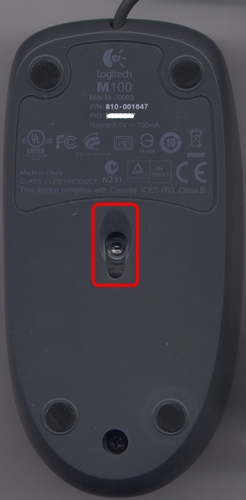
3. 백서 위에 마우스를 올려 놓고 표면 추적 문제가 아닌지 확인합니다.
4. 마우스 패드를 사용하고 다음 표면에서 마우스를 사용하지 마십시오.
– 유리 및 기타 투명 표면.
– 거울이나 금속과 같은 반사 표면.
– 나뭇결 및 홈이 있는 표면.
추가 정보:
위의 해결 방법으로 문제가 해결되지 않으면 문의하십시오. 지식베이스 문서 16250 Logitech 기술 지원에 문의하는 방법에 대한 지침은
– 사용 첫날부터 내 마우스가 더블 클릭되었습니다.
– 내 마우스는 최근까지 잘 작동했는데 지금은 두 번 클릭합니다.
사용 첫날부터 마우스를 더블클릭했다면 윈도우 설정을 확인하세요. 한 번 클릭하여 항목을 엽니다.. 이 옵션을 사용하면 한 번의 마우스 클릭이 두 번 클릭으로 작동합니다. 마우스를 표준 원 클릭 옵션으로 되돌리려면 이 설정을 비활성화하십시오.
비활성화하려면 먼저 운영 체제를 선택하십시오.
1. 돋보기를 클릭하여 검색 메뉴를 불러오고 'single-click'을 입력한 후 한 번 또는 두 번 클릭하여 열도록 지정.
2. 일반 탭을 선택하고 아래에서 다음과 같이 항목을 클릭합니다. 확실하게 하다 항목을 열려면 두 번 클릭(선택하려면 한 번 클릭) 선택한 옵션입니다.
1. 컴퓨터를 클릭하여 컴퓨터 창을 엽니다.
2. 폴더 및 검색 옵션을 클릭합니다. file 구성 아래의 메뉴입니다.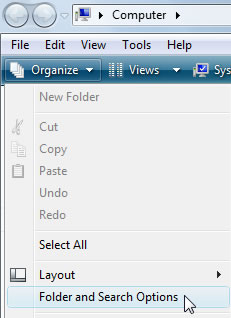
3. 일반 탭에서 '항목을 열려면 두 번 클릭' 옵션이 선택되어 있는지 확인하십시오.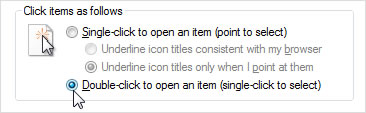
4. 확인을 클릭하여 설정을 저장합니다.
5. '한 번 클릭하여 항목 열기' 옵션이 선택되지 않은 경우 마우스를 껐다가 켜서 재설정해 보십시오.
1. 내 컴퓨터를 엽니다.
2. 폴더 옵션을 클릭합니다. file 도구 아래의 메뉴.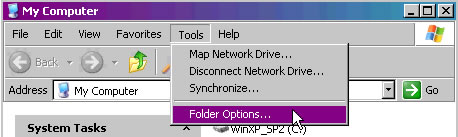
3. 일반 탭에서 '항목을 열려면 두 번 클릭' 옵션이 선택되어 있는지 확인하십시오.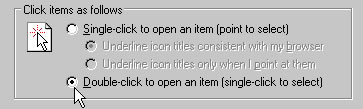
4. 확인을 클릭하여 설정을 저장합니다.
5. '한 번 클릭하여 항목 열기' 옵션이 선택되지 않은 경우 마우스를 껐다가 켜서 재설정해 보십시오.
위의 단계가 도움이 되지 않거나 마우스가 최근에 두 번 클릭하기 시작한 경우 Logitech 고객 지원 센터에 문의하십시오.
더 읽어보세요:
문서 / 리소스
 |
로지텍 M100 광 USB 마우스 [PDF 파일] 사용자 가이드 M100, 광 USB 마우스, M100 광 USB 마우스 |


