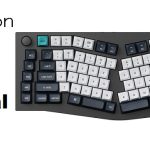
빠른 시작 가이드
Windows 사용자인 경우 상자에서 해당 키캡을 찾은 후 아래 지침에 따라 다음 키캡을 찾아 교체하세요.
2.4GHz 수신기 연결
2.4GHz 수신기를 장치 USB 포트에 연결합니다.

2.4GHz 모드로 전환 전환


메모: 최상의 무선 경험을 위해서는 수신기용 확장 어댑터를 사용하고 2.4GHz 수신기를 키보드와 가까운 책상 위 어딘가에 배치하여 대기 시간을 줄이고 신호 간섭을 줄이는 것이 좋습니다.

블루투스 연결

케이블을 연결

VIA 키 재매핑 소프트웨어

온라인을 이용하시려면 usevia.app을 방문해주세요.
VIA 소프트웨어를 사용하여 키를 다시 매핑합니다.
VIA가 키보드를 인식하지 못하는 경우 지원팀에 문의하여 지침을 받으세요.
* 온라인 VIA 소프트웨어는 아직 최신 버전의 Chrome, Edge, Opera 브라우저에서만 실행될 수 있습니다.
* VIA는 키보드가 컴퓨터에 유선으로 연결되어 있는 경우에만 작동합니다.
백라이트

백라이트 밝기 조정

롤오버의 핵심
6키 롤오버와 N키 롤오버 사이를 전환하려면 fn + N을 누르세요.
6키 롤오버: 키보드는 최대 6개의 동시 키 입력을 감지할 수 있습니다. N 키 롤오버: 키보드는 키 누름 횟수에 제한 없이 모든 키 입력을 감지할 수 있습니다.
* 키보드는 기본적으로 N키 롤오버를 활성화합니다.

보증
'키보드는 사용자 정의가 가능하고 쉽게 재구성할 수 있습니다.
보증 기간 동안 키보드 구성품에 문제가 발생하면 키보드 전체가 아닌 결함이 있는 키보드 부분만 교체합니다.
우리의 건물 튜토리얼을 시청하세요 Web대지
처음으로 키보드를 조립하는 경우 당사의 조립 튜토리얼 비디오를 시청하는 것을 적극 권장합니다. web먼저 사이트를 살펴본 다음, 직접 키보드를 만들어보세요.
공장 초기화

문제 해결? 키보드에 무슨 일이 일어나고 있는지 모르겠어요?
- 당사에서 올바른 펌웨어와 QMK 툴박스를 다운로드하세요. web대지.
- 전원 케이블을 뽑고 키보드를 케이블 모드로 전환하세요.
- 스페이스 바 키캡을 제거하면 PCB에서 재설정 버튼을 찾을 수 있습니다.
- 먼저 리셋 키를 누른 다음 전원 케이블을 키보드에 꽂습니다. 2초 후에 리셋 키를 놓으면 키보드가 DFU 모드로 전환됩니다.
- QMK Toolbox로 펌웨어를 플래시합니다.
- fn + J + Z를 4초 동안 눌러 키보드를 공장 초기화합니다.
* 단계별 가이드는 다음에서 찾을 수 있습니다. web대지.
 행복하지 않다.
 support@keychron.com
문서 / 리소스
 |
Keychron V5 Max 무선 맞춤형 기계식 키보드 [PDF 파일] 사용자 가이드 V5 Max 무선 맞춤형 기계식 키보드, V5 Max, 무선 맞춤형 기계식 키보드, 맞춤형 기계식 키보드, 기계식 키보드, 키보드 |