

 업피터 인터페이스 모듈®
다음 목록은 펌웨어 v5.25를 나타냅니다.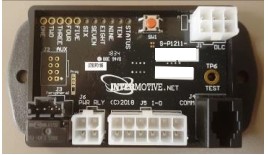
UIMA-UIM301-B 업피터 인터페이스 모듈
A-UIM301-B 2012-2017 닛산 NV
A-UIM501-B 2009-2019 Ford E Van, 2011-2016 F250-F550, 2013-2018 인터셉터(세단), 2013-2015 인터셉터(유틸리티), 2015-2017 Expedition, 2014-2017 F53/F59, 2011-2017 F650-F750
B-UIM502-B 2015-2018 Ford F150, 2016-2020 인터셉터(유틸리티 전용), 2016-2020 Explorer, 2017-2022 F250-F600, 2018-2020 Expedition, 2020-2023 Ford Transit***, 2021-2025 Ford E-시리즈, 2021-2025 F650/F750
G-UIM502-B 2021-2023 Ford F150, 2022-2023 Ford Transit*** 2022 원정
H-UIM502-B 2023 포드 F250-F600
A-UIM515-B 2015-2019 Ford Transit 및 2016-2017 Escape*
A-UIM601-B/BA** 2008-2020 Chevy Express/GM Savana, 2014-2020 Tahoe, 2014-2021 Silverado/Sierra, 2022-2023
Silverado/Sierra 2500-3500 Keyed, 2015-2021 Suburban/Yukon, 2020-2022 국제 CV
G-UIM601-B 2021-2023 Chevy Tahoe, 2021 Chevy Suburban/Yukon, 2022 Silverado/Sierra 1500, 2024 Silverado/Sierra 1500-3500
H-UIM601-B 2022-2023 Chevy Silverado/Sierra 2500-3500 PTS
C-UIM701-B 2018-2020 닷지 충전기
A-UIM750-B 2013-2017 1500-5500 RAM 트럭
E-UIM750-B 2018-2021 1500-5500 RAM 트럭
A-UIM752-B 2014-2019 RAM ProMaster
C-UIM752-B 2020-2022 RAM ProMaster
A-UIM760-B 2016-2017 닷지 듀랑고
C-UIM760-B 2018-2020 닷지 듀랑고
*** 글로브박스 뒤에 OEM 게이트웨이 커넥터(흰색 OBDII 커넥터)가 있는 차량의 경우 G-UIM502-B를 사용하십시오. 게이트웨이가 왼쪽 하단 대시 패널 아래에 있는 차량(검은색 OBDII 커넥터 포함)의 경우
B-UIM502-B.
지원되는 차량의 최신 목록은 UIM 프로그래밍 유틸리티를 참조하거나 Intermotive에 문의하세요.
- 차량 데이터가 제한되어 있습니다.
- BA에는 문, 자물쇠, 조명 데이터가 포함되지 않습니다.
소개
Upfitter 인터페이스 모듈®은 MPH, RPM, 주차 브레이크, 서비스 브레이크, 온도, 변속기 범위, 가속 페달, 도어, 조명, 도어 잠금 장치, ABS, MIL 등과 같은 광범위한 차량 데이터에 대한 액세스를 제공합니다. 차량에 따라 다르며 UIM 프로그래밍 유틸리티 소프트웨어를 실행하여(무료 다운로드: www.intermotive.net), 특정 섀시에 대한 사용 가능한 정보를 쉽게 확인할 수 있습니다.
업피터 하네스는 UIM 프로그래밍 유틸리티를 사용하여 프로그래밍 가능한 8개의 출력을 제공합니다. 프로그래머는 다양한 차량 데이터의 논리적 조합(AND, OR, =, >, <)을 사용하여 출력을 제어할 수 있습니다. 예를 들어amp즉, ECT>230 또는 TFT>250 AND RPM>300(모든 숫자 값을 사용할 수 있음)일 때 하나의 출력이 활성화되도록 프로그래밍할 수 있습니다. 이는 고온 대시 표시기를 구동할 수 있습니다. 경고 부저/l를 구동하도록 다른 출력을 프로그래밍할 수 있습니다.amp 차량 속도가 70mph와 같은 일부 제한을 초과하는 경우. 특정 안전 조건 등이 충족되지 않으면 전기 도어가 비활성화될 수 있습니다. RPM이 너무 높아지면 클러치 펌프가 비활성화될 수 있습니다. 프로그래밍 가능한 논리의 일부로 사용할 수 있는 두 개의 범용 입력도 있습니다.
UIM 프로그래밍 유틸리티 지침
(8개의 프로그래밍 가능한 출력을 구성하는 데 사용됨)
요구 사항
- 이 유틸리티를 실행하기 전에 컴퓨터에 Java Runtime Environment가 설치되어 있어야 합니다. 대부분의 PC에는 이미 Java가 설치되어 있습니다. 최신 버전은 다음에서 무료로 다운로드할 수 있습니다. http://java.com/en/download/manual.jsp.
- UIM 프로그래밍 유틸리티. 이것은 PC에 다운로드할 수 있는 무료 Intermotive 소프트웨어 프로그램입니다. 그만큼 file다운로드 페이지에서 다운로드할 수 있습니다. www.intermotive.net. "InterMotive" 폴더를 생성하여 저장하는 것이 좋습니다. files.
- USB-직렬 케이블(부품 번호 S-H37A1)은 "A-IPU" 키트에 포함되어 있으며 일회성 구매입니다. 이 키트는 모든 프로그래밍에 필요하며 중앙 위치에 보관하는 것이 좋습니다.
컴퓨터 설치
USB-직렬 다운로드 케이블에 적합한 드라이버가 설치되어 있는지 확인하십시오. 이 드라이버는 다음 위치에서 찾을 수 있습니다. http://www.ftdichip.com/Drivers/VCP.htm
- 프로그래밍 유틸리티를 설치하려면 UIM 프로그래밍 유틸리티 폴더의 압축을 로컬 하드 드라이브에 풀어주세요.
- 필요한 경우 바탕화면에 바로가기를 생성하되, UIM 프로그래밍 유틸리티.exe는 분리하지 마세요. file rxtxSerial.dll에서 file!
- 애플리케이션을 시작하기 전에 USB 케이블(부품 번호 S-Hh37A1)을 연결하십시오.
- UIM 프로그래밍 유틸리티.exe를 두 번 클릭합니다. file 개시하다.
- 이런 화면이 나올 겁니다.
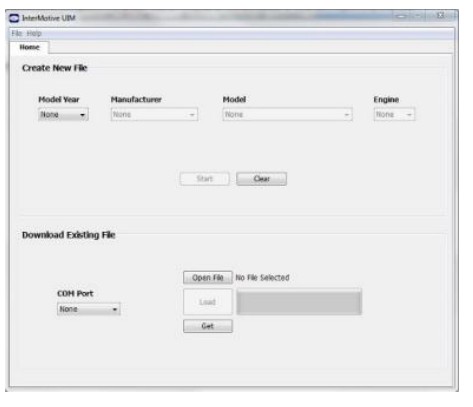 프로그램이 실행되지 않으면 모든 애플리케이션을 닫고 Java Runtime Environment 및 UIM 프로그래밍 유틸리티를 다시 설치하십시오.
UIM 프로그래밍 유틸리티 핀 구성 설정
에게 view 모듈 구성 팁에 대한 비디오를 보려면 다음으로 이동하십시오. www.Intermotive.net
- "차량" 탭에서 UIM이 설치될 차량의 모델 연도, 제조업체, 모델 및 엔진 크기를 선택합니다.
- "시작" 버튼을 클릭하세요.
- 이런 화면이 나올 겁니다.
- 원하는 대로 각 핀을 구성합니다. 자세한 내용은 다음 페이지를 참조하세요. 각 항목을 입력한 후 Enter 버튼을 누르세요.
메모: CTO(Clean Tach Out)는 핀 11에만 프로그래밍할 수 있습니다.
MPH당 2.2Hz는 핀 9에서만 프로그래밍할 수 있습니다. - "에서 "구성 저장"을 선택합니다.File” 탭.
- 구성 이름(최대 16자)을 입력하고 “확인”을 클릭하세요.
- Review 구성 요약을 확인하고 "구성 저장"을 클릭합니다.
- 입력하세요 file이름을 지정하고 찾기 쉬운 위치를 선택합니다.
- "아래에File” 메뉴에서 “구성 요약 저장”을 선택합니다.
- .imc를 두 번 클릭하세요. file 이전에 구성되었습니다.
- 회사명, 전화번호, 메모를 입력하고 '확인' 버튼을 클릭하세요. 참고: 메모 섹션에 차량 모델 연도, 모델 및 엔진을 입력하십시오.
- 입력하세요 file 이름을 입력하고 '저장' 버튼을 클릭하세요.
- '열기'를 클릭하세요. File' 버튼을 클릭하세요.
- 요약을 마우스 오른쪽 버튼으로 클릭하고 '인쇄'를 선택합니다.
- 인쇄된 라벨을 잘라서 12핀 커넥터에 부착된 백에 넣으세요.
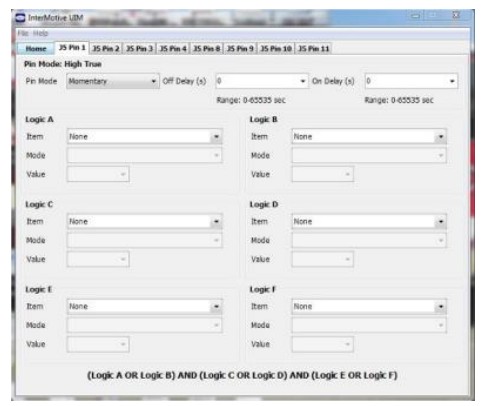
핀 모드 설정 - UIM 응용 소프트웨어
아래 설명과 같이 다양한 모드에 대해 출력을 설정할 수 있습니다. 순간 모드는 가장 일반적으로 사용되며, 적절한 조건이 충족된 경우에만 출력이 '활성'됩니다.
순간적: 출력은 설정된 조건을 따르지만 켜기 지연과 끄기 지연이 있습니다. 'On Delay' 및 'Off Delay'를 0으로 설정하면 출력 핀이 참(ON) 및 거짓(OFF)으로 설정된 조건을 단순히 "따르게" 됩니다.  래칭: 이 모드는 조건이 충족된 후 'On Delay' 초를 시작하여 출력 핀을 ON으로 래치하고 조건이 더 이상 참이 아닌 후에도 ON을 유지합니다. 그런 다음 조건이 다시 충족된 후 'Off Delay' 초 후에 출력을 OFF로 래치합니다. 토글 온(toggle on), 토글 오프(toggle off)라고 생각하세요. 가장 간단한 사용법은 순간 버튼을 유일한 입력 조건으로 사용하고 지연을 0으로 설정할 때입니다. 따라서 일시적인 버튼을 누르면 부하가 켜지고 버튼을 두 번 누르면 다시 꺼질 수 있습니다.
 시간 보류: 출력 핀은 조건이 true가 된 후 ON되며, 조건과 관계없이 선택된 'On Time' 동안 ON을 유지합니다. 오프타임은 적용되지 않습니다.
 시간 지연: 조건이 만족되면 선택한 '지연' 시간 후에 출력이 ON됩니다. 입력조건에 관계없이 선택된 'On time' 동안 ON 상태를 유지합니다.
깜박임 - 순간: 깜박이는 출력을 생성하는 데 사용됩니다. 조건이 충족되면 출력이 깜박입니다. 조건이 더 이상 충족되지 않으면 깜박임이 중지됩니다. 깜박임 ON 및 OFF 시간(듀티 사이클)은 다음 값을 입력하여 제어됩니다. 점멸 – 래칭: 위와 동일합니다. 단, 점멸은 조건이 더 이상 참이 아닌 후에도 계속되고 조건이 다시 참이 되면 중지됩니다. ON으로 전환하고 OFF로 전환합니다. 듀티 사이클은 ON 및 OFF 시간에 의해 제어됩니다.
 UIM 데스크탑 프로그래밍
InterMotive “A-IPU” 키트는 별도로 판매되며 데스크탑에서 UIM을 프로그래밍할 수 있습니다. 12VDC 벽면 어댑터와 다운로드 케이블로 구성되어 있으며 UIM 프로그래밍 소프트웨어 유틸리티와 함께 작동합니다.
참고: 지시가 있을 때까지 UIM 프로그래밍 유틸리티를 열지 마십시오.
- 모듈 데스크탑 전원/접지 공급 인버터를 120V AC 전원에 연결합니다.
- 모듈에서 6핀 암 커넥터를 찾으십시오. 그러나 다음 단계에 지시될 때까지 AC 어댑터를 UIM 모듈에 연결하지 마십시오.
- 다운로드 케이블의 전화 잭 끝을 UIM 모듈의 J4 COMM 포트에 연결하고 USB 끝을 PC에 연결합니다.
 구성 로드 중 file UIM에
UIM 프로그래밍 유틸리티를 엽니다. UIM 프로그래밍 유틸리티의 "다운로드" 탭에서 USB 케이블이 연결된 COM 포트를 선택합니다.
참고: 이는 Windows 7에서 '컴퓨터'를 마우스 오른쪽 버튼으로 클릭하고 '속성'을 선택하여 확인할 수 있습니다. 이 창에서 '장치 관리자'를 클릭하세요. 장치 관리자 창에서 '포트' 메뉴를 확장하면 다운로드 케이블이 'USB 직렬 포트(COM#)'로 표시됩니다.
'열기'를 클릭하세요. File' 버튼을 클릭하세요.
- UIM*.ims 또는 구성을 엽니다. file UIMxxx-B 모듈에 로드합니다. (이것 file 컴퓨터에 이미 로드되어 있어야 합니다).
- 컴퓨터 화면에서 로드 버튼을 클릭하세요. 진행률 표시줄 옆에 '대기 중'이 표시됩니다. 이는 프로그램이 다운로드 케이블이 UIM 모듈에 연결되기를 기다리고 있음을 의미합니다.
- 전원 어댑터의 6핀 커넥터를 UIMxxx-B 모듈에 연결합니다. 구성이 로드되면 컴퓨터 화면의 진행률 표시줄에 상태가 표시되며 약 2초 정도 소요됩니다.
화면에 "DONE"이 표시되고 프로그래밍이 완료되면 구성이 로드됩니다. - 모듈에 올바른 데이터가 로드되었는지 확인하려면 모듈에서 6핀 커넥터를 분리하고 화면에서 'Get' 버튼을 누르세요. 6핀 커넥터를 연결하면 정보가 표시됩니다.
동일한 구성으로 다른 모듈을 프로그래밍하려면 file, 2단계부터 시작하세요.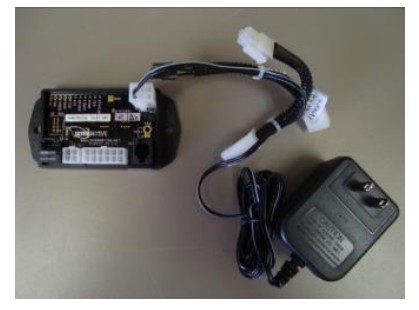
설치 지침
설치를 진행하기 전에 차량 배터리를 분리하십시오.
중요 - 설치하기 전에 읽으십시오
날카로운 물체, 기계적으로 움직이는 부품 및 높은 열원에 의해 손상되지 않는 곳에 모든 와이어링 하니스를 배치하고 고정하는 것은 설치자의 책임입니다. 그렇게 하지 않으면 시스템이나 차량이 손상되고 운전자와 승객의 안전 문제가 발생할 수 있습니다.
모터, 솔레노이드 등에 연결된 고전류 케이블의 강한 자기장에 노출될 수 있는 곳에 모듈을 배치하지 마십시오. 모듈 옆에 있는 안테나 또는 인버터의 무선 주파수 에너지를 피하십시오. 높은 볼륨을 피하십시오tage 항상 다이오드 cl을 사용하여 차량 배선의 스파이크ampupfitter 회로를 설치할 때 ed 릴레이.
UIM 모듈
스티어링 칼럼 영역 아래의 하부 대시 패널을 제거하고 UIM 모듈을 장착할 적절한 위치를 찾습니다. 높은 열원(엔진 열, 히터 덕트 등)에서 멀리 떨어진 곳에 모듈을 배치하십시오. 모든 와이어 하니스가 배선되고 고정될 때까지 모듈을 장착하지 마십시오. 설치의 마지막 단계는 모듈을 장착하는 것입니다.
데이터 링크 하니스(6핀 커넥터)(모든 A-키트 접두사)
제공되는 UIM 데이터 링크 하니스는 UIM이 설치되는 섀시에 따라 모델마다 다릅니다.
- 차량의 OBDII 데이터 링크 커넥터를 찾으세요. 이는 왼쪽 하단 대시 패널 아래에 위치합니다.
- OEM 데이터 링크 커넥터를 제거하고 이를 UIM 데이터 링크 하니스 빨간색 커넥터에 연결합니다. 연결이 완전히 자리잡고 제공된 와이어 타이로 고정되었는지 확인하십시오.
- UIM 데이터 링크 하네스의 패스스루 커넥터를 차량의 OBDII 커넥터의 이전 위치에 장착합니다.
- UIM 데이터 링크 하네스가 하부 대시 패널 아래에 걸리지 않도록 고정하십시오.
메모: 데이터 링크 하니스를 UIM 모듈의 6핀 커넥터에 연결하지 마십시오. 이 작업은 이후 단계에서 수행됩니다. 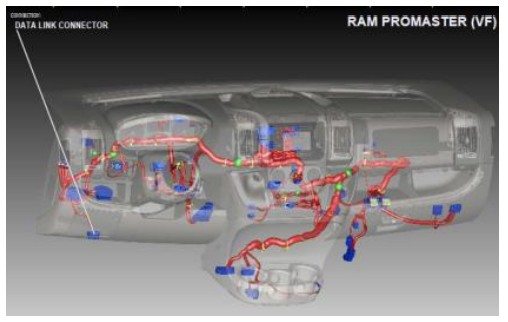 게이트웨이 플러그 앤 플레이 하네스(B-UIM502-B)
- 차량 게이트웨이 모듈(C2431)을 찾으세요. 왼쪽 하단 대시 패널 아래에 장착됩니다.
- 잠금 탭을 누르고 바깥쪽으로 당겨서 게이트웨이 모듈 뒤의 하니스를 제거합니다.
- InterMotive 게이트웨이 하니스의 암 쪽을 게이트웨이 모듈의 뒷면에 꽂습니다. 연결이 완전히 고정되고 잠금 탭으로 고정되었는지 확인하십시오.
- InterMotive 데이터 링크 하니스의 수형 쪽을 게이트웨이 하니스에 연결합니다.
- BOM 게이트웨이 하네스가 하부 대시 패널 아래에 걸리지 않도록 고정하십시오.

데이터 링크 하네스(G-UIM502-B*)
*2021 포드 F-150
- 플라스틱 트림 도구를 사용하여 상단 중앙 스택 베젤을 제거합니다. 대시보드에 고정하는 8개의 클립이 있습니다.

- 플라스틱 트림 도구를 사용하여 계기 중앙 트림 패널을 제거합니다. 대시에 고정하는 14개의 클립이 있습니다.

- 스티어링 컬럼 아래의 하단 트림 패널을 잡고 아래로 당깁니다. 2개의 7mm 나사를 풀어 제거합니다. 플라스틱 트림 제거 도구를 사용하여 하부 스티어링 칼럼 패널의 나머지 부분을 제거합니다. 대시보드에 고정하는 클립이 7개 있습니다.

- 계기판 하단 트림 패널에서 7mm 나사를 제거합니다.

- 글로브박스 아래에 있는 패브릭 트림 패널에서 (3) 핀형 리테이너를 제거하고 트림 패널을 제거합니다.

- 플라스틱 트림 제거 도구를 사용하여 계기판 하단 트림 패널을 제거합니다. 대시보드에 고정하는 6개의 클립이 있습니다.

- 왼쪽 및 오른쪽 하단 중앙 스택 트림 패널을 제거합니다. 각각 대시에 고정하는 5개의 클립이 있습니다.

- 하단 중앙 스택 트림 패널에서 (4) 7mm 나사를 제거합니다.

- 중앙 스택 트림 패널의 왼쪽과 오른쪽에서 (2) 10mm 나사를 제거합니다.

- 중앙 스택 트림 패널을 잡고 바닥에 놓습니다. 커넥터를 분리할 이유가 없습니다.

- 라디오 아래에서 모듈을 찾아 모듈에서 커넥터를 제거합니다.

- 라디오 아래에 있는 모듈에서 (3) 8mm 나사를 제거합니다.
- 26핀 커넥터를 찾아 게이트웨이 모듈에서 분리합니다. 26핀 커넥터를 Intermotive 하니스의 메이팅 커넥터에 꽂습니다. Intermotive 하네스의 수 커넥터를 OEM 게이트웨이 모듈의 메이팅 커넥터에 꽂습니다.

- 차량을 재조립하려면 지침을 반대로 하십시오.
- 데이터 링크 하니스의 자유로운 끝을 G-UIM6-B 모듈의 짝을 이루는 502핀 커넥터에 꽂습니다.
데이터 링크 하네스 G-UIM502-B*
*2022 포드 트랜짓
- 차량 게이트웨이 모듈을 찾으세요. 글러브 컴파트먼트 뒤에 장착됩니다.
- 글로브 박스 측면의 탭을 안쪽으로 누르고 완전히 내립니다.
- 게이트웨이 모듈을 차량에 고정하는 너트 3개를 제거합니다.
- 게이트웨이 모듈 측면에서 26핀 커넥터를 제거하고 G-UIM502-B 하니스의 대응 커넥터에 꽂습니다.
- G-UIM26-B 하네스의 502핀 수 커넥터를 게이트웨이 모듈에 연결합니다.
- 게이트웨이 모듈과 글러브 컴파트먼트를 다시 설치합니다.
- 데이터 링크 하니스의 자유로운 끝을 G-UIM6-B 모듈의 짝을 이루는 502핀 커넥터에 꽂습니다.
데이터링크 하네스(H-UIM502-B)
데이터 링크 하네스 설치
2023 Ford Super Duty에는 센터 콘솔 뒤에 있는 SYNC 4 모듈 반대편에 OEM 게이트웨이 모듈이 있습니다. 액세스하려면 아래 단계를 따르세요.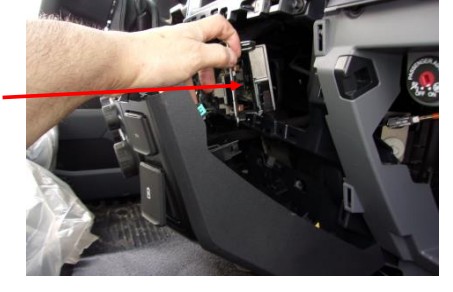
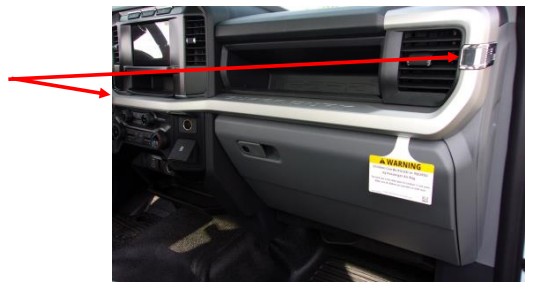
- 트림 제거 도구를 사용하여 RH 계기판 트림을 제거합니다. 트림은 점화 스위치에서 시작하여 은색 클립에서 끝납니다. 글러브 컴파트먼트를 열어 트림 뒷면에 더 쉽게 접근할 수 있습니다.
- 트림 제거 도구를 사용하여 하단 스티어링 컬럼 닫기 패널의 오른쪽 상단 모서리를 튀어나옵니다. 중앙 스택에서 멀리 위치시키십시오.
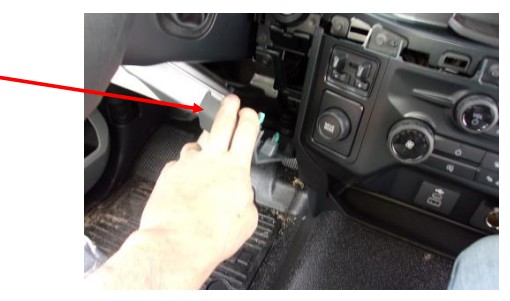
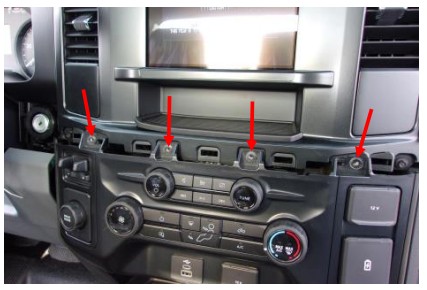
- 중앙 스택 상단에 있는 볼트(크기: 4mm) 7개를 제거합니다.
- 트림 제거 도구를 사용하여 중앙 스택의 양쪽에 있는 클립을 해제합니다. 중앙 스택을 장착 지점에서 멀리 배치합니다.
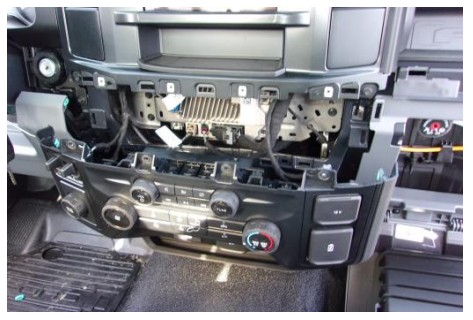
- 중앙 스택 뒤의 커넥터 2개를 분리합니다.

- 브래킷에서 푸시 마운트 케이블 타이를 분리하고 케이블을 방해가 되지 않는 위치에 놓습니다.

- 4개의 볼트(크기: 7mm)를 제거하고 게이트웨이 모듈에 접근할 수 있도록 브래킷을 장착 지점에서 멀리 위치시킵니다. 게이트웨이 모듈은 브래킷 뒤에 있습니다.

- 탭을 누르고 모듈에서 커넥터를 당겨 게이트웨이 커넥터를 분리합니다.
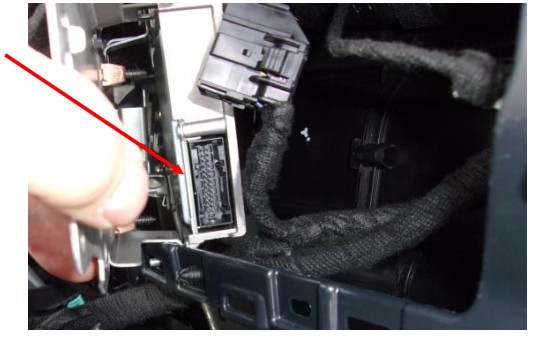
- 게이트웨이 모듈과 연결이 끊긴 게이트웨이 커넥터 사이에 데이터링크 하니스를 설치합니다.
- 데이터링크 하니스의 6핀 커넥터를 UIM502 모듈의 장착 위치에 연결합니다.
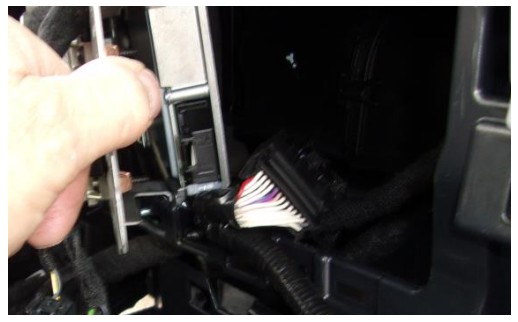
- 데이터링크 하니스를 설치한 후 설치 절차를 역으로 진행하여 재조립하십시오.
데이터링크 하네스(G-UIM601-B)
- 대시보드 아래와 가속 페달 위에 있는 게이트웨이 모듈을 찾으세요.

- 모듈에서 "BLK"라고 표시된 30핀 커넥터 X1을 찾으세요.

- 게이트웨이 모듈에서 OEM 커넥터를 제거하고 G-UIM601-B 하니스에서 짝을 이루는 커넥터를 삽입한 다음 OEM 커넥터를 G-UIM601-B 하니스에서 짝을 이루는 커넥터에 삽입합니다.

- 데이터 링크 하니스가 하부 대시 패널 아래로 늘어지지 않도록 고정하십시오.
- 데이터 링크 하니스의 자유로운 끝을 UIM-B 모듈의 짝을 이루는 6핀 커넥터에 꽂습니다.
데이터 링크 하네스 H-UIM601-B
| 신호 | 와이어 색상 | 30W OEM 게이트웨이 연결 |
| 힘 | 빨간색 | -> X1 핀 1 빨간색/보라색 |
| SW 캔 | 주황색 | -> X1 핀 26 녹색/흰색 |
| 캔 H | 노란색 | -> X2 핀 4 파란색/흰색 |
| 지면 | 검은색 | 접지에 연결 |
| 캔 L | 갈색 | -> X2 핀 5 흰색/파란색 |
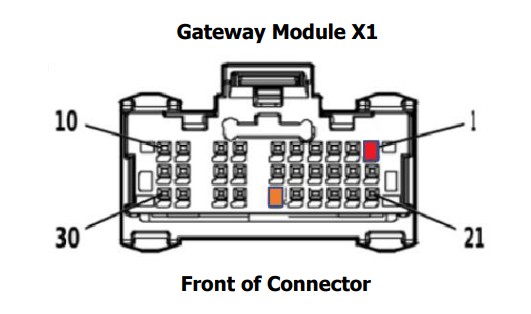 검정색 선은 접지(예: 파란색 차체 제어 모듈 커넥터, X2 핀 2)에 단단히 연결되어야 합니다.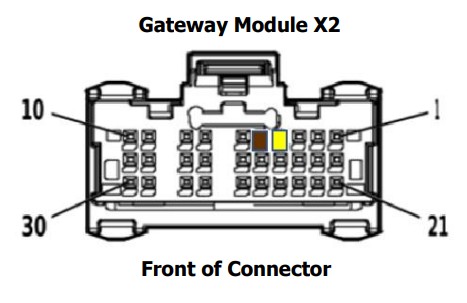
데이터링크 하네스(C-UIM701-B)
- 스티어링 컬럼 아래의 하부 대시 패널을 제거합니다.
- BCM 옆, 주차 브레이크 위에 있는 차량의 게이트웨이 모듈을 찾으세요.
- 게이트웨이 모듈에서 12핀 및 8핀 커넥터를 제거하고 Intermotive C-UIM12-B 데이터 링크 하네스에서 8핀 및 701핀 커넥터를 연결합니다. OEM 12핀 및 8핀 커넥터를 C-UIM701-B 데이터 링크 하네스의 대응 커넥터에 연결합니다.
- 데이터 링크 하니스의 자유로운 끝을 C-UIM6-B 모듈의 짝을 이루는 701핀 커넥터에 꽂습니다.

플러그 앤 플레이 하네스(E-UIM750-B)
- 차량 OBDII 데이터 링크 커넥터를 찾습니다. 드라이버 왼발 위 영역 주변의 흰색 16핀 커넥터입니다.
- 일자 드라이버를 사용하여 OEM OBDII 커넥터를 제거합니다. 커넥터 측면에는 제자리에 고정할 수 있는 탭이 있습니다. 탭을 누르고 커넥터를 위로 밀어 브래킷에서 빼냅니다. UIM 키트에는 다음이 포함됩니다.
데이터 링크 하니스(그림 참조). UIM 데이터에서 빨간색 커넥터를 연결합니다.
하네스를 차량의 OBDII 커넥터에 연결합니다. 연결이 완전히 자리잡고 제공된 와이어 타이로 고정되었는지 확인하십시오. - UIM 데이터 링크 하니스의 흰색 커넥터를 차량의 OBDII 커넥터의 이전 위치에 제자리에 끼워 장착합니다.
- 데이터 링크 하니스의 자유 끝을 확장 하니스에 꽂은 다음 E-UIM6-B 모듈의 짝을 이루는 750핀 커넥터에 꽂습니다.
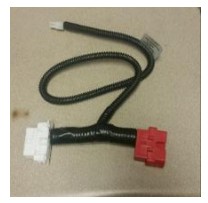
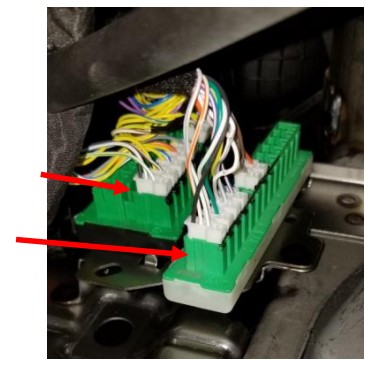
- 표시된 위치에서 STAR 커넥터 뱅크를 찾으십시오(주차 브레이크 옆).

- Star 커넥터에는 여러 개의 뱅크가 있습니다. 뱅크 중 하나에는 흰색 베이스가 있고 다른 하나에는 블랙 베이스가 있습니다.
- 노란색 및 갈색 전선이 있는 2핀 E-UIM750-B 커넥터를 검정색 베이스가 있는 사용하지 않는 포트 중 하나에 연결합니다.
- 녹색 및 파란색 선이 있는 2핀 E-UIM750-B 커넥터를 흰색 베이스가 있는 사용하지 않는 포트 중 하나에 연결합니다.
데이터링크 하네스 C-UIM752-B
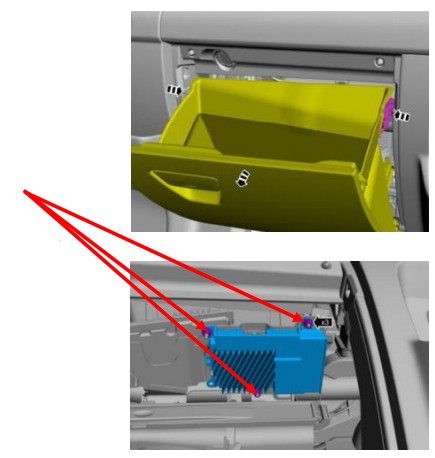
Promaster에는 글러브 박스 뒤에 OEM 게이트웨이 모듈이 있습니다. 액세스하려면 아래 단계를 따르세요.
- 글로브박스 도어를 엽니다.
- 글러브 박스 안쪽에 있는 2개의 해제 탭(왼쪽에 하나, 오른쪽에 하나)을 찾아 도어를 완전히 아래로 내립니다.
- 글러브박스 어셈블리를 차량에 고정하는 두 개의 패스너를 찾아 제거합니다.
- 글로브박스 어셈블리 외부에서 4개의 패스너를 찾아 제거합니다.
- 글러브박스 어셈블리를 탈거합니다.
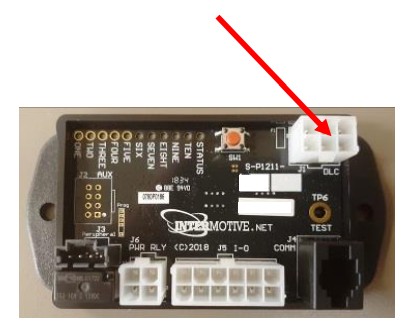
- 게이트웨이 모듈은 그림과 같이 글러브 박스 어셈블리 뒤에 있습니다.
- 게이트웨이 모듈에서 12핀 및 8핀 커넥터를 제거하고 Intermotive C-UIM12-B 데이터 링크 하네스에서 8핀 및 752핀 커넥터를 연결합니다. OEM 12핀 및 8핀 커넥터를 C-UIM752-B 데이터 링크 하네스의 대응 커넥터에 연결합니다.
- 6핀 데이터 링크 하니스의 자유 끝을 6피트 연장 하니스(S-H4AX-94)의 짝을 이루는 04핀 커넥터에 꽂습니다. 확장 하니스의 다른 쪽 끝을 C-UIM6-B 모듈의 해당 752핀 커넥터에 연결합니다.

데이터링크 하네스(C-UIM760-B)
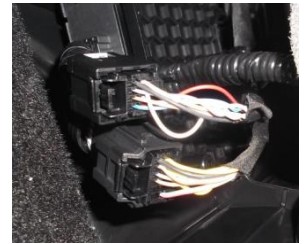
2018년 현재 Durango에는 조수석 승객석 언더대시에 "게이트웨이" 모듈이 있습니다(그림 1 참조). C-UIM 데이터 링크 하네스 T는 이 게이트웨이 모듈의 8핀 및 12핀 커넥터에 연결됩니다.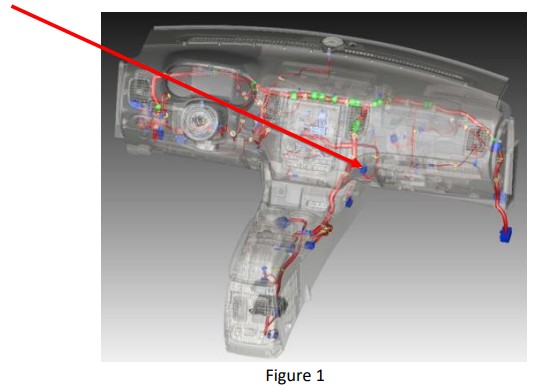
게이트웨이 모듈에 액세스하려면 아래 단계를 따르십시오.
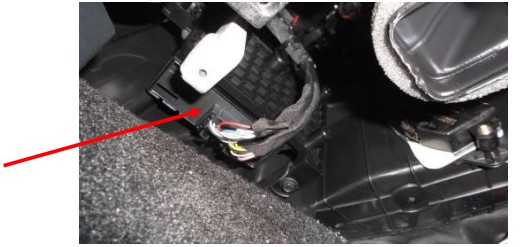
- 그림 2에 표시된 두 개의 트림 부분을 제거합니다.

- 그림 1에 표시된 위치에서 게이트웨이 모듈을 찾으세요.
- 게이트웨이 모듈에서 OEM 12핀 및 8핀 커넥터를 제거합니다.
- Intermotive C-UIM12-B의 8핀 및 760핀 커넥터를 연결합니다.
데이터링크 하니스. OEM 12핀 및 8핀 커넥터를 C-UIM760-B 데이터 링크 커넥터의 대응 커넥터에 연결하십시오. - 데이터 링크 하니스의 자유로운 끝을 C-UIM6-B 모듈의 짝을 이루는 760핀 커넥터에 꽂습니다.
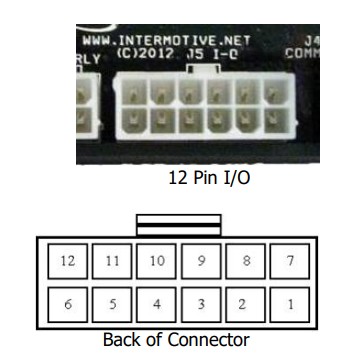
12핀 UIM 커넥터 핀아웃 정의
이 커넥터에는 UIM의 8개 출력 핀이 포함되어 있습니다. 각 출력의 정격은 1/2A이며 릴레이 코일 또는 기타 저전류 부하를 구동하도록 설계되었습니다. 1개 출력 중 핀 12은 활성 하이(682V)이고 나머지는 활성 로우(접지)입니다. 참고: 릴레이를 구동할 때는 다이오드 보호 유형을 사용해야 합니다. InterMotive에서는 DigiKey #PBXNUMX-ND 계전기를 권장합니다.
8개의 출력은 다음과 같이 정의됩니다.
- 핀 #1(보라색 선) 구성 가능한 출력, 활성 높음*
- 핀 #2(녹색 선) 구성 가능 출력, 활성 낮음
- 핀 #3(흰색 선) 구성 가능 출력, Active Low
- 핀 #4(회색 선) 구성 가능 출력, 활성 낮음
- 핀 #5-6은 연결되지 않습니다.
- 핀 #7(빨간선) 고정 점퍼를 핀 12에 연결
- 핀 #8(갈색 선) 구성 가능 출력, 활성 낮음
- 핀 #9(주황색 선) 구성 가능 출력, 활성 낮음
- 핀 #10(파란색 선) 구성 가능한 출력, 활성 낮음
- 핀 #11(노란색 선) 구성 가능 출력, 활성 낮음
- 핀 #12(빨간선) 고정 점퍼를 핀 7에 연결
필요에 따라 원하는 출력을 차량 장비에 연결하십시오. 사용하지 않는 리드를 테이프로 붙입니다. 릴레이에 연결할 때는 Digikey #PB682-ND와 같이 적절한 반동 억제 기능이 있는 릴레이를 사용하십시오. 억제되지 않은 릴레이는 매우 높은 볼륨을 유도합니다.tagFord, GM, SAE 등에 따라 최신 차량의 민감한 컴퓨터 전자 장치 전체에 스파이크가 발생하므로 사용해서는 안 됩니다.
8개 출력의 기본 구성은 다음과 같습니다.
- 핀 #1(보라색 선) 트랜스 범위=역방향
- 핀 #2(녹색 선) 차량 속도 >65
- 핀 #3(흰색 선) 엔진 냉각수 온도>230
- 핀 #4(회색선) 서비스 브레이크 = 적용됨
- 핀 #8(갈색선) 엔진 작동 중 = True
- 핀 #9(주황색 선) VSS — 2.2Hz/MPH
- 핀 #10(파란색 선) 트랜스 범위 = 파크
- 핀 #11(노란색 와이어) Clean Tach Out, 0-12V 펄스
CTO = ((RPM/2)*#Cyl) = 분당 펄스. EG 600rpm = 2400(8기통)
4핀 입력 커넥터 정의
이 4핀 커넥터에는 UIM의 2개 개별 와이어 입력이 포함되어 있습니다. 둘 다 활성 로우 입력이므로 외부 장치가 이러한 입력을 접지로 끌어야 합니다. 이러한 입력에는 자체 내부 풀업 저항이 있으므로 사용하지 않거나 활성화되지 않을 때 플로팅 상태로 둘 수 있습니다. 이러한 입력은 프로그래밍 가능한 로직의 일부로 사용되어 출력 핀을 구성할 수 있습니다.
- 핀 #1 – (파란색/흰색 줄무늬) 입력 1, 활성 낮음
- 핀 #2 – 사용되지 않음
- 핀 #3 - (녹색/흰색 줄무늬) 입력 2, 활성 낮음
- 핀 #4 – 사용되지 않음
필요에 따라 입력을 연결합니다. 사용하지 않는 입력선을 테이프로 묶어두세요.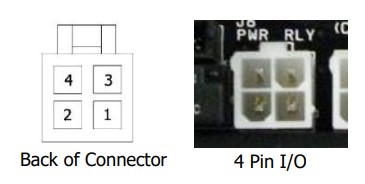 차량 배터리를 다시 연결합니다.
초기 설치 전원 켜기
UIM 모듈이 처음 연결되면 차량 VIN을 획득하여 OBD 네트워크의 차량 데이터를 해석하려고 시도합니다. 네트워크 트래픽이 존재하려면 키가 실행 위치에 있어야 합니다(엔진을 꺼도 괜찮습니다).
- 점화 스위치를 Run(실행) 위치로 돌립니다.
- 6핀 데이터 링크 커넥터를 모듈에 연결하세요.
• 모듈 LED가 "스크롤"되면 인식된 VIN을 획득하지 못한 것입니다. 섀시는 모듈이 인식하지 못하는 새 모델 연도이거나 섀시에 인식되지 않는 엔진이 있을 수 있습니다. 섀시가 이 지침의 첫 번째 페이지 상단에 나열되어 있는지 확인하십시오. 도움이 필요하면 Intermotive 기술 지원에 문의하십시오.
• 모듈을 연결하고 전원을 켰을 때 LED가 켜지지 않으면 제대로 작동하는 것입니다. 설치 후 테스트를 진행합니다.
UIM 모듈 장착
모든 하네스가 올바르게 연결 및 배선되어 있고 대시보드 아래에 매달려 있지 않은지 확인하십시오. 나사나 양면 테이프를 사용하여 UIM 모듈을 장착합니다. 하단 대시 패널을 다시 설치하십시오.
UIM 설치 후 테스트
- 시동을 켜서 UIM 모듈을 깨우고 초기화하세요.
- 조건이 충족되면 원하는 모든 출력이 프로그래밍된 조건 세트에 따라 올바르게 응답하는지 확인합니다(예: 엔진이 작동 중일 때 출력 5의 기본 조건이 낮아짐).
The UIM is properly installed only if it passes the above tests. If any irregular operational issues persist, recheck the condition set configuration. Contact InterMotive at 530-823-1048 for technical assistance.
진단
진단 모드로 들어가려면 점화 장치가 켜진 상태에서 모듈의 빨간색 "테스트" 버튼을 잠깐 누르십시오. 진단 데이터에는 5개의 '페이지'가 있습니다. 빨간색 "테스트" 버튼을 잠깐 누를 때마다 모듈은 다음 '페이지'로 이동합니다. 상태 LED는 페이지 번호를 깜박입니다(예: '페이지' 5에 있을 때 상태 LED가 XNUMX번 깜박입니다).
1페이지
해당 부하가 활성화되면 온보드 LED가 켜집니다.
LED1 = 출력 #1
LED2 = 출력 #2
LED3 = 출력 #3
LED4 = 출력 #4
LED5 = 출력 #5
LED6 = 출력 #6
LED7 = 출력 #7
LED8 = 출력 #8
LED9 = 입력 #1
LED10 = 입력 #2
2페이지
해당 차량 데이터가 감지되면 온보드 LED가 켜집니다.
LED1 = 전송
LED2 = RPM
LED3 = VSS(차량 속도 센서)
LED4 = 주차 브레이크
LED5 = 서비스 브레이크
LED6 = APP(가속 페달 위치)
LED7 = 주요 위치
LED8 = TFT(변속기 오일 온도)
LED9 = ECT(엔진 냉각수 온도)
LED10 = AAT(주변 기온)
3페이지
해당 차량 데이터가 감지되면 온보드 LED가 켜집니다.
LED1 = FL(연료량)
LED2 = MIL(오작동 표시기 lamp)
LED3 = ABS
LED4 = AC
LED5 = 후면 도어
LED6 = 운전석 전면 도어
LED7 = 승객 앞문
LED8 = 운전석 뒷문
LED9 = 조수석 뒷문
LED10 = 방향 지시등
4페이지
해당 차량 데이터가 감지되면 온보드 LED가 켜집니다.
LED1 = 파크Lamp
LED2 = 로우빔
LED3 = 하이빔
LED4 = DRL
LED5 = 모든 잠금
LED6 = 모두 잠금 해제
LED7 = 운전석 도어 잠금 해제
LED8 = 운전석
LED9 = 조수석
LED10 = 드라이버 벨트
5페이지
해당 차량 데이터가 감지되면 온보드 LED가 켜집니다.
LED1 = 승객용 벨트
LED2 = EOP(엔진 오일 압력)
LED3 = 음소거
LED4 = 위험
LED5 = 빛
LED6 = 브레이크 토크
LED7 = 엔진 토크
LED8 = 주행거리계
LED9 = 사용되지 않음
LED10 = VIN PnR 활성
6페이지
문제 코드 출력
UIM 출력 중 하나에 문제가 있는 경우 진단 모드에 있는 동안 상태 LED가 두 자리 코드를 깜박입니다(6페이지). 1-1 코드는 모든 것이 제대로 작동하고 있음을 의미합니다. 깜박이는 첫 번째 숫자는 출력 번호에 해당하고 두 번째 숫자는 특정 문제를 나타냅니다. 두 번째 숫자는 다음과 같습니다.
- 2 – 출력 오류(과전류 또는 과전압tage)
- 3 - 유효하지 않은 데이터(출력과 관련된 데이터가 유효하지 않음)
- 4 – 데이터 시간 초과(출력과 관련된 데이터 시간 초과)
- 5 – 지원되지 않는 데이터(출력과 관련된 데이터는 현재 차량에서 지원되지 않습니다)
LED 스크롤은 다음 오류 중 하나를 나타낼 수 있습니다.
- LED가 한 번에 하나씩 순차적으로 스크롤되는 것은 유효하지 않거나 불완전한 VIN이 캡처되었음을 나타냅니다.
- LED가 중앙에서 바깥쪽으로 스크롤되면 구성 오류를 나타냅니다. 이는 하나의 섀시에 대해 UIM을 구성했지만 이를 다른 섀시에 설치한 결과일 수 있습니다.
UIM 운영
차량 시동을 켜면 UIM 모듈이 깨어나 초기화됩니다. 출력은 Intermotive UIM 프로그래밍 유틸리티 프로그램을 사용하여 생성된 모듈 구성에 따라 제어됩니다.
키가 꺼지면 UIM 모듈은 저전력 절전 모드로 들어가고 출력이 차단됩니다.
이 작업은 최대 5분이 소요될 수 있으며, 모듈의 진단 LED(활성인 경우)는 절전 모드에서 한 번 꺼집니다. 도어 열기, 시동 장치에 키 삽입 등과 같은 기타 차량 활동으로 인해 절전 모드가 지연될 수 있습니다.
데이터 링크 부품 번호:
A-UIM301-B S-H33CX
A-UIM501-B S-H33AX-T
B-UIM502-B S-H133AX(지침 참조)
G-UIM502-B 840-00197 (지침 참조)
H-UIM502-B 840-00294
A-UIM515-B S-H33TX
A-UIM601-B S-H33NX
A-UIM601-BA S-H33AX
G-UIM601-B 840-00148
H-UIM601-B 840-00314
C-UIM701-B S-H133TAX (지침 참조)
A-UIM750-B S-H33TX
E-UIM750-B 840-00026 (지침 참조)
A-UIM752-B S-H33PX-T
C-UIM752-B S-H133TAX (지침 참조)
A-UIM760-B S-H33TX
C-UIM760-B S-H133TAX (지침 참조) UIMxxx-B
UIM301 S-M1200-145 UIM501 S-M1200-146
UIM502 S-M1200-08
UIM515 S-M1200-147
UIM601 S-M1200-149
UIM701 S-M1200-156
UIM750 S-M1200-150
UIM752 S-M1200-157
UIM760 S-M1200-123
에서 제품 등록 제출 www.intermotive.net
UIM이 설치 후 테스트의 어떤 단계라도 실패하면 다시view the installation instructions and the loaded configuration by running the Graphical User Interface application. If necessary, call InterMotive Technical Support at (530) 823-1048.
UIM-B-032624-CAD
인터모티브 주식회사
12840 에어하트 애비뉴
오번, 캘리포니아 95602
전화: (530) 823-1048
팩스: (530) 823-1516
www.intermotive.net
products@intermotive.net
UIM-B-032624-INS
문서 / 리소스
 | UIMA-UIM301-B 업피터 인터페이스 모듈 |
참고문헌
- InterMotive - 플러그 앤 플레이 차량 제어 시스템www.intermotive.net
- 사용자 설명서manual.tools