

 1M23Z00602
USB 인터페이스
CIU-2
MC950CR 링크 프로그램 매뉴얼
MC950CR 링크 프로그램
*메모: MC950CR Link 프로그램은 Windows Vista/XP/2000용으로 다른 OS와 호환되지 않습니다.
배분 및 면책
- Futaba Corporation은 법적 근거에 관계없이 이 소프트웨어의 사용으로 인해 발생한 어떠한 손해에 대해서도 책임을 지지 않습니다. 이에 동의한 후 이 소프트웨어를 사용하십시오.
- 이 소프트웨어 및 문서의 저작권은 Futaba Corporation에 있습니다. 저작권자의 동의 없이 재배포를 금합니다.
- 이 소프트웨어의 리버스 엔지니어링 및 수정은 엄격히 금지됩니다.
다운로드한 Zip 파일 추출(압축해제)
다운로드한 MC950CR Link_Eng_V100 file Zip 형식입니다. file. 이것을 추출(압축해제) file. (*Windows 2000의 경우 별도의 압축해제 소프트웨어가 필요합니다.)
- Windows Vista/XP에서는 두 번 클릭하세요. file MC950CR Link_Eng_V100 내용을 표시합니다.
- "모두 추출"을 클릭하세요. file에스". 추출 마법사가 시작됩니다.
- Zip 추출(압축 풀기) file MC950CR Link_Eng_V100을 우편번호와 같은 위치에 file 저장 위치.
*전의amp르: Windows XP의 경우 
추출(압축 해제) 파일 확인
추출된(압축해제된) 내용을 확인해보자 file.
- 추출(압축해제)이 끝나면 아래와 같은 MC950C Link Setup En V100이라는 폴더가 생성됩니다.
- “MC950_Link_Setup_En_V100”을 두 번 클릭합니다. 폴더의 내용이 표시됩니다.
 MC950C Link 프로그램 설치
MC950CR Link 프로그램을 설치하기 전에 다른 애플리케이션이 모두 종료되었는지 확인하세요. 바이러스 검사 및 기타 상주 프로그램이 있는 경우 모두 닫습니다.
이 프로그램에는 Microsoft NET Framewowk 2.0이 필요합니다.
NET Framework2.0이 컴퓨터에 설치되어 있지 않으면 인터넷에서 자동으로 다운로드되어 설치됩니다.
참고: 컴퓨터가 인터넷에 연결되어 있어야 합니다.
- 다운로드한 Zip으로 생성된 MC950CR Link Setup Eng V100 폴더를 선택하고 두 번 클릭합니다. file 추출(압축). 폴더의 내용이 표시됩니다.
- EXE 더블 클릭 file "설정"이라는 이름이 붙었습니다.

- “NET Frameforwk 2.0 Setup” 창이 나타나면 “Accept”를 클릭하세요.
 NET Frameforwk 2.0은 인터넷에서 자동으로 다운로드되어 설치됩니다.
 - "MC950CR 링크 설정 마법사를 시작합니다" 창이 나타나면 "다음"을 클릭합니다.

- "나만" 또는 "모두"를 위해 이 프로그램을 설치하도록 선택했습니다. "Folder:"에서 프로그램 폴더(저장 대상)를 확인하고 "Next"를 클릭합니다. 디렉터리를 변경하려면 “찾아보기…”를 클릭하고 프로그램을 저장할 폴더를 지정한 후 “다음”을 클릭하세요.

- "설치 확인" 창이 나타나면 "다음"을 클릭하세요.

- "설치 완료"가 표시되면 "닫기"를 클릭합니다. 이상으로 MC950C R Link 프로그램 설치가 완료되었습니다.

MC950CR Link 프로그램 시작 및 종료
MC950CR 링크 프로그램 시작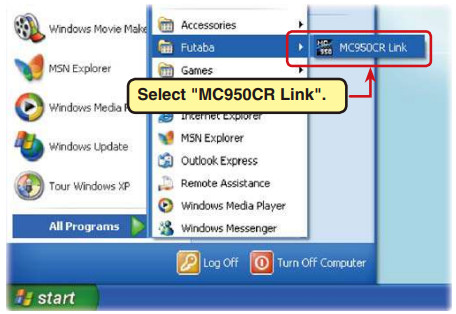
- CIU-2를 PC의 USB 포트에 연결하세요.
- 바탕 화면 왼쪽 하단의 "시작" 버튼 - "모든 프로그램" - "Futaba" - "MC950CR Link"를 순서대로 선택합니다. MC950CR Link 프로그램이 시작됩니다. (위 순서는 설치단계 “5”에서 프로그램 그룹명을 “Futaba”로 설정한 경우의 순서입니다.)
- 프로그램 설치 후 최초 실행과 동시에 CIU-2 COM 번호 설정창이 나타납니다. CIU-2 드라이버를 설치한 후 장치 관리자에서 확인한 COM 번호를 선택하고 “확인” 버튼을 클릭합니다.

*메모:
MC2CR Link 프로그램 시작 시 CIU-950가 PC의 USB 포트에 연결되어 있지 않으면 장치 관리자에서 확인한 COM 번호를 선택할 수 없습니다. COM 번호를 선택하지 않으면 “확인” 버튼을 클릭해도 MC950CR Link 프로그램이 시작되지 않습니다.
"취소" 버튼을 클릭하고 MC950CR 프로그램이 시작될 때까지 기다린 후 CIU-2를 PC의 USB 포트에 연결하고 "ComPort" 메뉴에서 장치 관리자에서 확인한 COM 번호를 선택합니다. 또한, 잘못된 COM 번호를 선택하여 “확인” 버튼을 누르면 MC950CR Link 프로그램은 시작되지만 CIU-2를 연결해도 통신이 불가능합니다. "ComPort" 메뉴에서 장치 관리자가 확인한 COM 번호를 선택하세요.
 “ComPort” 메뉴에서 COM 번호를 선택한 후 PC의 USB 포트에 CIU-950를 연결하지 않은 상태에서 MC2CR Link 프로그램을 시작하면 오른쪽과 같은 창이 나타납니다. “확인”을 클릭하여 MC950CR Link 프로그램을 시작하고 CIU-2를 USB 포트에 연결한 후 “ComPort” 메뉴에서 COM 번호를 확인한 후 “확인”을 클릭합니다.
 MC950CR Link 프로그램 종료
MC950CR Link 프로그램을 종료하려면 메뉴 표시줄에서 "종료"를 클릭하세요.
 CIU-2 연결 해제
CIU-2는 PC 전원이 켜져 있어도 연결이 끊어질 수 있습니다. 단, MC2CR과 통신하는 동안에는 CIU-950의 연결을 끊지 마십시오.
MC950CR 링크 프로그램 사용
CIU-2 및 MC950CR 연결
- MC950CR을 CIU-2에 연결합니다.
- MC950CR에 배터리를 연결합니다. (연결 방법은 MC950CR 사용 설명서를 참조하세요.)
- MC950CR 전원 SW를 ON으로 설정합니다. MC950CR LED가 주황색으로 깜박입니다. (빨간색과 녹색이 동시에)
MC950CR 링크 프로그램 시작 창 MC950CR에 의해 기록된 로그 데이터 읽기
MC950CR의 로깅 기능은 최대 약 8분간의 운전 전류 값과 전원 공급량을 기록할 수 있습니다.tage 데이터를 1초 간격으로 표시합니다. MC950CR을 CIU-2에 연결하면 기록된 로그 데이터를 MC950CR Link 프로그램에서 읽고 표시할 수 있습니다. 이 로그 데이터를 참조하여 설정 데이터로 만드는 것이 좋습니다.
- MC950CR을 CIU-2에 연결하고 배터리를 MC950CR에 연결합니다. MC950CR 전원 SW를 ON으로 설정합니다.
- '데이터 가져오기' 버튼을 클릭하세요.
- 기록할 로그 데이터를 읽어 MC950CR Link 프로그램 시작 창과 별도의 창에 로그 데이터 그래프를 표시합니다.
 *메모:
*메모:
“MC를 설정할 수 없습니다.” “Data Get” 버튼을 클릭하면 오른쪽과 같은 화면이 표시되므로 “OK” 버튼을 클릭하여 다음 사항을 확인하세요.
MC950CR에 배터리가 연결되지 않았습니다.
- MC950CR 전원이 꺼져 있습니다.
- MC950CR에 결함이 있습니다.
- “데이터 가져오기에 실패했습니다.” “확인” 버튼을 클릭하면 메시지 상자에 이 표시되며, 로그 데이터를 정상적으로 읽을 수 없습니다.
 로그 데이터 창
 로그 데이터 저장 및 저장된 데이터 읽기
* 구하다
MC950CR에서 읽은 로그 데이터는 "Data Get" 버튼을 통해 컴퓨터에 저장할 수 있습니다. 데이터는 CSV 형식으로 저장되므로 CSV 형식의 스프레드시트 프로그램 등으로 열 수 있습니다.
그래프 창을 닫은 후에도 로그 데이터는 저장될 수 있습니다. 그러나 새 로그 데이터를 읽기 전에 이전 로그 데이터를 저장하십시오.
- 클릭 "File” 메뉴 표시줄에서 “로그 데이터”에 커서를 놓고 “저장”을 클릭합니다. “다른 이름으로 저장” 창이 열립니다.
- 저장 위치를 결정하고 file이름을 지정하고 "저장" 버튼을 클릭하여 데이터를 저장합니다.

* 저장된 데이터 읽기
MC950CR Link 프로그램은 컴퓨터에 저장된 로그 데이터를 읽고 표시할 수 있습니다.
- 클릭 "File” 메뉴 표시줄에서 “로그 데이터”에 커서를 놓고 “열기”를 클릭합니다. "열기" 창이 열립니다.
- 저장 위치를 결정하고 데이터를 읽어온 후 “열기” 버튼을 클릭하세요. 로그 데이터 그래프가 표시됩니다.

MC950CR에 기록된 로그 데이터 지우기
MC950CR 로그 데이터를 업데이트하려면 이전 로그 데이터를 삭제해야 합니다. 이전 로그 데이터를 삭제하지 않으면 로그 데이터가 업데이트되지 않습니다.
- MC950CR을 CIU-2에 연결하고 배터리를 MC950CR에 연결합니다. MC950CR 전원 스위치를 ON으로 설정합니다.
- '데이터 지우기' 버튼을 클릭하세요.

- 기록된 로그 데이터가 삭제됩니다.
 이전 로그 데이터를 삭제한 후 새로운 로그 데이터를 기록하려면 MC950CR 전원 스위치를 OFF로 설정한 후 다시 ON으로 설정하고 진행하세요. MC950CR 전원이 켜진 상태에서 새로운 일련의 작업을 수행하면 새 로그 데이터가 기록되지 않습니다.
*메모:
“MC를 설정할 수 없습니다.” “Data Clear” 버튼을 클릭하면 오른쪽 그림과 같은 메시지가 표시되므로 “OK” 버튼을 클릭하여 다음 사항을 확인하십시오.
- 배터리가 MC950CR에 연결되어 있지 않습니다.
- MC950CR 전원이 꺼져 있습니다.
- MC950CR에 결함이 있습니다.
"데이터 가져오기에 실패했습니다." “확인” 버튼을 클릭하면 메시지가 표시되며, 로그 데이터가 정상적으로 삭제되지 않습니다. MC950CR에 설정된 설정 데이터 읽기
CIU-950에 연결된 MC2CR에 현재 설정된 설정 데이터를 읽어서 MC950CR 링크 프로그램 시작 창에 표시합니다.
- MC950CR을 CIU-2에 연결하고 배터리를 MC950CR에 연결합니다. MC950CR 전원 스위치를 ON으로 설정합니다.
- “설정 데이터 읽기” 버튼을 클릭하세요.

- 현재 MC950CR에 설정된 설정 데이터를 읽어서 MC950CR 링크 프로그램 시작 창에 표시합니다.

*메모:
“MC를 설정할 수 없습니다.” “Setting DataRead” 버튼을 클릭하면 오른쪽과 같은 화면이 표시되므로 “OK”를 클릭하여 다음 사항을 확인하세요.
- 배터리가 MC950CR에 연결되어 있지 않습니다.
- MC950CR 전원이 꺼져 있습니다.
- MC950CR에 결함이 있습니다.
"읽기에 실패했습니다." “OK” 버튼을 클릭하면 메시지 상자에 이 표시되며, 설정 데이터를 정상적으로 읽을 수 없습니다.
설정 항목 각 설정 데이터의 설정은 클릭하여 변경할 수 있습니다. ▲ or ▼ 각 설정 항목 상자 오른쪽에 있습니다. 키보드에서 직접 값을 입력할 수도 있습니다.
  * PWM 주파수(최대 부하 시) PWM 주파수(최소 부하 시) 전류 제한기
- PWM 주파수(최대 부하 시)는 Current Limiter에 의해 설정된 출력 전류 제한 값에서 최대 부하 시의 PWM 주파수를 설정합니다.
- PWM 주파수(최소 부하 시)는 최소 부하 시 "O"A PWM 주파수를 설정합니다.

- 전류 제한기는 여기에서 최대 부하 시 현재 값을 설정합니다.
PWM 주파수(최대 부하 시) 설정은 Current Limiter에 의해 설정된 출력 전류 제한 값을 기준으로 하기 때문입니다.
*PWM 주파수(최대 부하 시) PWM 주파수(최소 부하 시) 전류 제한기
- PWM 주파수(최대 부하 시)는 Current Limiter에 의해 설정된 출력 전류 제한 값에서 최대 부하 시의 PWM 주파수를 설정합니다.
- PWM 주파수(최소 부하 시)는 최소 부하 시 "O"A PWM 주파수를 설정합니다.
- 전류 제한기는 여기에서 최대 부하 시 현재 값을 설정합니다.
PWM 주파수(최대 부하시) 설정은 Current Limiter에 의해 설정된 출력 전류 제한값을 기준으로 하므로 300A를 초과하는 전류가 발생하는 경우를 제외하고는 Current Limiter를 OFF로 설정할 필요가 없습니다.
* 로그 데이터를 사용하여 주파수 및 전류 제한기 설정
MC950CR에서 읽은 로그 데이터에서 최대 부하 전류를 연구합니다.
이 데이터에서 Current Limiter 값은 최대 부하 시 전류보다 약 20~30A 높게 설정됩니다. (최소부하에서)는 부하가 작을 때 주파수를 설정하며, 직선로나 곡선로 구간을 연장하고 싶을 때에는 주파수가 높은 쪽(큰 값)으로 설정됩니다. 부하가 클 때의 주파수를 설정하는 (at Max. load)는 저속에서의 상승을 억제하고 싶을 때나 모터 발열이나 정류자 거칠기를 감지할 때에는 고주파측(큰 값)으로 설정합니다. 저속에서의 상승이 불량하고, (최대부하에서) 저주파수측으로 설정하여도 불량해지는 경우에는 로그데이터를 이용하여 순간적인 볼륨이 발생하였는지 확인하시기 바랍니다.tag전자 드롭. 전체 전력을 억제하고 작동 시간을 늘리며 효율을 향상시키려면 (최대 부하 시)와 (최소 부하 시)를 모두 고주파측으로 설정하십시오. 부하 전류에 관계없이 전체 범위에서 고정된 PWM 주파수를 설정하려면 PWM 주파수(최대 부하 시)와 PWM 주파수(최소 부하 시)를 동일한 값으로 설정하십시오.  *현재 제한 비활성화
전류 제한기 기능을 취소하려면 확인란을 선택하세요.
이 경우, Current Limiter 설정에 관계없이 PWM 주파수(최대 부하 시) 기준은 500A가 됩니다.
*주파수에 따른 브레이크 PWM
이 설정을 통해 브레이크 PWM 주파수를 설정할 수 있습니다.
주파수가 낮을수록(값이 작을수록) 제동력은 커집니다.

*데드 밴드
MC950CR이 송신기 스로틀 작동에 반응하지 않는 범위(중립점 범위)를 설정합니다. 설정값이 클수록 이 범위는 넓어집니다.

*낮은 박쥐 보호
이 설정은 작동 중인 배터리 용량이 부족할 때 모터로의 출력을 차단합니다.tage는 세트 볼륨으로 떨어집니다.tage voi가 공급될 때 수신기가 작동을 멈추는 것을 방지하기 위해tag전원 전압 저하로 인해 작동 중 수신기에 대한 e가 부족해짐tag이자형. 전원 공급 장치 voltag커버가 닫히면 다시 한번 모터에 전원이 공급됩니다.

*전류 제한기(시간 제한)/전류 제한 타이머
운전 시작부터 설정된 시간까지 출력 전류를 제한할 수 있습니다. 이는 모터가 운전 중 낭비되는 에너지를 출력하는 것을 방지하는 데 효과적입니다.tage는 전원 배터리가 재충전된 직후에 하이입니다.
- 전류 제한기(Time Limit)는 출력 전류가 제한되는 시간 내 최대 출력 전류를 설정합니다.
- 전류 제한 타이머는 출력 전류가 제한되는 시간을 설정합니다. “0”초로 설정하면 이 기능이 비활성화됩니다. 전류 제한 타이머는 스로틀을 전진측으로 조작하여 모터에 전류를 출력할 때 시작되므로 트림 조정 등의 경우 모터가 작동하면 이 기능이 작동하기 시작합니다.

* 브레이크 최대. 의무
이 설정은 중립점과 최대 제동점 사이의 제동력을 설정할 수 있습니다. 이 값이 클수록 제동력이 커집니다. "0%"로 설정하면 브레이크가 작동하지 않습니다.

* 역방향 최대. 의무
이 설정은 중립점과 최대 역방향 지점 사이의 역전력을 설정할 수 있습니다. 이 값이 클수록 역전력이 커집니다. "0%"로 설정하면 반전이 적용되지 않습니다.

* 역방향 취소
역방향 기능이 필요하지 않은 경우 확인란을 선택하세요.
체크 시 전진 및 브레이크 작동만 가능합니다.

* 로봇 모드
브레이크 기능이 필요하지 않은 경우 확인란을 선택하세요.
확인란을 선택하면 정방향 및 역방향 작동만 가능합니다.

* 중립 브레이크
스로틀 작동으로 중립 스로틀(OFF) 위치에서 브레이크를 사용하고 싶을 때 이 설정을 지정하십시오. 이 값이 클수록 제동력이 커집니다. 중립 브레이크를 사용하려면 이 값을 "0%"로 설정하세요.

* 부스트
스로틀 트리거(스틱) 중립 위치 근처에서 작동하면 급격하게 상승합니다.

* 브레이크 타이머
리버스 기능을 사용할 경우 일반적으로 스로틀 트리거(스틱)가 일단 브레이크 상태에서 중립점으로 복귀하지 않은 후 브레이크(리버스)측에서 작동하면 리버스 작동이 되지 않는 경우가 많습니다. 다만, 중립점 설정을 의도적으로 전진측으로 이동시킨 경우, 브레이크 작동을 반복할 경우 트리거(스틱)가 중립점으로 복귀되지 않더라도 후진 작동이 수행될 수 있습니다. 이를 방지하기 위해 역동작으로 전환하는데 필요한 시간을 설정할 수 있습니다.

* 역방향 모드 시프트 레벨
역방향 작동은 스로틀 트리거(스틱)를 사용하여 브레이크 상태에서 중립으로 전환할 수 있습니다. 이 값은 역방향 동작으로 전환하기 위한 브레이크의 양을 설정할 수 있습니다.

* 리드 각도
모터 리드각은 MC950CR에서도 설정할 수 있으나, 모터 속도가 기준이 되므로 LeadAngle(리드각 값) 설정 시 항상 Log로 평균 속도를 확인하시기 바랍니다. 일반적으로 "0"에서 사용하는 것을 권장합니다.

리드 각도 찾기

MC950CR에 설정된 설정 데이터 쓰기
MC950CR에 새 설정 데이터를 씁니다.
- MC950CR을 CIU-2에 연결하고 배터리를 MC950CR에 연결합니다. MC950CR 전원 스위치를 ON으로 설정합니다.
- 각 항목 입력이 완료되면 “데이터 쓰기 설정” 버튼을 클릭하세요.

- 새로운 설정 데이터가 MC950CR에 기록됩니다.

*메모
“MC를 설정할 수 없습니다.” 또는 "쓰기"버튼을 클릭하면 오른쪽에 표시된 "Verify was NG"가 표시됩니다. "확인"버튼을 클릭하고 다음을 확인하십시오.
*MC9SOCR에는 배터리가 연결되어 있지 않습니다.
*MC9S0CR 전원 공급 장치가 꺼져 있습니다.
*MC9SOCR에 결함이 있습니다.
"확인"버튼을 클릭하면 "쓰기에 실패했습니다." 설정 데이터가 정상적으로 기록되지 않았음을 메시지 박스에 표시합니다.

설정 데이터 저장 및 저장된 데이터 읽기
*구하다
현재 MC950CR 링크 프로그램 시작 창에 표시되는 설정 데이터를 컴퓨터에 저장할 수 있습니다.
- 클릭 "File”를 메뉴 표시줄에서 선택하고 “설정 데이터”에 커서를 놓은 다음 “저장”을 클릭합니다. “다른 이름으로 저장” 창이 열립니다.
- 저장 위치를 결정하고 file이름을 입력하고 '저장' 버튼을 클릭하세요. 설정 데이터가 저장됩니다.

* 저장된 데이터 읽기
컴퓨터에 저장된 설정 데이터는 MC950CR Link 프로그램 시작 창에서 읽고 표시할 수 있으며 MC950CR에 쓸 수 있습니다.
- 클릭 "File” 메뉴 표시줄에서 “설정 데이터”에 커서를 놓고 “열기”를 클릭합니다. "열기" 창이 열립니다.
- 저장 위치를 결정하고 데이터를 읽어온 후 “열기” 버튼을 클릭하세요. 저장할 설정 데이터는 MC950CR Link 프로그램 시작 창에 표시됩니다.
이 데이터를 MC950CR에 직접 쓰려면 950페이지의 "MC20CR에 설정 데이터 쓰기"를 참조하십시오.

MC950CR 초기화
이 기능은 MC950CR 설정 데이터를 공장 설정으로 되돌립니다.
설정데이터, 중립점, 상한점, 브레이크점은 모두 공장출하시 초기화되어 있으므로 재설정하시기 바랍니다.
- MC950CR을 CIU-2에 연결하고 배터리를 MC950CR에 연결합니다.
MC950CR 전원 스위치를 ON으로 설정합니다. - "기본 데이터 쓰기" 버튼을 클릭하세요.

- 공장 설정 데이터가 MC950CR에 기록되고 MC950CR이 초기화됩니다.

*메모:
“MC를 설정할 수 없습니다.” “설정 데이터 읽기” 버튼을 클릭하면 오른쪽과 같은 화면이 표시되므로 “확인”을 클릭하여 다음 사항을 확인하십시오.
*MC9SOCR에는 배터리가 연결되어 있지 않습니다.
*MC9S50CR 전원이 꺼져 있습니다.
*MC9SOCR에 결함이 있습니다.
“기본 쓰기에 실패했습니다.” “OK” 버튼을 클릭하면 메시지 상자에 이 표시되며, 설정 데이터를 정상적으로 읽을 수 없습니다.

마사지 목록
다음은 소프트웨어 시작 창의 메시지 상자(Message)에 표시되는 내용을 보여줍니다.

"ComPort가 초기화되었습니다."
COM 포트 설정 상태를 표시합니다. (MC950CR Link 프로그램이 시작되면 표시됩니다.)
잘못된 COM 번호를 설정해도 COM 포트가 설정되어 있으므로 이 메시지가 표시됩니다.
그러나 MC950CR이 CIU-2와 통신을 시도하면 “RS232 통신 오류”가 표시되며 CIU-2와 통신이 불가능해집니다.

"라벨 상태"
COM 번호가 설정되지 않았습니다.
ComPort 메뉴에서 올바른 COM 번호를 선택하십시오. (8페이지 참조)
"ComPort를 열 수 없습니다."
CIU-2가 PC의 USB 포트에 연결되어 있지 않습니다
"완성"
각 데이터의 읽기, 쓰기, 삭제, 초기화가 정상적으로 종료되면 표시됩니다.
"데이터 가져오기 실패", "데이터 지우기 실패", "읽기 실패", "쓰기 실패", "기본 쓰기 실패"
각 데이터의 읽기, 쓰기, 삭제, 초기화가 정상적으로 종료되지 않은 경우 오른쪽과 같은 메시지가 표시됩니다. "확인" 버튼을 클릭하면 이런 메시지가 뜹니다. (10, 13, 14, 20, 22페이지 참조)
잘못된 COM 번호가 설정되어 CiU-2와 통신을 시도한 경우 오른쪽과 같은 메시지가 표시됩니다.

“확인” 버튼을 클릭하면 이런 메시지가 표시됩니다. COM 번호가 잘못되어 CIU-2와 통신이 불가능합니다. ""ComPort" 메뉴에서 올바른 COM 번호를 설정하십시오. (8페이지 참조)

MC950CR Link 프로그램 제거(uninstall)
컴퓨터에서 MC950CR Link 프로그램을 제거(제거)하려면 Windows의 "프로그램 추가/제거" 기능을 사용하십시오. 사용하는 OS에 따라 조작 방법이 다르므로 Windows 도움말 등을 참조하십시오.
- Windows XP 바탕 화면 오른쪽 하단의 “시작” 버튼에서 “제어판”을 엽니다.
- 열린 "제어판"에서 "프로그램 추가/제거"를 실행합니다.
- "프로그램 추가/제거"가 표시된 후 "MC950CR 링크"를 선택하고 "변경/제거" 버튼을 클릭합니다.

- "MC950CR Link와 모든 구성 요소를 완전히 제거하시겠습니까?" 표시됩니다. “예” 버튼을 클릭하세요.

- MC950CR Link 프로그램 제거(제거)가 완료됩니다.
후타바 주식회사
전화: (043) 296-5118
팩스: (043) 296-5124
마쿠하리 테크노 가든 빌딩 B6F 1-3
일본 지바현 미하마구 나카세 261-8555
2009,07 (1)
문서 / 리소스
 |
Futaba MC950CR 링크 프로그램 [PDF 파일] 지침 MC950CR 링크 프로그램, MC950CR, 링크 프로그램, 프로그램 |