


ESP32-S2-MINI-1 & ESP32-S2-MINI-1U
사용자 설명서
예비 버전 0.1
에스프레소 시스템
저작권 © 2020
이 가이드에 대해
이 문서는 사용자가 ESP32-S2-MINI-1 기반 하드웨어를 사용하여 애플리케이션을 개발하기 위한 기본 소프트웨어 개발 환경을 설정하는 데 도움을 주기 위해 작성되었습니다.
ESP32-S2-MINI-1U 모듈.
릴리스 노트
| 날짜 | 버전 | 릴리스 노트 |
| 2020월 XNUMX일 | V0.1 | 예비 릴리스. |
문서 변경 알림
Espressif는 기술 문서의 변경 사항에 대해 고객에게 최신 정보를 제공하기 위해 이메일 알림을 제공합니다. 에서 구독하십시오 www.espressif.com/en/subscribe.
인증
Espressif 제품에 대한 인증서 다운로드: www.espressif.com/en/certificates.
ESP32-S2-MINI-1 및 ESP32-S2-MINI-1U 소개
1.1. ESP32-S2-MINI-1 및 ESP32-S2-MINI-1U ESP32-S2-MINI-1 및 ESP32-S2-MINI-1U는 다음과 같은 다양한 애플리케이션을 대상으로 하는 두 가지 강력한 일반 Wi-Fi MCU 모듈입니다. 음성 인코딩, 음악 스트리밍, MP3 디코딩 등 가장 까다로운 작업에 저전력 센서 네트워크를 사용합니다.
표 1-1. 사양
| 범주 | 매개변수 |
설명 |
| 와이파이 | Wi-Fi 프로토콜 | 802.11 표준 |
| 동작 주파수 범위 | 2412MHz ~ 2484MHz | |
| 하드웨어 | 주변기기 | GPIO, SPI, LCD, UART, I2C, I2S, 카메라 인터페이스, IR, 펄스 카운터, LED PWM, USB OTG 1.1, ADC, DAC, 터치 센서, 온도 센서 |
| 운영 볼륨tage | 3.0V ~ 3.6V (XNUMXV ~ XNUMXV) | |
| 동작 전류 | 송신: 120~190mA
RX: 63~68mA |
|
| 전원 공급 | 최소: 500mA | |
| 작동 온도 | –40°C ~ 85°C | |
| 보관 온도 | –40°C ~ 150°C | |
| 치수 | (18.00±0.10) mm x (31.00±0.10) mm x (3.30±0.10) mm (차폐 박스 포함) |
1.2. 핀 설명

그림 1-1. ESP32-S2-MINI-1 핀 레이아웃(상단 View)

그림 1-2. ESP32-S2-MINI-1U 핀 레이아웃(상단) View)
모듈에는 65개의 핀이 있습니다. 이는 표 1-2에 설명되어 있습니다.
표 1-2. 핀 설명
| 핀 이름 | 아니요. |
유형 기능 설명 |
|
| 접지 | 1, 2,30,42,43,46-65 | P | 지면 |
| 3V3 | 3 | P | 전원 공급 |
| IO0 | 4 | 입출력 | RTC_GPIO0, GPIO0 |
| IO1 | 5 | 입출력 | RTC_GPIO1, GPIO1, 터치1, ADC1_CH0 |
| IO2 | 6 | 입출력 | RTC_GPIO2, GPIO2, 터치2, ADC1_CH1 |
| IO3 | 7 | 입출력 | RTC_GPIO3, GPIO3, 터치3, ADC1_CH2 |
| IO4 | 8 | 입출력 | RTC_GPIO4, GPIO4, 터치4, ADC1_CH3 |
| 핀 이름 | 아니요.
9 |
유형 기능 설명 |
|
| IO5 | 입출력 | RTC_GPIO5, GPIO5, 터치5, ADC1_CH4 | |
| IO6 | 10 | 입출력 | RTC_GPIO6, GPIO6, 터치6, ADC1_CH5 |
| IO7 | 11 | 입출력 | RTC_GPIO7, GPIO7, 터치7, ADC1_CH6 |
| IO8 | 12 | 입출력 | RTC_GPIO8, GPIO8, 터치8, ADC1_CH7 |
| IO9 | 13 | 입출력 | RTC_GPIO9, GPIO9, TOUCH9, ADC1_CH8, FSPIHD |
| IO10 | 14 | 입출력 | RTC_GPIO10, GPIO10, TOUCH10, ADC1_CH9, FSPICS0, FSPIIO4 |
| IO11 | 15 | 입출력 | RTC_GPIO11, GPIO11, TOUCH11, ADC2_CH0, FSPID, FSPIIO5 |
| IO12 | 16 | 입출력 | RTC_GPIO12, GPIO12, TOUCH12, ADC2_CH1, FSPICLK, FSPIIO6 |
| IO13 | 17 | 입출력 | RTC_GPIO13, GPIO13, TOUCH13, ADC2_CH2, FSPIQ, FSPIIO7 |
| IO14 | 18 | 입출력 | RTC_GPIO14, GPIO14, TOUCH14, ADC2_CH3, FSPIWP, FSPIDQS |
| IO15 | 19 | 입출력 | RTC_GPIO15, GPIO15, U0RTS, ADC2_CH4, XTAL_32K_P |
| IO16 | 20 | 입출력 | RTC_GPIO16, GPIO16, U0CTS, ADC2_CH5, XTAL_32K_N |
| IO17 | 21 | 입출력 | RTC_GPIO17, GPIO17, U1TXD, ADC2_CH6, DAC_1 |
| IO18 | 22 | 입출력 | RTC_GPIO18, GPIO18, U1RXD, ADC2_CH7, DAC_2, CLK_OUT3 |
| IO19 | 23 | 입출력 | RTC_GPIO19, GPIO19, U1RTS, ADC2_CH8, CLK_OUT2, USB_D- |
| IO20 | 24 | 입출력 | RTC_GPIO20, GPIO20, U1CTS, ADC2_CH9, CLK_OUT1, USB_D+ |
| IO21 | 25 | 입출력 | RTC_GPIO21, GPIO21 |
| IO26 | 26 | 입출력 | SPICS1, GPIO26 |
| NC | 27 | – | NC |
| IO33 | 28 | 입출력 | SPIIO4, GPIO33, FSPIHD |
| IO34 | 29 | 입출력 | SPIIO5, GPIO34, FSPICS0 |
| IO35 | 31 | 입출력 | SPIIO6, GPIO35, FSPID |
| IO36 | 32 | 입출력 | SPIIO7, GPIO36, FSPICLK |
| IO37 | 33 | 입출력 | SPIDQS, GPIO37, FSPIQ |
| IO38 | 34 | 입출력 | GPIO38, FSPIWP |
| IO39 | 35 | 입출력 | MTCK, GPIO39, CLK_OUT3 |
| IO40 | 36 | 입출력 | MTDO, GPIO40, CLK_OUT2 |
| IO41 | 37 | 입출력 | MTDI, GPIO41, CLK_OUT1 |
| IO42 | 38 | 입출력 | MTMS, GPIO42 |
| TXD0 | 39 | 입출력 | U0TXD, GPIO43, CLK_OUT1 |
| RXD0 | 40 | 입출력 | U0RXD, GPIO44, CLK_OUT2 |
| IO45 | 41 | 입출력 | GPIO45 |
| 핀 이름 | 아니요.
44 |
유형 기능 설명 | |
| IO46 | I | GPIO46 | |
| EN | 45 | I | Hign: 켜짐, 칩을 활성화합니다. 낮음: 꺼짐, 칩 전원이 꺼짐. 메모: EN 핀을 떠 있는 상태로 두지 마십시오. |
하드웨어 준비
2.1. 하드웨어 준비
• ESP32-S2-MINI-1 및 ESP32-S2-MINI-1U 모듈
• Espressif RF 테스트 보드
• USB-TTL 직렬 모듈 1개
• PC, Windows 7 권장
• 마이크로 USB 케이블
2.2. 하드웨어 연결
- 그림 32-2과 같이 ESP1-S32-MINI-2, ESP1-S2-MINI-1U 및 RF 테스트 보드를 연결합니다.
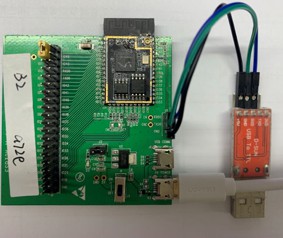 그림 2-1. 테스트 환경 설정
 - TXD, RDX 및 GND를 통해 USB -UART 직렬 모듈을 RF 테스트 보드에 연결합니다.
- USB-UART 모듈을 PC에 연결합니다.
- 마이크로 USB 케이블을 통해 RF 테스트 보드를 PC 또는 전원 어댑터에 연결하여 5V 전원 공급 장치를 활성화합니다.
- 다운로드하는 동안 점퍼를 통해 IO0을 GND로 단락시킵니다. 그런 다음 보드를 "ON"으로 설정합니다.
- 다운로드 도구 ESP32-S2 다운로드 도구를 사용하여 펌웨어를 플래시로 다운로드합니다.
- 다운로드 후 IO0 및 GND의 점퍼를 제거합니다.
- RF 테스트 보드의 전원을 다시 켜세요. ESP32-S2-MINI-1 및 ESP32-S2-MINI-1U는 작업 모드로 전환됩니다. 칩은 초기화 시 플래시에서 프로그램을 읽습니다.
� 참고사항:
- IO0은 내부적으로 로직 하이입니다.
- ESP32-S2-MINI-1 및 ESP32-S2-MINI-1U에 대한 자세한 내용은 ESP32-S2MINI-1 및 ESP32-S2-MINI-1U 데이터시트를 참조하세요.
ESP32S2-MINI-1 및 ESP32-S2MINI-1U 시작하기
3.1. ESP-IDF
Espressif IoT 개발 프레임워크(줄여서 ESP-IDF)는 Espressif ESP32를 기반으로 애플리케이션을 개발하기 위한 프레임워크입니다. 사용자는 ESP-IDF 기반의 Windows/Linux/macOS에서 ESP32-S2를 사용하여 애플리케이션을 개발할 수 있습니다.
3.2. 도구 설정
ESP-IDF 외에도 컴파일러, 디버거, Python 패키지 등과 같이 ESP-IDF에서 사용하는 도구도 설치해야 합니다.
3.2.1. Windows용 툴체인 표준 설정
가장 빠른 방법은 dl.espressif.com에서 툴체인과 MSYS2 zip을 다운로드하는 것입니다.
https://dl.espressif.com/dl/toolchains/preview/xtensa-esp32s2-elf-gcc8_2_0-esp32s2dev-4-g3a626e-win32.zip
체크아웃 중
달리다
C:\msys32\mingw32.exe를 사용하여 MSYS2 터미널을 엽니다. 실행: mkdir -p ~/esp
cd ~/esp를 입력하여 새 디렉터리로 들어갑니다.
환경 업데이트
IDF가 업데이트되면 새로운 툴체인이 필요하거나 Windows MSYS2 환경에 새로운 요구 사항이 추가되는 경우가 있습니다. 이전 버전의 사전 컴파일된 환경에서 새 환경으로 데이터를 이동하려면 다음 안내를 따르세요.
이전 MSYS2 환경(예: C:\msys32)을 가져와 다른 디렉토리(예: C:\msys32_old)로 이동하거나 이름을 바꿉니다.
위의 단계를 사용하여 미리 컴파일된 새 환경을 다운로드합니다.
새 MSYS2 환경의 압축을 C:\msys32(또는 다른 위치)에 풉니다.
이전 C:\msys32_old\home 디렉토리를 찾아 이를 C:\msys32로 옮깁니다.
이제 더 이상 필요하지 않은 경우 C:\msys32_old 디렉터리를 삭제할 수 있습니다.
서로 다른 디렉토리에 있는 한 시스템에서 독립적인 서로 다른 MSYS2 환경을 가질 수 있습니다.
3.2.2. Linux용 도구 체인 표준 설정 설치 전제조건
CentOS 7: sudo yum install gcc git wget make ncurses-devel flex bison gperf python pyserial pythonpyelftools
우분투와 데비안: sudo apt-get install gcc git wget make libncurses-dev flex bison gperf python python-pip python-setuptools python-serial python-cryptography python-future python-pyparsing pythonpyelftools
아치: sudo pacman -S –needed gcc git make ncurses flex bison gperf python2-pyserial python2cryptography python2-future python2-pyparsing python2-pyelftools
툴체인 설정
64비트 리눅스:https://dl.espressif.com/dl/toolchains/preview/xtensa-esp32s2-elf-gcc8_2_0-esp32s2dev-4-g3a626e-linux-amd64.tar.gz
- ~/esp 디렉터리에 파일의 압축을 풉니다.
64비트 리눅스:
mkdir -p ~/esp
CD ~/esp
tar -xzf ~/Downloads/xtensa-esp32s2-elf-gcc8_2_0-esp32s2-dev-4-g3a626e-linux-amd64.tar.gz
32비트 리눅스:
mkdir -p ~/esp
CD ~/esp
tar -xzf ~/Downloads/xtensa-esp32s2-elf-gcc8_2_0-esp32s2-dev-4-g3a626e-linux-i686.tar.gz - 툴체인은 ~/esp/xtensa-esp32s2-elf/ 디렉터리에 압축이 풀립니다.
~/.pro에 다음을 추가합니다.file: 내보내기 경로=”$HOME/esp/xtensa-esp32s2-elf/bin:$PATH”
선택적으로 ~/.pro에 다음을 추가합니다.file: 별칭 get_esp32s2='내보내기 경로=”$HOME/esp/xtensa-esp32s2-elf/bin:$PATH”' - .pro를 확인하려면 다시 로그인하세요.file. 다음을 실행하여 PATH를 확인하세요. printenv PATH
$ printenv 경로
/home/사용자 이름/esp/xtensa-esp32s2-elf/bin:/home/사용자 이름/bin:/home/사용자 이름/.local/bin:/usr/local/sbin:/usr/local/ bin:/usr/sbin:/usr/bin:/sbin:/bin:/usr/games:/usr/local/games:/snap/bin
권한 문제 /dev/ttyUSB0
/dev/ttyUSB0 포트를 열지 못했습니다.
일부 Linux 배포판에서는 ESP0를 플래시할 때 /dev/ttyUSB32 포트를 열지 못했습니다 오류 메시지가 나타날 수 있습니다. 이 문제는 현재 사용자를 다이얼아웃 그룹에 추가하여 해결할 수 있습니다.
아치 리눅스 사용자
Arch Linux에서 사전 컴파일된 gdb(xtensa-esp32-elf-gdb)를 실행하려면 ncurses 5가 필요하지만 Arch는 ncurses 6을 사용합니다.
AUR에서는 기본 및 lib32 구성을 위한 이전 버전과의 호환성 라이브러리를 사용할 수 있습니다. https://aur.archlinux.org/packages/ncurses5-compat-libs/ https://aur.archlinux.org/packages/lib32-ncurses5-compat-libs/
이러한 패키지를 설치하기 전에 위 링크의 "설명" 섹션에 설명된 대로 작성자의 공개 키를 키링에 추가해야 할 수도 있습니다.
또는 cross-tool-NG를 사용하여 ncurses 6에 대해 링크되는 gdb를 컴파일하세요.
3.2.3. Mac OS용 툴체인 표준 설정
핍 설치:
sudo easy_install pip
~/esp 디렉터리에 파일의 압축을 풉니다.
툴체인은 ~/esp/xtensa-esp32s2-elf/ 경로에 압축이 풀립니다.
~/.pro에 다음을 추가합니다.file:
내보내기 경로=$HOME/esp/xtensa-esp32s2-elf/bin:$PATH
선택적으로 〜/ .pro에 다음을 추가합니다.file:
별칭 get_esp32s2=”내보내기 경로=$HOME/esp/xtensa-esp32s2-elf/bin:$PATH”
PATH에 툴체인을 추가하려면 get_esp32s2를 입력하세요.
3.3. ESP-IDF 가져오기
툴체인(애플리케이션을 컴파일하고 빌드하기 위한 프로그램이 포함되어 있음)이 설치되면 ESP32 특정 API/라이브러리도 필요합니다. Espressif에서 제공합니다.
ESP-IDF 저장소. 이를 얻으려면 터미널을 열고 ESP-IDF를 넣을 디렉터리로 이동한 후 git clone 명령(git clone –recursive -b feature/esp32s2beta)을 사용하여 복제하세요. https://github.com/espressif/esp-idf.git
ESP-IDF는 ~/esp/esp-idf에 다운로드됩니다.
메모:
–recursive 옵션을 놓치지 마세요. 이 옵션 없이 ESP-IDF를 이미 복제한 경우 다른 명령을 실행하여 모든 하위 모듈을 가져옵니다. cd ~/esp/esp-idf git submodule update –init
3.4. 사용자 프로필에 IDF_PATH 추가
시스템을 다시 시작할 때까지 IDF_PATH 환경 변수 설정을 유지하려면 아래 지침에 따라 이를 사용자 프로필에 추가하세요.
3.4.1. 윈도우
검색 Windows 10에서 "환경 변수 편집"
새로 만들기…를 클릭하고 새 시스템 변수 IDF_PATH를 추가합니다. 구성에는 다음이 포함되어야 합니다.
C:\Users\user-name\esp\esp-idf와 같은 ESP-IDF 디렉터리입니다. idf.py 및 기타 도구를 실행하려면 Path 변수에 %IDF_PATH%\tools를 추가하세요.
3.4.2. 리눅스와 맥OS
~/.pro에 다음을 추가합니다.file: 내보내기 IDF_PATH=~/esp/esp-idf 내보내기 PATH=”$IDF_PATH/tools:$PATH”
IDF_PATH를 확인하려면 다음을 실행하십시오. printenv IDF_PATH
다음을 실행하여 idf.py가 PAT에 포함되어 있는지 확인하세요. which idf.py
${IDF_PATH}/tools/idf.py와 유사한 경로가 인쇄됩니다.
IDF_PATH 또는 PATH를 수정하지 않으려는 경우 다음을 입력할 수도 있습니다. 내보내기 IDF_PATH=~/esp/esp-idf 내보내기 PATH=”$IDF_PATH/tools:$PATH”
ESP32-S2-MINI-1 및 ESP32-S2-MINI-1U와 직렬 연결 설정
이 섹션에서는 ESP32-S2MINI-1과 ESP32-S2-MINI-1U 및 PC 간에 직렬 연결을 설정하는 방법에 대한 지침을 제공합니다.
4.1. ESP32-S2-MINI-1 및 ESP32-S2-MINI-1U를 PC에 연결
USB 케이블을 사용하여 ESP32 보드를 PC에 연결합니다. 장치 드라이버가 설치되지 않는 경우
자동으로 ESP32 보드(또는 외부 변환기 동글)에서 USB-직렬 변환기 칩을 식별하고 인터넷에서 드라이버를 검색하여 설치합니다.
다음은 Espressif에서 생산한 ESP32-S2-MINI-1 및 ESP32-S2-MINI-1U 보드용 드라이버에 대한 링크입니다.
CP210x USB to UART 브리지 VCP 드라이버
FTDI 가상 COM 포트 드라이버
위의 드라이버는 주로 참조용입니다. 일반적인 상황에서는 드라이버가 운영 체제와 함께 번들로 제공되어야 하며 나열된 보드 중 하나를 PC에 연결하면 자동으로 설치됩니다.
4.2. Windows에서 포트 확인
Windows 장치 관리자에서 식별된 COM 포트 목록을 확인하세요. ESP32S2의 연결을 끊었다가 다시 연결하여 목록에서 사라진 포트와 다시 표시되는 포트를 확인하세요.

그림 4-1. Windows 장치 관리자에서 ESP32-S2 보드의 USB-UART 브리지

그림 4-2. Windows 장치 관리자에 있는 ESP32-S2 보드의 USB 직렬 포트 XNUMX개
4.3. Linux 및 macOS에서 포트 확인
ESP32-S2 보드(또는 외부 변환기 동글)의 직렬 포트에 대한 장치 이름을 확인하려면 먼저 보드/동글을 분리한 다음 다시 연결하여 이 명령을 두 번 실행하십시오. 두 번째로 나타나는 포트는 포트입니다. 필요한 것: 리눅스
ls /dev/tty*
맥OS
ls /dev/cu.*
4.4. Linux에서 다이얼아웃에 사용자 추가
현재 로그인된 사용자는 USB를 통해 직렬 포트에 대한 읽기 및 쓰기 액세스 권한을 가지고 있어야 합니다. 대부분의 Linux 배포판에서는 다음 명령을 사용하여 사용자를 다이얼아웃 그룹에 추가하면 됩니다: sudo usermod -a -G 다이얼아웃 $USER Arch Linux에서는 다음 명령을 사용하여 사용자를 uucp 그룹에 추가하면 됩니다: sudo usermod - a -G uucp $USER
직렬 포트에 대한 읽기 및 쓰기 권한을 활성화하려면 다시 로그인하십시오.
4.5. 직렬 연결 확인
이제 직렬 연결이 작동하는지 확인하십시오. 직렬 터미널 프로그램을 사용하여 이 작업을 수행할 수 있습니다. 이 전에서amp여기서는 Windows와 Linux 모두에서 사용할 수 있는 PuTTY SSH 클라이언트를 사용하겠습니다. 다른 시리얼 프로그램을 사용하여 아래와 같이 통신 매개변수를 설정할 수 있습니다.
터미널을 실행하고 식별된 직렬 포트, 전송 속도 = 115200, 데이터 비트 = 8, 정지 비트 = 1 및 패리티 = N을 설정합니다. 아래는 예입니다.ampWindows 및 Linux에서 포트 및 전송 매개변수(간단히 115200-8-1-N으로 설명)를 설정하는 스크린샷입니다. 위 단계에서 식별한 것과 정확히 동일한 직렬 포트를 선택해야 합니다.

그림 4-3. Windows의 PuTTY에서 직렬 통신 설정

그림 4-4. Linux의 PuTTY에서 직렬 통신 설정
그런 다음 터미널에서 직렬 포트를 열고 ESP32-S2에서 인쇄된 로그가 있는지 확인합니다.
로그 내용은 ESP32-S2에 로드된 애플리케이션에 따라 달라집니다.
참고사항:
- 일부 직렬 포트 배선 구성의 경우 ESP32-S2가 부팅되어 직렬 출력을 생성하기 전에 터미널 프로그램에서 직렬 RTS 및 DTR 핀을 비활성화해야 합니다. 이는 하드웨어 자체에 따라 다르며 대부분의 개발 보드(모든 Espressif 보드 포함)에는 이 문제가 없습니다. RTS 및 DTR이 EN 및 GPIO0 핀에 직접 연결된 경우 문제가 발생합니다. 자세한 내용은 esptool 문서를 참조하세요.
- 통신이 잘 되는지 확인한 후 시리얼 터미널을 닫아주세요. 다음 단계에서는 다른 애플리케이션을 사용하여 ESP32-S2에 새 펌웨어를 업로드하겠습니다. 이 애플리케이션은 터미널에 직렬 포트가 열려 있는 동안에는 직렬 포트에 액세스할 수 없습니다.
구성
hello_world 디렉토리에 들어가서 menuconfig를 실행하세요.
리눅스와 맥OS
CD ~/esp/hello_world
idf.py -DIDF_TARGET=esp32s2beta menuconfig
Python 2에서 python3.0 idf.py를 실행해야 할 수도 있습니다.
윈도우
CD %userprofile%\esp\hello_world
idf.py -DIDF_TARGET=esp32s2beta menuconfig
Python 2.7 설치 프로그램은 .py 파일을 다음과 연결하도록 Windows를 구성하려고 시도합니다.
Python 2. 다른 프로그램(예: Visual Studio Python 도구)이 다른 버전의 Python과 연결된 경우 idf.py가 제대로 작동하지 않을 수 있습니다(파일은 Visual Studio에서 열립니다). 이 경우 매번 C:\Python27\python idf.py를 실행하도록 선택하거나 Windows .py 관련 파일 설정을 변경할 수 있습니다.
빌드 및 플래시
이제 애플리케이션을 빌드하고 플래시할 수 있습니다. 운영:
idf.py 빌드
그러면 애플리케이션과 모든 ESP-IDF 구성요소가 컴파일되고 부트로더가 생성됩니다.
파티션 테이블 및 애플리케이션 바이너리를 저장하고 이러한 바이너리를 ESP32-S2 보드에 플래시합니다.
$ idf.py 빌드
/path/to/hello_world/build 디렉토리에서 cmake 실행
"cmake -G Ninja –warn-uninitialized /path/to/hello_world" 실행 중…
초기화되지 않은 값에 대해 경고합니다.
— Git 발견: /usr/bin/git (발견된 버전 “2.17.0”)
— 구성으로 인해 빈 aws_iot 구성 요소 빌드
— 구성 요소 이름: …
— 구성 요소 경로: …
… (더 많은 빌드 시스템 출력 라인)
esptool.py v2.3.1
프로젝트 빌드가 완료되었습니다. 플래시하려면 다음 명령을 실행하십시오.
../../../comComponents/esptool_py/esptool/esptool.py -p (PORT) -b 921600 write_flash -flash_mode dio –flash_size 감지 –flash_freq 40m 0x10000 빌드/hello-world.bin 빌드
0x1000 빌드/부트로더/bootloader.bin 0x8000 빌드/partition_table/partition-table.bin
또는 'idf.py -p PORT flash'를 실행하세요.
문제가 없으면 빌드 프로세스가 끝나면 생성된 .bin 파일이 표시됩니다.
장치에 플래시
다음을 실행하여 ESP32-S2 보드에 방금 구축한 바이너리를 플래시합니다.
idf.py -p 포트 [-b BAUD] 플래시
PORT를 ESP32-S2 보드의 직렬 포트 이름으로 바꾸세요. 다음을 변경할 수도 있습니다.
BAUD를 필요한 전송 속도로 대체하여 플래셔 전송 속도를 변경합니다. 기본 전송 속도는 다음과 같습니다.
460800.
[...]/esp/hello_world 디렉토리에서 esptool.py 실행
"python [...]/esp-idf/comComponents/esptool_py/esptool/esptool.py -b 460800 실행 중
write_flash @flash_project_args”…
esptool.py -b 460800 write_flash –flash_mode dio –flash_size 감지 –flash_freq 40m
0x1000 부트로더/bootloader.bin 0x8000 partition_table/partition-table.bin 0x10000 helloworld.bin
esptool.py v2.3.1
연결 중....
칩 유형 감지… ESP32
칩은 ESP32D0WDQ6(개정 1)입니다.
특징: WiFi, BT, 듀얼 코어
스텁 업로드 중... 스텁 실행 중...
스텁 실행 중…
전송 속도를 460800으로 변경
변경되었습니다.
플래시 크기 구성 중…
자동 감지된 플래시 크기: 4MB
플래시 매개변수가 0x0220으로 설정됨
22992바이트를 13019바이트로 압축…
22992x13019에서 0초 만에 00001000바이트(0.3 압축)를 썼습니다(유효 558.9kbit/s)…
데이터 해시가 확인되었습니다.
3072바이트를 82바이트로 압축…
3072초 만에 82x0에서 00008000바이트(0.0 압축)를 썼습니다(유효 5789.3kbit/s)…
데이터 해시가 확인되었습니다.
136672바이트를 67544로 압축… 136672초 만에 67544x0에서 00010000바이트(1.9 압축)를 썼습니다(유효 567.5kbit/s)…
데이터 해시가 확인되었습니다.
퇴거…
RTS 핀을 통한 하드 리셋…
플래시 프로세스가 끝날 때까지 문제가 없으면 모듈이 재설정되고 "hello_world" 애플리케이션이 실행됩니다.
IDF 모니터
"hello_world"가 실제로 실행 중인지 확인하려면 idf.py -p PORT monitor를 입력하십시오(잊지 마세요).
PORT를 직렬 포트 이름으로 바꾸십시오.)
이 명령은 모니터 애플리케이션을 시작합니다.
$ idf.py -p /dev/ttyUSB0 모니터
[…]/esp/hello_world/build 디렉토리에서 idf_monitor 실행
"python [...]/esp-idf/tools/idf_monitor.py -b 115200 [...]/esp/hello_world/build/ 실행 중
hello-world.elf”…
— /dev/ttyUSB0 115200의 idf_monitor —
— 종료: Ctrl+] | 메뉴: Ctrl+T | 도움말: Ctrl+T 다음에 Ctrl+H —
8년 2016월 00일 22:57:XNUMX
첫 번째:0x1(POWERON_RESET), 부팅:0x13(SPI_FAST_FLASH_BOOT)
8년 2016월 00일 22:57:XNUMX
…
시작 및 진단 로그가 위로 스크롤되면 "Hello world!"가 표시되어야 합니다. 응용 프로그램에서 인쇄합니다.
…
안녕하세요!
10초 후 다시 시작…
I (211) cpu_start: APP CPU에서 스케줄러를 시작합니다.
9초 후 다시 시작…
8초 후 다시 시작…
7초 후 다시 시작…
IDF 모니터를 종료하려면 단축키 Ctrl+]를 사용하십시오.
업로드 직후 IDF 모니터가 실패하거나 위의 메시지 대신 아래에 제공된 것과 유사한 임의의 쓰레기가 표시되면 보드가 26MHz 크리스털을 사용하고 있을 가능성이 높습니다. 대부분의 개발 보드 설계에서는 40MHz를 사용하므로 ESP-IDF는 이 주파수를 기본값으로 사용합니다.
Examp레
ESP-IDF의 경우 예amples, ESP-IDF GitHub로 이동하세요.
에스프레소 IoT팀 www.espressif.com
면책 조항 및 저작권 고지
다음을 포함한 이 문서의 정보 URL 참조, 예고 없이 변경될 수 있습니다.
이 문서는 상품성, 비침해, 특정 목적에의 적합성에 대한 보증 또는 제안, 사양 또는 기타 다른 이유로 인해 발생하는 보증을 포함하여 어떠한 보증도 없이 있는 그대로 제공됩니다.AMP저.
이 문서의 정보 사용과 관련된 소유권 침해에 대한 책임을 포함하여 모든 책임은 부인됩니다. 금반언 또는 기타 방법으로 지적 재산권에 대한 명시적 또는 묵시적 라이선스는 여기에서 부여되지 않습니다.
Wi-Fi Alliance Member 로고는 Wi-Fi Alliance의 상표입니다. Bluetooth 로고는 Bluetooth SIG의 등록 상표입니다.
이 문서에 언급된 모든 상호, 상표 및 등록 상표는 해당 소유자의 자산이며 이에 의해 인정됩니다.
Copyright © 2020 Espressif Inc. 판권 소유.
문서 / 리소스
 |
ESPRESSIF ESP32-S2-MINI-1 Wi-Fi MCU 모듈 [PDF 파일] 사용자 매뉴얼 ESPS2MINI1, 2AC7Z-ESPS2MINI1, 2AC7ZESPS2MINI1, ESP32-S2-MINI-1U, ESP32-S2-MINI-1 Wi-Fi MCU 모듈, Wi-Fi MCU 모듈 |


