


DEITY 타임코드 박스 TC-1 무선 타임코드 확장형

머리말
구매해주셔서 감사합니다asing Deity Timecode Box TC-1.
지침
- 이 제품 설명서를 주의 깊게 읽어 보시기 바랍니다.
- 이 제품 설명서를 보관하십시오. 제품을 제XNUMX자에게 양도할 때 항상 이 제품 설명서를 포함하십시오.
- 모든 경고에 유의하고 이 제품 설명서의 모든 지침을 따르십시오.
경고: 부식성 화학물질 근처에 제품을 두지 마세요. 부식으로 인해 제품이 오작동할 수 있습니다. - 극세사 또는 마른 천으로만 제품을 청소하세요.
- 제품을 떨어뜨리거나 부딪치면 손상될 수 있으므로 주의하여 사용하십시오.
- 모든 액체를 제품에서 멀리 두십시오. 제품에 액체가 유입되면 전자 장치가 단락되거나 기계 장치가 손상될 수 있습니다.
- 건조하고 깨끗하며 먼지가 없는 환경에 제품을 보관하십시오.
- 제품이 오작동하는 경우 공식 판매점에서 서비스를 받으십시오. 유상으로 수리를 요청할 수 있지만 승인되지 않은 분해를 거친 장치에 대한 수리에는 보증이 적용되지 않습니다.
- 이 제품은 RoHS, CE, FCC, KC 및 Japan MIC 인증을 받았습니다. 운영기준을 준수해주세요. 제품의 오용으로 인해 발생한 수리에는 보증이 적용되지 않습니다. 단, 유상 수리를 요청할 수는 있습니다.
- 이 설명서의 지침과 정보는 철저하고 통제된 회사 테스트 절차를 기반으로 합니다. 디자인 및 사양이 변경될 경우 별도의 공지를 하지 않습니다.
FCC 준수 성명
- 이 장치는 FCC 규정 제15부를 준수합니다. 작동은 다음 두 가지 조건에 따릅니다.
- 이 장치는 유해한 간섭을 일으키지 않습니다.
- 이 장치는 원치 않는 작동을 일으킬 수 있는 간섭을 포함하여 수신되는 모든 간섭을 수용해야 합니다.
- 경고: 규정 준수에 책임이 있는 당사자의 명시적 승인 없이 변경이나 수정을 하는 경우 사용자의 장비 작동 권한이 무효화될 수 있습니다.
- 메모: 이 장비는 FCC 규정 제15부에 따라 클래스 B 디지털 기기의 제한 사항을 준수하는 것으로 테스트 및 확인되었습니다. 이러한 제한 사항은 주거 시설에서 유해 간섭으로부터 합리적인 보호를 제공하도록 설계되었습니다. 이 장비는 무선 주파수 에너지를 생성, 사용 및 방출할 수 있으며, 지침에 따라 설치 및 사용하지 않으면 무선 통신에 유해 간섭을 일으킬 수 있습니다. 그러나 특정 설치에서 간섭이 발생하지 않을 것이라는 보장은 없습니다. 이 장비가 라디오 또는 텔레비전 수신에 유해 간섭을 일으키는 경우(장비를 끄고 켜서 확인할 수 있음) 사용자는 다음 조치 중 하나 이상을 통해 간섭을 수정하는 것이 좋습니다.
- 수신 안테나를 방향이나 위치를 바꾸세요.
- 장비와 수신기 사이의 거리를 늘리십시오.
- 수신기가 연결된 것과 다른 전원 공급 장치에 장치를 연결하십시오.
- 도움이 필요하면 딜러나 숙련된 라디오/TV 기술자에게 문의하세요.
RF 경고 문구:
이 장치는 일반적인 RF 노출 요구 사항을 충족하는 것으로 평가되었습니다. 이 장치는 제한 없이 휴대용 노출 조건에서 사용할 수 있습니다.
용도
Deity Timecode Box TC-1의 용도는 다음과 같습니다.
- 사용자는 이 설명서의 지시사항을 읽었습니다.
- 사용자는 이 제품 설명서에 설명된 작동 조건 및 제한 사항 내에서 제품을 사용하고 있습니다.
- "부적절한 사용"은 본 설명서에 설명되지 않은 제품을 사용하거나 여기에 설명된 것과 다른 작동 조건에서 제품을 사용하는 것을 의미합니다.
패킹 리스트
패키지에는 다음 항목이 포함됩니다.
- 타임코드 박스 TC-1

- 타임코드 박스 TC-1 키트

명명법


녹음 장치에 연결
타임코드 박스 TC-1은 카메라, 오디오 레코더, 스마트 슬레이트 등 거의 모든 녹음 장치와 함께 사용할 수 있습니다. 전용 어댑터(상자에 포함)를 사용하여 동기화된 TC-1을 각 장치에 연결하기 전에 올바른 출력 볼륨을 설정했는지 확인하세요. 녹음 장치의 입력에 따라 LINE 또는 MIC 레벨로 설정할 수 있습니다. 또한 타임코드 호환성을 확인하고 원활한 촬영을 위해 테스트 촬영을 권장합니다.

기능 및 운영
- 기능 제어 휠
휠을 앞뒤로 돌려 다양한 옵션을 선택하고 기능 제어 휠을 짧게 눌러 선택한 강조 표시된 항목으로 들어갑니다.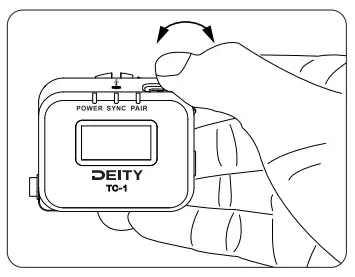
- 메뉴/뒤로 버튼
MENU/BACK 버튼을 길게 눌러 TC-1을 켭니다. 다시 길게 누르면 TC-1을 끌지 여부를 선택할 수 있는 팝업 창이 나타납니다. 또한 다양한 메뉴 및 설정 화면을 탐색하는 동안 이전 화면이나 메뉴 항목으로 돌아가는 "뒤로" 버튼 역할도 합니다. MENU/BACK 버튼을 3번 짧게 누르면 화면을 잠그거나 잠금 해제할 수 있습니다.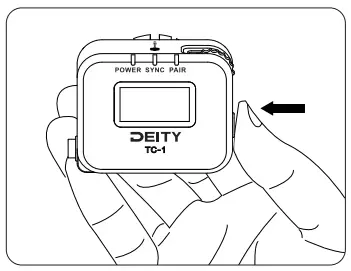
- Soft Hook-N-Loop가 있는 탈착식 콜드슈 마운트
TC-1은 포함된 콜드슈 마운트를 사용하여 카메라 또는 유사한 장치에 부착하거나 백킹 후크 앤 루프를 사용하여 사운드 백 또는 기타 오디오 장치에 직접 설치할 수 있습니다.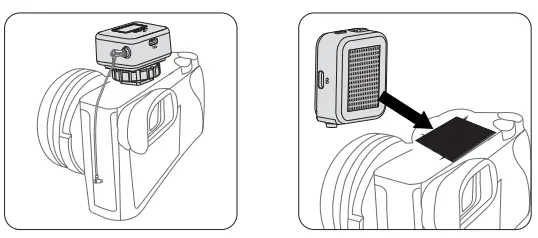
- 충전 중
- TC-1에는 충전식 리튬 폴리머 배터리가 내장되어 있습니다. 배터리는 포함된 Type-C 충전 케이블을 DC 어댑터(별매)에 연결하여 충전합니다. 배터리가 비어 있으면 전원 LED가 녹색으로 켜집니다. 작동시간이 약 30분 정도 남았을 때 색상이 빨간색으로 변경됩니다.
- 충전 중에는 전원 LED가 빨간색과 녹색 사이에서 깜박입니다.
- 완전히 충전되면 전원 LED가 녹색으로 유지됩니다.
- 10도 이하의 온도에서 충전하면 배터리가 손상될 수 있습니다.
- 완전 충전에는 3시간이 소요되며 최대 24시간 작동 가능합니다. 수년간 사용 후 성능이 저하된 경우 배터리를 교체할 수 있습니다.
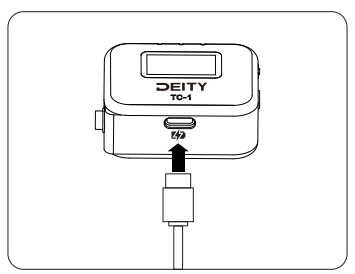
- TC-1에는 충전식 리튬 폴리머 배터리가 내장되어 있습니다. 배터리는 포함된 Type-C 충전 케이블을 DC 어댑터(별매)에 연결하여 충전합니다. 배터리가 비어 있으면 전원 LED가 녹색으로 켜집니다. 작동시간이 약 30분 정도 남았을 때 색상이 빨간색으로 변경됩니다.
- 내장 마이크
TC-1에는 장치 상단에 작은 내장 마이크가 있습니다. 스테레오 3.5mm 마이크 입력이 있는 DSLR 카메라나 장치에서 참조 사운드를 녹음하는 데 사용할 수 있습니다. 내장 마이크는 카메라 측에서 플러그인 전원을 켜고 MIC 수준에서 작업할 때만 사용할 수 있습니다. 포함된 3.5mm TRS 케이블을 사용하면 타임코드 신호가 왼쪽 채널에 녹음되고 참조 사운드는 오른쪽 채널에 녹음됩니다.
- OLED 디스플레이 오버view

- 잠금/해제 설정
- 메인 인터페이스에서 잠금/잠금 해제 옵션을 입력하고 "잠금"을 선택하면 화면이 즉시 잠길 수 있습니다. 화면이 잠기면 버튼이 작동하지 않습니다.
- 이는 작동 중에 설정이 변경되는 것을 방지하는 데 도움이 됩니다. 이전 화면 잠금 설정을 따르려면 "AUTO"를 선택하십시오. MENU/BACK 버튼을 세 번 짧게 눌러 화면을 빠르게 잠그거나 잠금 해제할 수도 있습니다.
- TC-1 모드 선택
- 기능 컨트롤 휠을 돌려 모드를 선택하고 짧게 눌러 원하는 작업 모드를 선택합니다. 세 가지 옵션이 있습니다.
- Master Run: 이 모드에서 TC-1은 Auto Jam 모드 또는 Jam Once And Lock 모드에서 동일한 그룹에 있는 다른 TC-1 장치에 타임코드를 무선으로 출력합니다. 3.5mm 케이블을 통해 동기화도 가능합니다.
- 자동 잼: 이 모드에서는 TC-1이 외부 타임코드 소스에 의해 잼 동기화될 때까지 기다립니다. 시스템 기본 모드는 자동 걸림입니다.
- Jam Once And Lock: 이 모드에서는 TC-1이 한 번 동기화된 후 잠깁니다. 그러면 TC-1은 마스터 TC-1 또는 Sidus Audio™ 앱의 명령을 따르지 않습니다.
- 잠금을 해제하려면 모드를 변경해야 합니다.

- FPS 설정
"25"를 선택하면 타임코드의 프레임 속도를 23.98, 24, 25, 29.97, 29.97DF, 30으로 설정할 수 있습니다. DF는 드롭 프레임을 나타냅니다. 시스템 기본 프레임 속도는 25입니다. TC-1이 각 녹음 장치에 타임코드를 제공할 수 있도록 적절한 프레임 속도를 미리 설정하는 것이 좋습니다.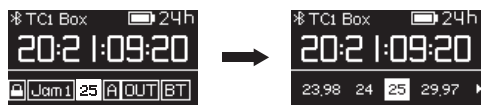
- 채널 설정
모바일 장치가 없는 경우 채널 설정이 동일하다면 무선 동기화 기술을 통해 TC-1 장치를 서로 동기화할 수 있습니다. 시스템 기본 채널은 그룹 A입니다.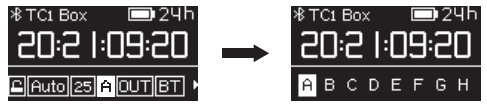
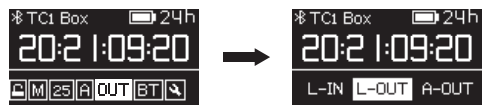
- 출력 유형 설정
TC-1 모드와 TC-1이 연결될 카메라 또는 오디오 레코더에 따라 올바른 출력 유형의 타임코드를 선택해야 합니다.- L-IN: 라인 레벨 타임코드 입력이 필요합니다.
- 무지렁이: 라인 레벨 타임코드를 출력합니다.
- A-OUT: 마이크 레벨 타임코드를 DSLR 장치로 출력하고 타임코드는 하나의 오디오 트랙에 오디오 신호로 기록됩니다.
- TC 설정
TC-1 작업 모드가 "Master Run"으로 설정된 경우 TC 설정에는 세 가지 옵션이 있습니다.- 동조: 타임코드를 다른 장치에 피드합니다.
- 세트: 00:00:00:00 또는 임의의 사용자 지정 타임코드 시작 지점에서 시작하여 다른 장치에 타임코드를 피드합니다.
- 추가: TC-1은 3.5mm 잭을 통해 외부 타임코드 소스를 감지하고 동기화할 수 있습니다.

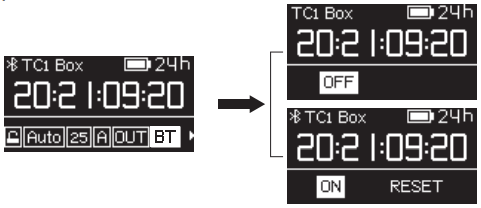
- BT 설정
- BT를 선택하면 블루투스 기능을 켜거나 끌 수 있습니다. 블루투스는 기본적으로 비활성화되어 있습니다.
- Bluetooth를 재설정하려면 RESET과 YES를 선택합니다. "SUCCESS" 메시지는 재설정이 완료되었음을 나타냅니다.
- 일반 설정
- 일반 설정에서 "DID" 옵션을 입력하면 컨트롤 휠을 짧게 눌러 새 장치 이름을 설정할 수 있습니다. TC-1에 대해 다른 이름을 선택하면 Sidus Audio™ 앱의 모니터링 화면에서 다양한 TC-1 장치를 더 잘 식별하는 데 도움이 됩니다.

- 잠금 화면 시간(시스템 기본값 15초)을 설정하려면 일반 설정 메뉴에서 "SCREEN" 옵션을 입력하세요. 네 가지 옵션이 있습니다: 없음, 15S, 30S, 60S. 처음 사용 후 TC-1은 마지막 화면 잠금 설정으로 부팅됩니다.

- 시스템을 재설정하고 기본 설정을 복원하려면 메뉴에서 "SYS RESET" 옵션을 입력하십시오.

- TC-1이 실행 중인 FW 버전을 확인하려면 “FIRMWARE” 옵션을 입력하세요. 기능 제어 휠 을 돌려서 view TC-1의 MAC 주소.

- 펌웨어 업데이트
U 디스크(exFat/Fat32 USB 플래시 드라이브)를 사용하여 펌웨어를 업데이트할 수 있습니다. 당사에서 최신 업데이트를 다운로드하세요. web대지. 펌웨어를 U 디스크의 루트 디렉터리에 놓습니다. "USB-C - USB-A 펌웨어 업데이트 어댑터"를 사용하여 U 디스크를 USB-C 입력 포트에 연결하고 메뉴에서 "UPDATE" 옵션을 선택한 다음 화면 지침에 따라 펌웨어를 업데이트하십시오. 펌웨어 업데이트가 완료되면 "SUCCESS" 메시지가 표시됩니다. 펌웨어 버전은 업데이트를 반영하며 일반 설정 메뉴에서 FIRMWARE를 입력하여 확인할 수 있습니다.
* TC-1은 Sidus Audio™ OTA 프로세스를 통한 펌웨어 업데이트도 지원합니다.
- 일반 설정에서 "DID" 옵션을 입력하면 컨트롤 휠을 짧게 눌러 새 장치 이름을 설정할 수 있습니다. TC-1에 대해 다른 이름을 선택하면 Sidus Audio™ 앱의 모니터링 화면에서 다양한 TC-1 장치를 더 잘 식별하는 데 도움이 됩니다.
- IOS 및 Android용 Sidus Audio™ 앱 설정
TC-1의 기능을 향상시키기 위해 iOS App Store 또는 Google Play Store에서 Sidus Audio™ 앱을 다운로드할 수 있습니다. 방문하시기 바랍니다 sidus.link/support/helpcenter 앱을 사용하여 Deity Timecode Box TC-1(키트)을 제어하는 방법에 대한 자세한 내용을 확인하세요.
- 타임코드 동기화
* TC-1은 높은 정확도(1시간당 약 48프레임 미만)의 타임코드를 생성하는 정밀 발진기를 사용합니다. 전체 촬영의 프레임 정확성을 보장하기 위해 모든 녹음 장치에 TC-1의 타임코드를 제공하는 것이 좋습니다.- 케이블 동기화
- 포함된 3.5mm 케이블이나 적합한 어댑터 케이블을 사용하여 TC-1을 외부 타임코드에 연결할 수 있습니다. 아래 단계를 따르십시오.
- TC-1 모드를 Auto Jam 또는 Jam Once And Lock으로 설정하고 유형을 L-IN으로 설정하세요. 3.5mm 케이블에 연결하면 TC-1은 Jam-Sync 즉시 수신 프레임 속도와 타임코드를 자동으로 감지하고 인계받습니다.

- 무선 마스터 동기화
- 모바일 장치가 없다면 무선 마스터 동기화를 통해 TC-1 장치를 서로 동기화할 수 있습니다.
- Master Run 모드에서 하나의 TC-1을 시작하고 Auto Jam 또는 Jam Once And Lock 모드에서 다른 모든 TC-1 장치를 시작하십시오. 모든 TC-1 장치를 동일한 채널(예: A 그룹)로 설정하십시오. 마스터 유닛의 TC 설정을 입력하고 SYNC를 선택하여 마스터 TC-1이 실행 중인 타임코드를 사용하여 무선 마스터 동기화를 수행합니다. 모든 TC-1 장치는 몇 초 내에 동기화됩니다. 또한 SET을 선택하여 00:00:00:00부터 시작하는 타임코드 또는 사용자 정의 시작점을 동기화할 수도 있습니다.

- 동기화 LED 천천히 깜박이는 빨간색은 TC-1이 동기화를 기다리고 있거나 동기화가 실패했음을 나타냅니다.
- 동기화 LED 빠르게 깜박이면 동기화가 진행 중임을 나타냅니다.
- 동기화 LED 녹색으로 유지되면 TC-1이 마스터 실행 모드에 있거나 동기화가 성공했음을 나타냅니다.
메모: 마스터 실행 모드 동안 TC-1은 1mm 케이블을 통해 외부 타임코드 소스 또는 다른 TC-3.5에 의해 동기화될 수도 있습니다. - TC-1 모드를 마스터 실행 모드로 설정하고 TC 설정으로 들어가서 EXT 옵션을 선택하면 TC-1이 외부 타임코드와 프레임 속도를 자동으로 감지합니다. 기능 컨트롤 휠을 눌러 Jam을 선택하고 외부 타임코드 소스와 동기화합니다.

- Sidus Audio™를 통한 무선 동기화
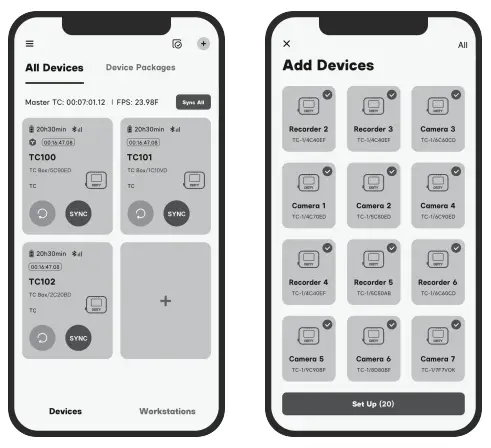
- TC-1용 Sidus Audio™ 앱을 사용하면 Bluetooth를 통해 여러 TC-1을 서로 무선으로 동기화할 수 있습니다. (20개 이상의 장치로 테스트되었습니다). Sidus Audio™를 통해 TC-1의 동기화, 모니터링, 설정, 펌웨어 업데이트 수행 및 기본 매개변수 변경이 가능합니다. 여기에는 타임코드, 프레임 속도, 장치 이름, 출력 유형, TOD(Time of Day) 타임코드 등과 같은 설정이 포함됩니다.
- Sidus Audio™는 Bluetooth를 통해 TC-1과 통신합니다. 모바일 장치와 TC-1에서 Bluetooth가 활성화되어 있는지 확인하십시오.
- 무선 동기화를 수행하려면 모바일 장치에서 Sidus Audio™를 열고 모든 TC-1 장치를 모니터링 목록에 추가하기만 하면 됩니다. 해당 목록에는 설정 버튼이 있습니다. 무선 동기화 전에 DID를 사용하여 TC-1 장치를 더 잘 식별할 수 있도록 개별 장치 이름을 설정하는 것이 좋습니다.
- 설정을 탭하면 모두 동기화 옵션이 포함된 창이 나타납니다. 그러면 모든 TC-1 장치가 모바일 장치에서 가져오는 "마스터" TC-1 타임코드 또는 TOD 타임코드와 동기화됩니다.
- 이 "마스터" TC-1 개별과 동기화하려면 각 TC-1에 대해 SYNC를 탭하세요.
여기에서 Sidus Audio™의 자세한 사용 설명서를 다운로드할 수 있습니다. https://m.sidus.link/support/sidusAudio/index.
- 케이블 동기화
명세서
| 타임코드 박스 TC-1 | |
| 타임코드 | 한국어: |
| 무선형 | 2.4G RF 및 블루투스 |
| 디스플레이 유형 | 0.96인치 OLED 디스플레이 |
| 배터리 유형 | 리튬 이온 충전지 |
| 배터리 용량 | 950mAh |
| 배터리 충전기 | USB-C 케이블 |
| 내장 마이크 극성 패턴 | 전 방향 |
| TC-1 순중량 | 41g(쇼크 마운트 제외) |
| TC-1 치수 | 53.4mm *40mm * 21.8mm(쇼크 마운트 제외) |
| 온도 범위 | –20 °C ~ +45 °C |
팁: 설명서의 그림은 참조용 다이어그램일 뿐입니다. 제품의 지속적인 새 버전 개발로 인해 제품과 사용 설명서 다이어그램 사이에 차이가 있는 경우 제품 자체를 참조하십시오.
문서 / 리소스
 | 타임코드 박스 TC-1 무선 타임코드 확장 |
 | 타임코드 박스 TC-1 무선 타임코드 확장 |
참고문헌
- m.sidus.link/support/sidusAudio/indexm.sidus.link
- deitymic.comwww.deitymic.com
- 사용자 설명서manual.tools
Published: February 28, 2023