소개
디붐 미니투는 컴팩트한 레트로 PC 스타일 컴퓨터 스피커로, 스마트 픽셀 스크린을 탑재하고 있습니다. 블루투스와 USB 오디오 연결을 지원하며, 알람, 백색 소음, 집중력 향상 도구도 제공합니다. 본 설명서는 미니투 스피커의 설치, 작동, 유지 관리 및 문제 해결 방법을 안내합니다.
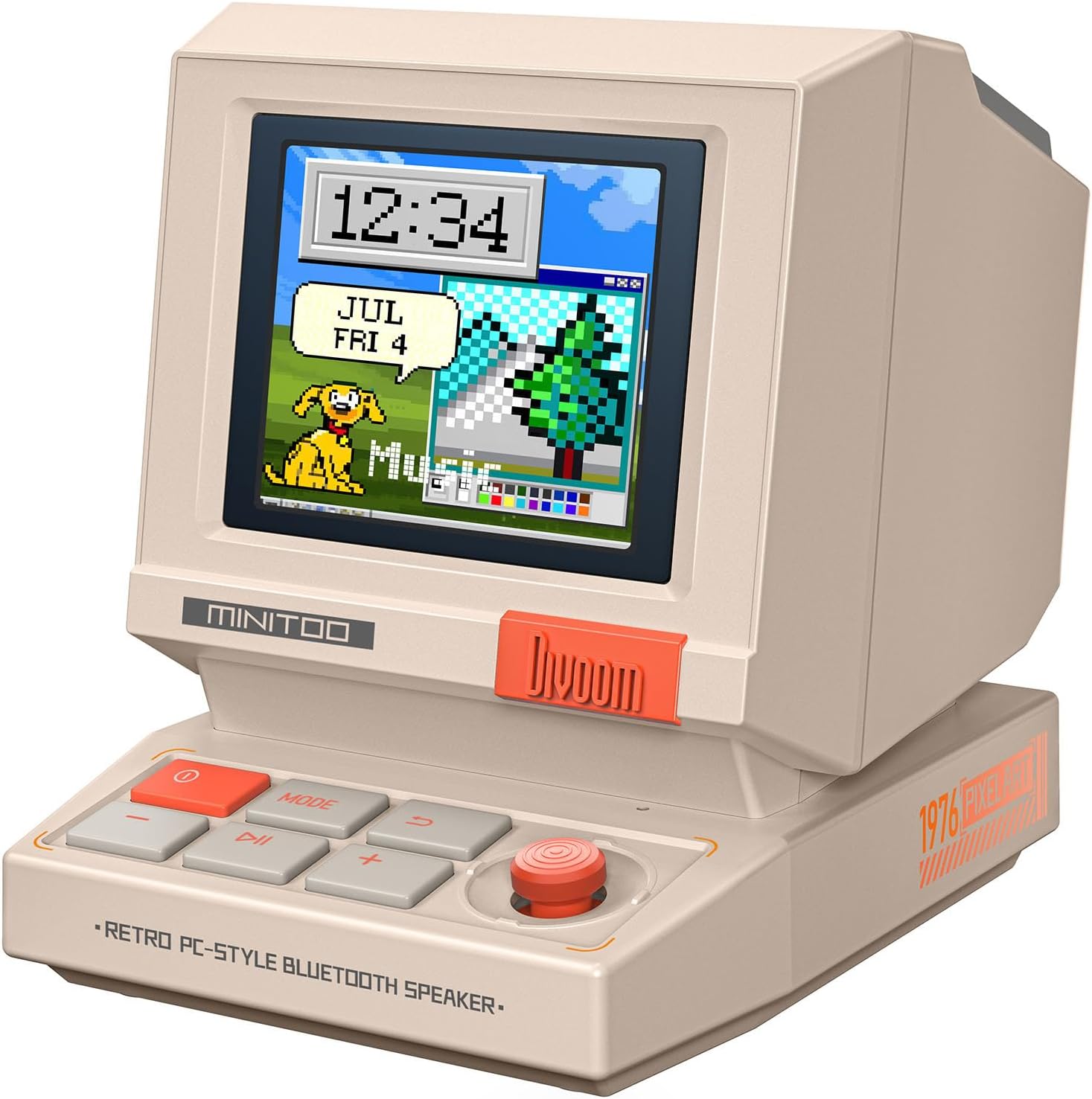
이미지: 앞면 view Divoom MiniToo 스피커의 특징을 보여줍니다.asin레트로 컴퓨터 디자인과 픽셀 아트 디스플레이에 시계와 강아지 일러스트가 특징입니다.
패키지 내용
- 디붐 미니투 스피커
- 빠른 시작 가이드
- USB 충전 케이블
설정
1. 전원 켜기 및 충전
MiniToo 스피커에는 내장 배터리가 있습니다. 처음 사용하기 전에 제공된 USB 케이블을 사용하여 기기를 완전히 충전하십시오. USB 케이블을 스피커의 충전 포트와 호환되는 USB 전원 어댑터(별매) 또는 컴퓨터의 USB 포트에 연결하십시오.

이미지: 후면 view 디붐 미니투 스피커의 USB 충전 및 오디오 포트와 TF 카드 슬롯을 강조하여 보여줍니다.
2. 초기 연결
MiniToo는 블루투스, USB 오디오 및 TF 카드 재생을 지원합니다.
- 블루투스 페어링 :
- 전원 버튼을 길게 눌러 스피커를 켭니다.
- 픽셀 화면에 블루투스 아이콘이 표시되어 페어링 모드임을 나타냅니다.
- 사용하시는 기기(스마트폰, 태블릿, 컴퓨터)에서 블루투스를 활성화하고 "Divoom MiniToo"를 검색하세요.
- 연결하려면 "Divoom MiniToo"를 선택하세요. 연결에 성공하면 확인음이 재생됩니다.
- USB 오디오 USB 케이블을 사용하여 스피커를 컴퓨터에 연결하세요. 스피커가 오디오 출력 장치로 인식되면 컴퓨터의 소리 설정에서 해당 스피커를 선택하세요.
- TF 카드 재생: 오디오가 있는 TF 카드를 삽입하세요 file스피커 뒷면의 지정된 슬롯에 TF 카드를 삽입하십시오. 스피커는 자동으로 TF 카드 재생 모드로 전환됩니다.

이미지: Divoom MiniToo 스피커가 USB를 통해 노트북에 연결된 모습으로, 블루투스, USB 오디오, TF 카드 재생 등 다양한 연결 옵션을 보여줍니다.
3. 디붐 앱 설치
픽셀 아트 맞춤 설정 및 고급 기능을 포함한 모든 기능을 사용하려면 기기의 앱 스토어(iOS 앱 스토어 또는 Google Play 스토어)에서 Divoom 앱을 다운로드하세요. 앱 내 안내에 따라 MiniToo 스피커를 연결하십시오.
작동 지침
1. 기본 제어
MiniToo는 탐색 및 제어를 위한 여러 개의 버튼과 조이스틱을 갖추고 있습니다.
- 전원 버튼(빨간색): 길게 눌러 전원을 켜거나 끄세요. 짧게 눌러 화면 표시 모드를 전환하세요.
- MODE 버튼: 짧게 누르면 다양한 기능(예: 음악, 시계, 알람, 도구)을 순환하며 선택할 수 있습니다.
- 재생/일시 정지 버튼: 오디오를 재생하거나 일시 중지합니다.
- 볼륨 버튼(+/-): 볼륨을 조절하세요.
- 조종간: 메뉴를 탐색하고, 선택 사항을 확인하거나, 알람을 일시 중지하세요.

이미지: 디붐 미니투 스피커 쇼케이스asin디지털 시계와 복고풍 컴퓨터 스타일 인터페이스를 갖춘 픽셀 화면을 통해 디스플레이 기능을 보여줍니다.
2. 픽셀 화면 맞춤 설정
1.77인치 픽셀 디스플레이는 Divoom 앱을 통해 맞춤 설정할 수 있습니다.
- DIY 얼굴 및 메시지: 나만의 픽셀 아트, 애니메이션 또는 텍스트 메시지를 만들어 보세요.
- 시계판: 70가지가 넘는 레트로 시계 화면과 위젯 중에서 선택하세요.
- 사진 전시: 앱을 사용하여 휴대폰의 사진을 발표자의 화면으로 전송하세요.

이미지: 사용자가 스마트폰의 Divoom 앱을 사용하여 픽셀 아트를 만들고 있으며, 만들어진 픽셀 아트는 MiniToo 스피커 화면에 동시에 표시됩니다.

이미지: 디붐 미니투 스피커가 화면에 사진을 표시하여 스마트폰 앱에서 사진을 전송하는 기능을 시연하고 있다.

이미지: 디붐 미니투 스피커에서 사용할 수 있는 다양한 레트로 시계 화면과 위젯을 모아놓은 이미지로, 기기 자체와 전용 앱에서 모두 이용 가능합니다.
3. 알람 시계, 백색 소음 및 집중력 향상 도구
MiniToo는 여러 유용한 기능을 통합하고 있습니다.
- 알람 시계: 기기에서 직접 또는 앱을 통해 다양한 소리로 부드러운 알람을 설정하세요. 조이스틱을 사용하여 알람을 일시 중지할 수 있습니다.
- 백색 소음 및 수면 소리: 수면이나 휴식을 돕기 위해 백색 소음 및 자연 소리(예: 비, 숲 소리)를 다양하게 이용할 수 있습니다.
- 집중 도구: 포모도로 타이머와 알림 기능을 활용하여 업무 또는 학습 시간을 관리하세요.

이미지: 디붐 미니투 스피커가 알람을 표시하고 있으며, 선택할 수 있는 12가지의 다양한 기상음 목록이 시각적으로 함께 나타납니다.

사진: 침대 옆 탁자에 놓인 디붐 미니투 스피커. 픽셀 아트 디스플레이와 백색 소음 및 수면 유도음 기능에 대한 시각적 안내 표시가 보인다.
유지
1. 청소
스피커를 부드럽고 마른 보풀 없는 천으로 닦으십시오. 연마성 세척제, 용제 또는 스프레이를 기기에 직접 사용하지 마십시오. 구멍에 습기가 들어가지 않도록 주의하십시오.
2. 배터리 관리
배터리 수명을 연장하려면 배터리를 자주 완전히 방전시키지 마십시오. 기기를 장기간 보관할 경우 몇 달에 한 번씩 약 50% 정도 충전하십시오.
문제 해결
| 문제 | 가능한 원인 | 해결책 |
|---|---|---|
| 장치의 전원이 켜지지 않습니다. | 배터리가 부족하거나 전원 버튼을 제대로 누르지 않았습니다. | 기기를 충전하세요. 전원 버튼을 3~5초 동안 길게 누르세요. |
| 스피커에서 소리가 나지 않습니다. | 볼륨이 너무 낮거나, 입력 소스가 잘못되었거나, 기기가 연결되지 않았습니다. | 볼륨을 높이세요. 블루투스 연결, USB 오디오 선택 또는 TF 카드 삽입 상태를 확인하세요. |
| 블루투스 페어링에 실패했습니다. | 스피커가 페어링 모드가 아니거나 기기가 너무 멀리 떨어져 있습니다. | 스피커가 페어링 모드인지 확인하세요. 기기를 더 가까이 이동하세요. 기기에서 "Divoom MiniToo"를 연결 해제하고 다시 페어링을 시도하세요. |
| Pixel 화면이 응답하지 않거나 멈췄습니다. | 소프트웨어 오류. | 전원 버튼을 길게 눌러 기기가 다시 시작될 때까지 기다린 후 소프트 리셋을 수행하십시오. 문제가 지속되면 Divoom 앱에서 펌웨어 업데이트를 확인하십시오. |
명세서
| 모델명 | 미니투 |
| 스피커 유형 | 휴대용 스피커 |
| 연결 기술 | 블루투스 5.3, USB 오디오, TF 카드 |
| 스피커 최대 출력 전력 | 5 와트 |
| 표시하다 | 1.77인치 TFT, 128x160 해상도, 60Hz 주사율 |
| 제품 치수(W x D x H) | 3.2 x 2.4 x 2.9 인치 |
| 품목 무게 | 201.8g (약 7.1온스) |
| 배터리 | 5.55Wh, 약 6시간 재생 가능 |
| 포함된 구성 요소 | 빠른 시작 가이드, USB 충전 케이블 |

이미지: 디붐 미니투 스피커의 물리적 크기와 주요 기술 사양을 자세히 보여주는 도표.
보증 및 지원
보증 정보는 제품 패키지에 포함된 빠른 시작 가이드를 참조하거나 Divoom 공식 웹사이트를 방문하십시오. web본 사이트는 기술 지원 또는 추가 지원이 필요한 경우 Divoom 고객 서비스 센터의 공식 채널을 통해 문의해 주시기 바랍니다.
공식 디붐 Web대지: www.divoom.com


