1. 서론
피파인 AmpliGame AM8PROT는 게임, 스트리밍, 팟캐스팅 및 기타 오디오 녹음 용도에 적합한 다용도 다이내믹 마이크 키트입니다. 듀얼 USB 및 XLR 연결, 생생한 RGB 조명, 직관적인 컨트롤을 통해 향상된 사용자 경험을 제공합니다. 본 설명서는 마이크 키트의 설치, 작동 및 유지 관리에 대한 자세한 지침을 제공합니다.
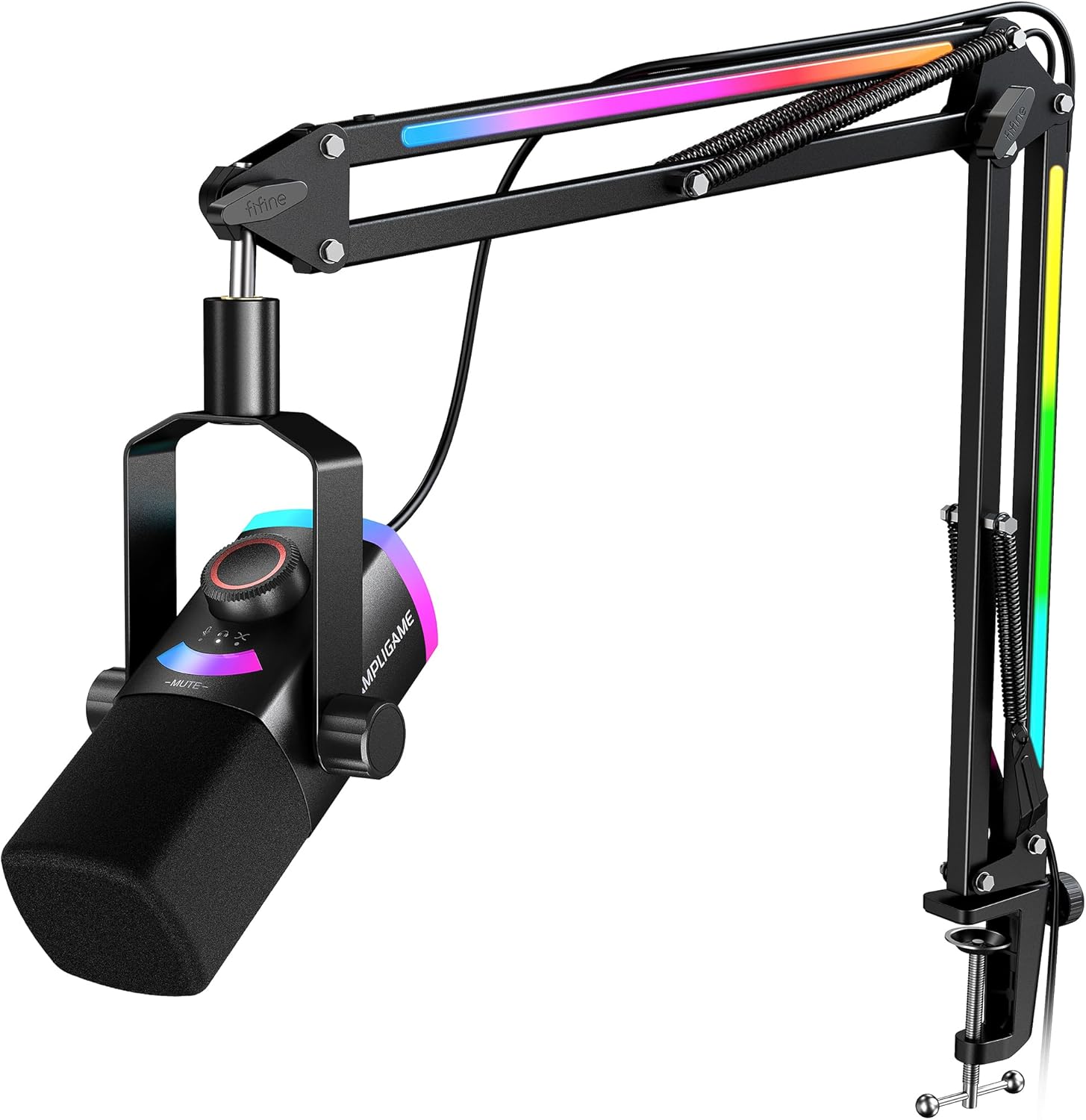
그림 1: FIFINE AmpliGame AM8PROT 게이밍 마이크 키트 (붐 암 포함).
2. 패키지 내용
아래 나열된 모든 품목이 패키지에 들어 있는지 확인하세요.
- 다이내믹 마이크(AM8PROT)
- RGB 붐 암 및 스크류 어댑터
- C-Clamp 책상 장착용
- 8.2피트 USB-C-USB-A/C 케이블
- 사용자 설명서

그림 2: FIFINE에 포함된 모든 구성 요소 AmpliGame AM8PROT 키트.
3. 설정
3.1 물리적 조립
- C-Cl 부착amp 책상 가장자리에 고정하십시오. 움직이지 않도록 단단히 조여주세요.
- RGB 붐 암을 C-Cl에 삽입하십시오.amp최적의 위치를 위해 필요에 따라 팔의 위치와 장력을 조절하십시오.
- 다이내믹 마이크를 붐 암 어댑터에 나사로 고정하십시오. 단단히 고정되었는지 확인하십시오.
- 마이크 캡슐에 폼 윈드스크린을 씌워 파열음과 숨소리를 줄이세요.
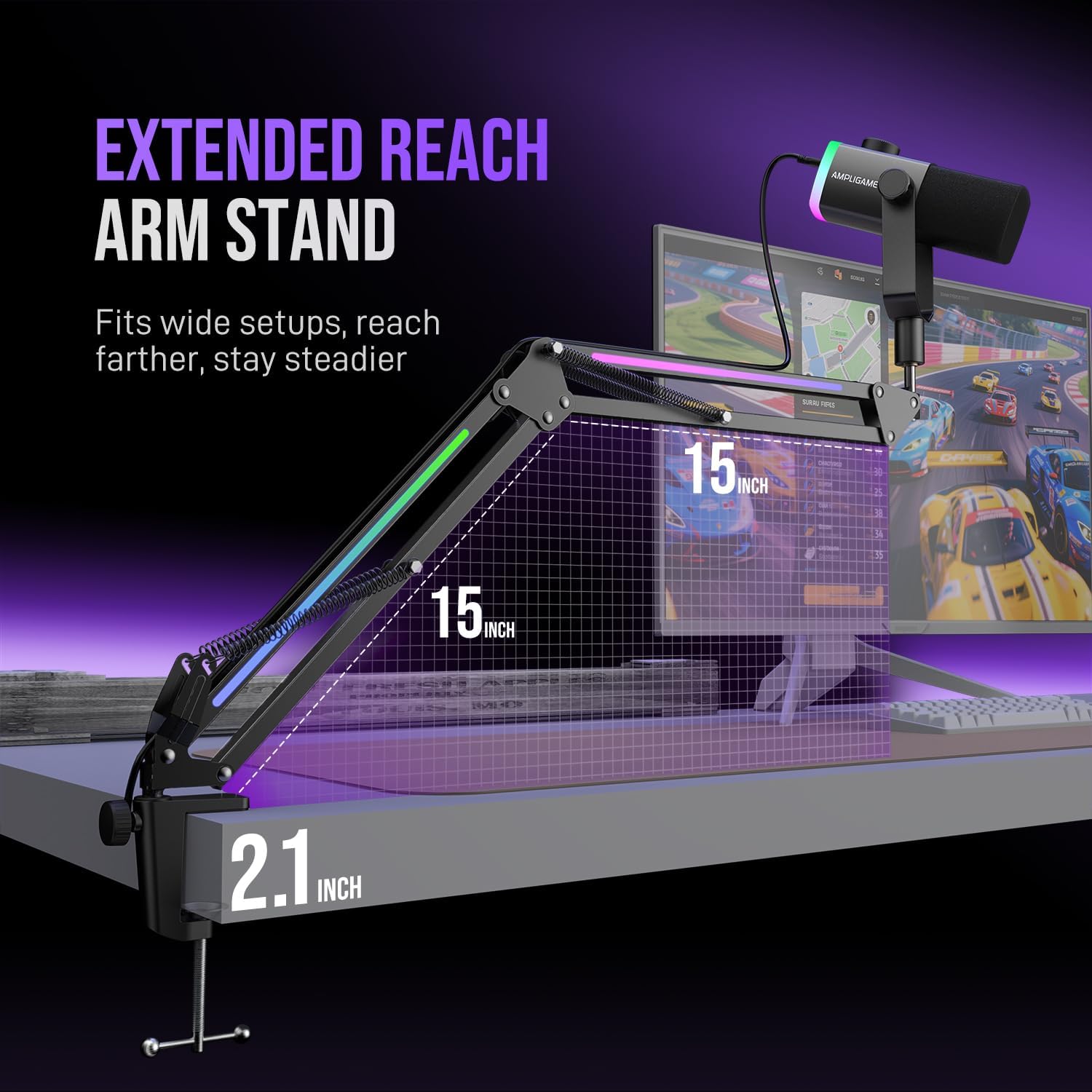
그림 3: 확장형 붐 암 스탠드는 유연성을 제공하고 책상 공간을 절약해 줍니다. 최대 30인치까지 확장할 수 있습니다.
3.2 USB 연결 (플러그 앤 플레이)
컴퓨터 또는 게임 콘솔과 빠르고 쉽게 설정하려면 다음을 참조하세요.
- 제공된 8.2m 케이블의 USB-C 단자를 마이크의 USB-C 포트에 연결하십시오.
- 케이블의 USB-A 또는 USB-C 단자를 PC(Windows/MacOS), PS4 또는 PS5의 사용 가능한 포트에 연결하십시오.
- 기기는 시스템에서 자동으로 인식됩니다. 시스템의 사운드 설정 또는 스트리밍 소프트웨어에서 입력/출력 장치로 "FIFINE AM8PROT"를 선택하십시오.
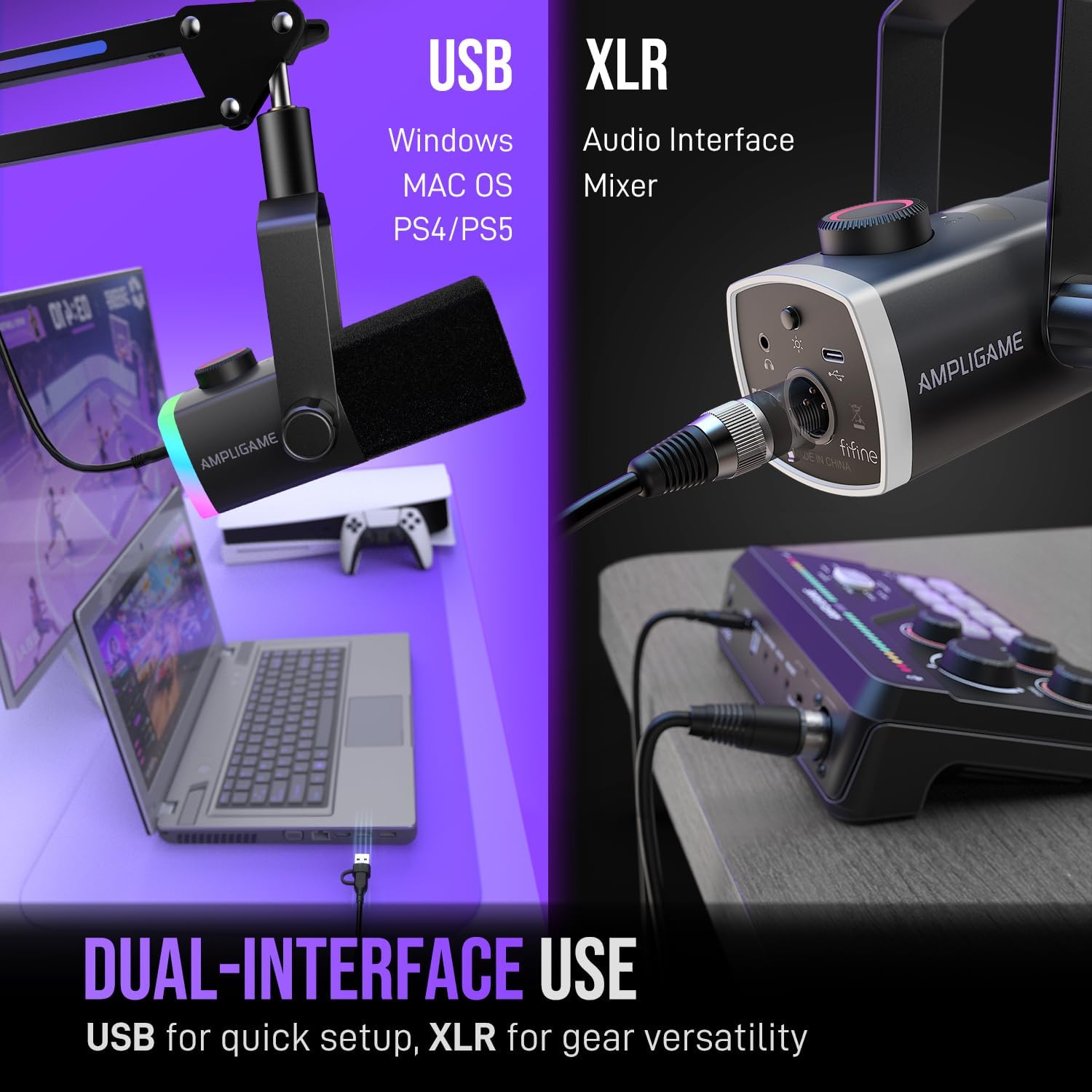
그림 4: 이 마이크는 다양한 장치와의 호환성을 위해 듀얼 USB 및 XLR 연결 단자를 제공합니다.
3.3 XLR 연결 (고급 설정)
오디오 인터페이스 또는 믹서를 사용하는 전문 오디오 시스템의 경우:
- 마이크의 XLR 포트와 오디오 인터페이스 또는 믹서의 XLR 입력 단자에 XLR 케이블(별도 구매)을 연결하십시오.
- 오디오 인터페이스/믹서가 올바르게 구성되어 컴퓨터에 연결되어 있는지 확인하십시오.
- AM8PROT는 다이내믹 마이크이므로 48V 팬텀 전원이 필요하지 않습니다.
영상 1: 이 영상은 제품 개봉, 설치 및 재조립 과정을 보여줍니다.view FIFINE 게이밍 마이크 키트의 구성품과 연결 옵션에 대한 정보입니다.
4. 사용 설명서
4.1 마이크 제어
AM8PROT는 간편한 오디오 관리를 위해 다기능 다이얼과 탭하여 음소거하는 버튼을 갖추고 있습니다.
- 다기능 다이얼: 이 3-in-1 노브는 마이크 게인, 헤드폰 볼륨, 그리고 보컬 입력과 PC 오디오 간의 믹스 밸런스를 조절합니다. 다이얼을 탭하여 설정을 순환한 다음, 돌려서 레벨을 조정하세요.
- 탭하여 음소거: LED 패널을 통해 음소거 상태를 확인할 수 있습니다. 마이크의 음소거 영역을 탭하면 오디오가 즉시 음소거되거나 음소거 해제됩니다. 이를 통해 생방송이나 녹음 중 원치 않는 소음 발생을 방지할 수 있습니다.
- 헤드폰 잭: 마이크의 3.5mm 잭에 헤드폰을 연결하면 지연 없이 실시간으로 음성과 PC 오디오를 모니터링할 수 있습니다.

그림 5: 다기능 마이크 패널은 게인, 헤드폰 볼륨, 믹스 컨트롤 및 탭하여 음소거하는 기능 등 필수적인 컨트롤을 손쉽게 사용할 수 있도록 제공합니다.
4.2 RGB 조명 제어
AM8PROT는 마이크와 붐 암 모두에 생생한 RGB 조명을 갖추고 있습니다.
- 마이크 RGB: 마이크에 있는 전용 RGB 버튼을 사용하여 고정 색상, 유동 모드, 비트 반응 모드 등 240가지 이상의 RGB 조합을 순환하며 선택할 수 있습니다.
- 붐 암 RGB: 붐 암에는 RGB 조명이 내장되어 있습니다. 전용 제어 버튼을 사용하여 설치 환경이나 분위기에 맞춰 다양한 조명 효과와 색상을 선택할 수 있습니다.

그림 6: 마이크와 붐 암 모두에서 240가지 이상의 RGB 조합으로 몰입감 넘치는 조명 효과를 경험해 보세요.
영상 2: 이 영상은 FIFINE 게이밍 마이크 키트를 자세히 살펴보고, 기능과 성능을 강조하여 문제 해결에 도움을 줄 수 있습니다.
5. 유지관리
- 마이크와 붐 암은 부드럽고 마른 천으로 닦아 깨끗하게 유지하십시오.
- 극한의 온도, 습도 또는 직사광선에 장치를 노출하지 마십시오.
- 키트의 어떤 부분에도 독한 화학 약품이나 연마성 세척제를 사용하지 마십시오.
- 손상을 방지하려면 케이블이 꼬이거나 늘어나지 않도록 주의하세요.
6. 문제 해결
- 사운드 출력 없음:
- 모든 케이블 연결부(USB 또는 XLR)가 단단히 연결되어 있는지 확인하십시오.
- 컴퓨터의 사운드 설정이나 스트리밍 소프트웨어에서 마이크가 기본 입력 장치로 선택되어 있는지 확인하십시오.
- 마이크가 음소거되어 있지 않은지 확인하세요(LED 표시등을 확인하세요).
- 다기능 다이얼을 사용하여 마이크 게인을 조정하십시오.
- 음질 불량 / 배경 소음:
- 폼 재질의 앞유리가 제대로 설치되었는지 확인하십시오.
- 마이크를 입 가까이(6~12cm 이내) 위치시키고 마이크 캡슐 앞쪽에 대고 직접 말하십시오.
- 주변 소음을 줄이세요. 카디오이드 패턴도 도움이 되지만, 조용한 공간이 가장 이상적입니다.
- 클리핑(왜곡)이 발생하거나 소리가 너무 작아지지 않도록 게인 레벨을 조정하십시오.
- RGB 조명이 작동하지 않음:
- RGB 조명에 전원을 공급하는 USB 케이블이 제대로 연결되어 있는지 확인하십시오.
- 마이크와 붐 암에 있는 RGB 제어 버튼을 눌러 모드를 전환하거나 켜세요.
영상 3: 이 영상은 다시 한번 내용을 제공합니다.view FIFINE의 AmpliGame AM8PROT의 특징과 성능을 강조하여 문제 해결에 도움을 줄 수 있습니다.
7. 사양
| 모델명 | AM8PROT |
| 상표 | 피파인 |
| 연결 기술 | USB, XLR |
| 커넥터 유형 | USB, XLR |
| 마이크 폼 팩터 | 데스크탑 |
| 극성 패턴 | 단방향 (카디오이드) |
| 오디오 감도 | 115데시벨 |
| 신호 대 잡음 비율 | 75데시벨 |
| 주파수 응답 | 20Hz - 20kHz |
| 전원 | 코드식 전기 |
| 재료 | 아크릴로니트릴 부타디엔 스티렌, 금속 |
| 호환 장치 | 노트북, PC, PS4/PS5 |
| 품목 무게 | 3.47파운드 |
| 특별 기능 | RGB 조절, 모니터링, 믹스 컨트롤, LED 표시등, 음소거 기능, 스탠드, 볼륨 조절 |
8. 보증 및 지원
보증 정보 또는 기술 지원에 대해서는 FIFINE 공식 웹사이트를 참조하십시오. web해당 웹사이트를 방문하거나 고객 서비스 센터에 직접 문의하십시오. 제품에는 추가 지원 정보가 포함된 사용 설명서가 제공됩니다.
제조사: FIFINE


