1. 서론
본 설명서는 NETUM RD-1202W 산업용 블루투스 바코드 스캐너의 설치, 작동 및 유지 관리에 대한 자세한 지침을 제공합니다. RD-1202W는 다양한 산업 및 상업용 애플리케이션에 적합하도록 설계된 견고하고 다재다능한 2D/1D 바코드 판독기로, 다양한 연결 옵션과 향상된 내구성을 제공합니다.
주요 특징은 다음과 같습니다.
- 산업적 내구성: IP67 등급으로 먼지, 물 튀김 및 방수 기능을 갖추고 있으며, 최대 3.65m(12피트) 높이에서 떨어뜨려도 보호됩니다.
- 유연한 연결성: 2.4G 무선 및 블루투스(HID/SPP/BLE)를 지원하여 다양한 기기와 연결할 수 있습니다.
- 다양한 스캔 모드: 수동 트리거, 연속 촬영, 자동 감지 및 저장 모드.
- 뛰어난 스캔 성능: 빠르고 정확한 1D 및 2D 바코드 판독을 위한 고급 1.3M CMOS 센서가 탑재되어 있습니다.
- 긴 배터리 수명: 2600mAh 배터리는 장시간 작동을 지원하며, 함께 제공되는 충전 거치대를 통해 충전할 수 있습니다.
2. 제품 오버view
NETUM RD-1202W 바코드 스캐너는 인체공학적 디자인과 견고한 성능을 자랑합니다. 아래는 스캐너와 충전 도크의 그림입니다.
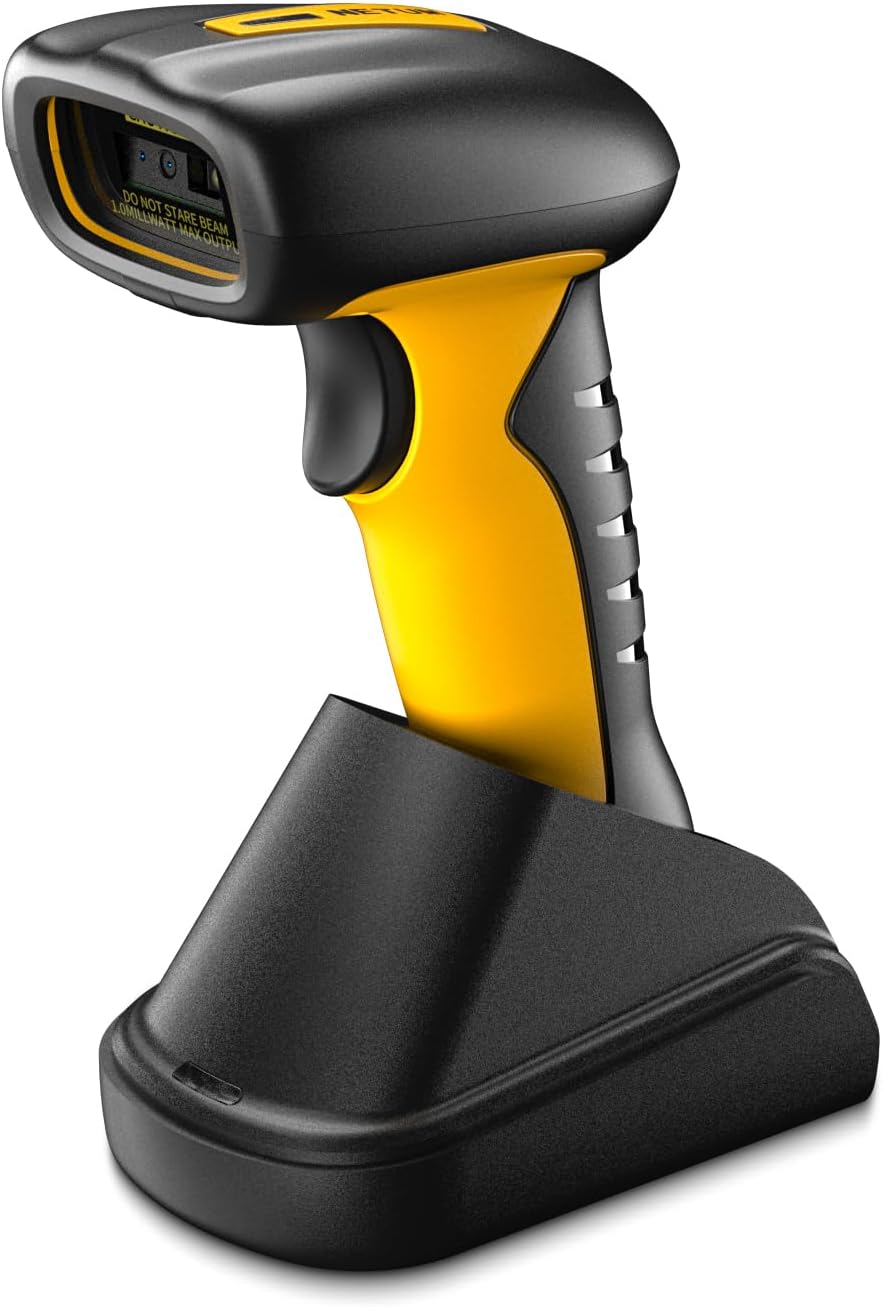
그림 2.1: NETUM RD-1202W 바코드 스캐너 및 충전 도크. 이미지는 노란색과 검은색 스캐너가 검은색 충전 거치대에 놓여 있는 모습을 보여주며, 인체공학적 디자인과 스캐너 렌즈를 강조합니다.
2.1 패키지 내용
패키지에 모든 품목이 들어 있는지 확인하세요.
- NETUM RD-1202W 바코드 스캐너
- 2.4G 수신기가 내장된 충전 도크
- USB 케이블
- 사용 설명서 (본 문서)
3. 설정 및 연결
RD-1202W는 2.4G 무선 및 블루투스 연결 옵션을 모두 제공합니다.
3.1 스캐너 충전
- USB 케이블을 충전 도크에 연결한 다음 전원(예: 컴퓨터 USB 포트 또는 USB 전원 어댑터)에 연결하십시오.
- 스캐너를 충전 도크에 올려놓으세요. 충전이 제대로 되도록 정렬하십시오.
- 스캐너의 표시등으로 충전 상태를 확인할 수 있습니다. 완전 충전에는 일반적으로 약 4시간이 소요됩니다.
2600mAh 배터리는 최대 20시간의 연속 작동 또는 하루 2000개의 바코드를 스캔할 경우 30일 동안 사용할 수 있는 성능을 제공합니다.
3.2 2.4G 무선 연결
이 방식은 충전 도크에 내장된 2.4G 수신기를 사용하여 플러그 앤 플레이 방식으로 간편하게 사용할 수 있습니다.
- 제공된 USB 케이블을 사용하여 충전 도크를 컴퓨터의 USB 포트에 연결하십시오. 컴퓨터가 수신기를 자동으로 인식할 것입니다.
- 바코드 스캐너를 켭니다.
- 스캐너는 수신기와 자동으로 페어링됩니다. 연결에 성공하면 일반적으로 신호음이 울리거나 스캐너의 표시등이 바뀌어 알려줍니다.
2.4G 무선 통신 거리는 30~100m(직선 거리 기준)입니다.
3.3 블루투스 연결
이 스캐너는 노트북, PC, 스마트폰, 태블릿, 아이폰, 아이패드 및 POS 시스템에 연결하기 위한 HID, SPP 및 BLE 모드를 지원합니다.
- 기기에서 블루투스를 활성화하세요. 호스트 장치(예: 컴퓨터, 태블릿, 스마트폰)에서 블루투스가 활성화되어 있는지 확인하십시오.
- 스캐너를 블루투스 모드로 설정하세요: 동봉된 빠른 시작 가이드 또는 전체 설명서(별도 제공된 경우)에 있는 "블루투스 페어링" 바코드를 스캔하여 스캐너를 블루투스 페어링 모드로 전환하십시오. 스캐너의 표시등이 깜빡이면 검색 가능 상태임을 나타냅니다.
- 장치와 페어링: 호스트 장치에서 사용 가능한 블루투스 장치를 검색합니다. 목록에서 "NETUM RD-1202W"(또는 유사한 이름)를 선택합니다.
- 연결 확인: 연결이 완료되면 스캐너에서 확인음이 울리고 표시등이 계속 켜져 있습니다.
사용하시는 애플리케이션에서 HID, SPP 및 BLE 모드 간 전환이 필요한 경우, 설명서에 있는 특정 설정 바코드를 참조하십시오.
4. 스캐너 작동
RD-1202W는 다양한 작업 요구에 맞춰 여러 가지 스캔 모드를 제공합니다.
4.1 스캐닝 모드
- 수동 트리거 모드: 트리거 버튼을 눌러 각 바코드를 개별적으로 스캔하세요. 이것이 기본 모드입니다.
- 연속 스캐닝 모드: 스캐너는 스캔 빔을 지속적으로 방출하여 스캔 영역 내로 지나가는 바코드를 판독합니다. view 방아쇠를 당길 필요 없이.
- 자동 감지 스캔 모드: 이 스캐너는 바코드가 가까이 감지될 때만 빔을 활성화하여 손을 대지 않고도 작동할 수 있으며 배터리 소모도 줄입니다.
- 저장 모드 : 블루투스 또는 2.4G 무선 연결 범위에서 벗어나면 스캐너는 내장 메모리(2MB 플래시 메모리)에 최대 100,000만 개의 바코드를 저장할 수 있습니다. 저장된 데이터를 업로드하려면 연결을 다시 설정하고 "데이터 업로드" 바코드를 스캔하십시오(특정 설정 바코드에 대한 자세한 내용은 전체 설명서를 참조하십시오).
이 모드들을 전환하려면 제품과 함께 제공된 상세 사용 설명서에 있는 해당 설정 바코드를 스캔하십시오.
4.2 바코드 스캔 절차
- 스캐너의 전원이 켜져 있고 호스트 장치에 연결되어 있는지 확인하십시오.
- 스캐너 렌즈를 스캔하려는 바코드에 향하게 하세요.
- 수동 작동 모드에서는 작동 버튼을 누르십시오. 연속 또는 자동 감지 모드에서는 바코드를 스캔 영역 내에 위치시키십시오.
- 스캔이 성공적으로 완료되면 경고음이 울리거나 녹색 불빛이 깜빡입니다. 스캔된 데이터는 연결된 기기로 전송됩니다.
이 스캐너는 고급 1280H × 1024V 픽셀(1.3M) CMOS 센서를 탑재하여 다양한 크기의 작은 바코드를 부드럽게 읽을 수 있습니다(1D: ≥3mil; 2D: ≥5mil(HD); 2D: ≥7mil(SR)).
5. 유지관리
적절한 유지관리는 바코드 스캐너의 수명과 최적의 성능을 보장합니다.
- 스캐너 청소: 부드럽고 털이 없는 천을 살짝 사용하세요.amp스캐너 외부와 스캔 창을 물이나 순한 세척액으로 닦으십시오. 연마성 세척제나 용제는 사용하지 마십시오.
- 배터리 관리 : 배터리 수명을 최대한 늘리려면 배터리를 자주 완전히 방전시키지 마십시오. 장기간 사용하지 않을 때는 스캐너를 서늘하고 건조한 곳에 보관하십시오.
- 환경 보호: 이 스캐너는 IP67 등급의 방진 및 방수 기능을 갖추고 있지만, 극한 환경에 장시간 노출되는 것은 피해야 합니다. 스캐너를 물에 완전히 담그지 마십시오.
- 저장: 스캐너와 부속품은 직사광선, 극한 온도 및 부식성 물질을 피해 안전한 장소에 보관하십시오.
6. 문제 해결
NETUM RD-1202W 스캐너 사용 중 문제가 발생하면 다음의 일반적인 문제 및 해결 방법을 참조하십시오.
| 문제 | 가능한 원인 | 해결책 |
|---|---|---|
| 스캐너의 전원이 켜지지 않습니다. | 배터리가 부족하거나 전원 문제가 있습니다. | 스캐너를 충전 도크와 USB 케이블을 사용하여 충전하십시오. 케이블과 전원 공급 장치가 정상적으로 작동하는지 확인하십시오. |
| 스캐너가 장치에 연결되지 않았습니다. | 연결 모드가 잘못되었거나, 범위를 벗어났거나, 페어링 문제가 있습니다. |
|
| 스캐너가 바코드를 정확하게 읽지 못하거나 전혀 읽지 못합니다. | 바코드가 손상되었거나, 스캔 창이 더럽거나, 심볼 설정이 잘못되었을 수 있습니다. |
|
| 스캔한 데이터가 화면에 나타나지 않습니다. | 애플리케이션이 선택되지 않았거나 입력 필드가 활성화되지 않았습니다. | 커서가 사용하려는 애플리케이션(예: 텍스트 편집기, POS 소프트웨어)의 원하는 입력 필드에 있는지 확인하십시오. |
문제가 지속될 경우, NETUM 고객 지원팀에 문의하여 추가 지원을 받으시기 바랍니다.
7. 사양
| 특징 | 세부 사항 |
|---|---|
| 모델 번호 | RD-1202W |
| 연결성 | 2.4G 무선, 블루투스(HID/SPP/BLE) |
| 감지기 | 1280H × 1024V 픽셀(1.3M) CMOS |
| 스캐닝 속도 | 고속 글로벌 노출, 최대 프레임률 120FPS |
| 바코드 해상도 | 1D: ≥3mil; 2D: ≥5mil(HD); 2D: ≥7mil(SR) |
| 배터리 | 2600mAh 리튬 폴리머 |
| 예상 배터리 수명 | 20시간 연속 작동 (하루 2000회 스캔 기준 약 30일) |
| 예상 충전 시간 | 4시간 |
| 플래시 메모리 | 2MB (최대 100,000만 개의 바코드 저장 가능) |
| 통신 거리 | 30-100m (가시선) |
| 내구성 | IP67(방진, 방수, 생활 방수), 3.65m(12피트) 낙하 보호 |
| 치수(패키지) | 8.66 x 5.91 x 3.15 인치 |
| 품목 무게 | 14.1 온스 |
| 제조업체 | 네툼 |
8. 보증 및 지원
NETUM은 다음을 제공합니다. 1년 보증 RD-1202W 바코드 스캐너의 경우 구매일로부터 보증이 적용됩니다. 이 보증은 제조상의 결함을 보장하며 제품의 신뢰성을 확보합니다.
기술 지원, 보증 청구 또는 NETUM 제품 관련 문의 사항은 NETUM 고객 서비스 센터로 연락해 주십시오. 연락처 정보는 일반적으로 NETUM 공식 웹사이트에서 확인할 수 있습니다. web사이트나 구매 플랫폼을 통해서도 구매하실 수 있습니다.
보증 확인을 위해 구매 증빙서류를 보관하세요.


