1. 서론
본 설명서는 KOORUI G2721X 27인치 1440p QHD 게이밍 모니터의 올바른 설치, 작동 및 유지 관리에 필요한 정보를 제공합니다. 최적의 성능과 안전을 위해 제품 사용 전에 본 설명서를 꼼꼼히 읽어 주십시오. 나중에 참조할 수 있도록 본 설명서를 보관하십시오.

그림 1.1: 전면 view KOORUI G2721X 모니터의 특징을 보여줍니다.asin얇은 베젤과 스탠드를 갖추고 있습니다.
2. 패키지 내용
구성품이 모두 들어 있는지 확인하십시오. 누락되거나 손상된 구성품이 있는 경우 판매점 또는 코루이 고객센터로 문의하십시오.
- 코루이 G2721X 모니터 (1개)
- 모니터 받침대 (1개)
- 사용설명서(x1)
- 디스플레이포트(DP) 케이블(1개)
- 전원 어댑터(x1)
3. 제품 오버view
3.1 주요 특징
- 표시하다: 선명한 화질을 위한 27인치 QHD(2560x1440) 해상도.
- 새로 고침 빈도: 최대 260Hz(240Hz 지원)로 부드러운 게임 플레이를 즐길 수 있습니다.
- 응답 시간: 모션 블러를 최소화하기 위해 1ms(GTG)의 응답 시간을 적용합니다.
- 패널 유형: 생생한 색상과 넓은 화면을 위한 빠른 IPS 패널 view각도를 나타냅니다.
- HDR 지원: HDR400은 명암비와 밝기를 향상시켜줍니다.
- 적응 동기화: 화면 찢김 및 끊김 현상을 제거합니다.
- 색상 영역: 정확한 색 재현을 위해 sRGB 99% 및 DCI-P3 90%를 지원합니다.
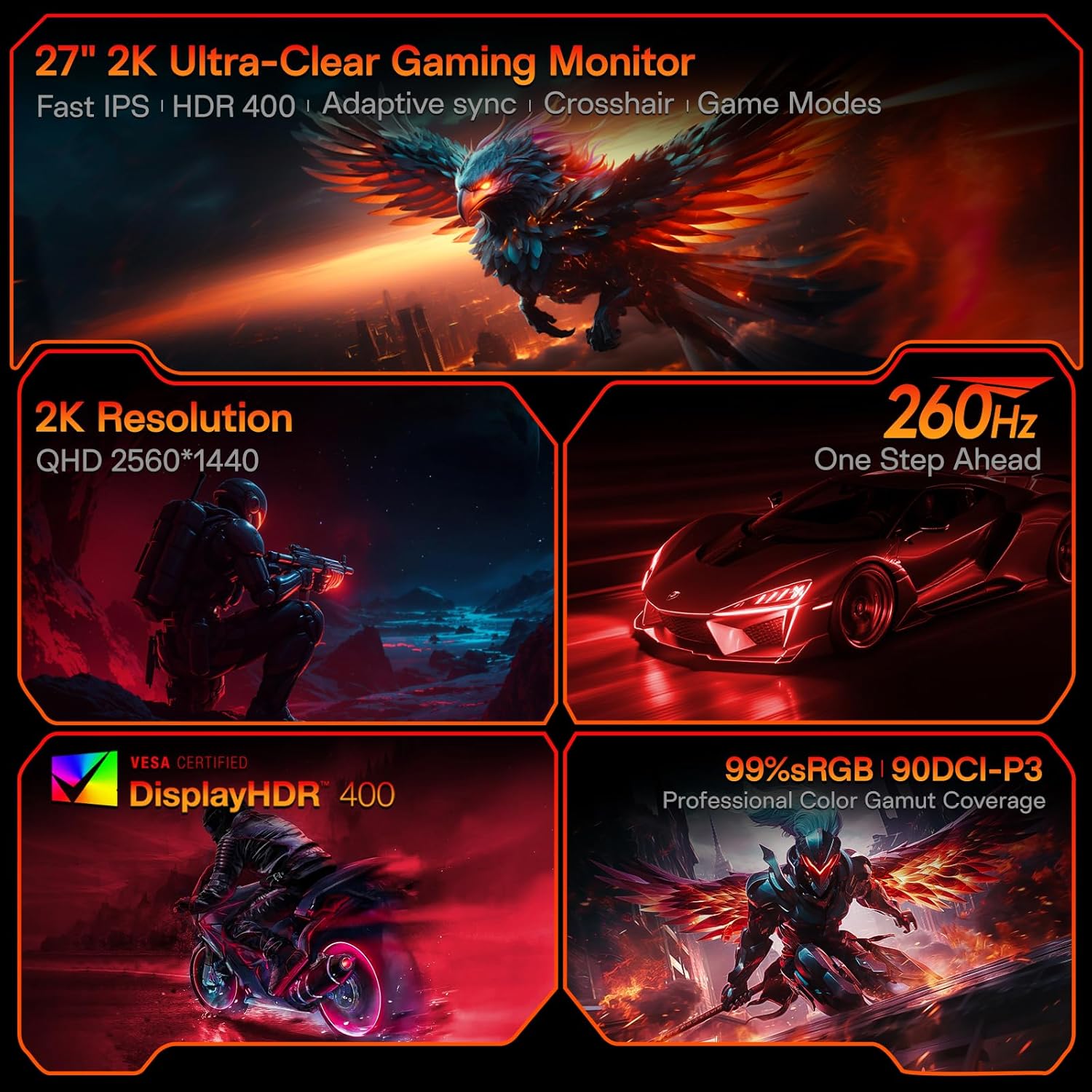
그림 3.1: 모니터의 핵심 기능을 시각적으로 나타낸 그림.
3.2 포트 및 제어
이 모니터는 다양한 연결성을 위한 여러 입력 및 출력 포트와 직관적인 제어 시스템을 갖추고 있습니다.
- 비디오 입력 : HDMI 2.0 포트 2개, DisplayPort 1.4 포트 1개.
- 오디오 출력: 3.5mm 오디오 잭 1개.
- 전원 입력: DC 전원 포트 1개.
- 제어: 화면 표시(OSD) 탐색을 위한 5방향 조이스틱이 후면에 위치해 있습니다.
- 설계: 효율적인 열 방출을 위한 냉각 스트라이프가 통합된 매의 날개 모양 후면 플레이트.

그림 3.2: 후면 view 모니터의 포트 위치 및 물리적 조정에 대한 자세한 정보입니다.
4. 설정
4.1 스탠드 설치
- 모니터와 받침대를 포장에서 조심스럽게 꺼내세요.
- 모니터 스탠드를 모니터 뒷면의 홈에 맞춰 끼우세요.
- 스탠드를 딸깍 소리가 나면서 제자리에 고정될 때까지 슬롯에 부드럽게 밀어 넣으십시오. 딸깍 소리가 나면 안전하게 연결된 것입니다.
- 조립된 모니터를 안정적이고 평평한 표면에 놓으세요.
4.2 케이블 연결
- 제공된 DisplayPort(DP) 케이블을 컴퓨터 그래픽 카드에서 모니터의 DP 1.4 포트로 연결하십시오. 또는 HDMI 케이블을 사용하여 HDMI 2.0 포트 중 하나에 연결할 수도 있습니다.
- 전원 어댑터를 모니터의 DC 전원 포트에 연결한 다음, 다른 한쪽 끝을 전원 콘센트에 꽂으세요.
- 외부 스피커나 헤드폰을 사용하는 경우 3.5mm 오디오 출력 포트에 연결하십시오.
4.3 비디오 가이드: 설치 및 기능
이 비디오를 시청하시면 모니터 스탠드 설치 방법에 대한 시각적인 안내를 받으실 수 있습니다.view 그것의 특징.
비디오 4.1: KOORUI G2721X 모니터의 조립 및 주요 기능에 대한 자세한 설명입니다. 이 비디오에서는 물리적 설치, 포트 연결을 다루고 260Hz 주사율, QHD 해상도, 어댑티브 싱크 기술과 같은 주요 기능을 소개합니다.
5. 사용 설명서
5.1 화면 디스플레이(OSD) 탐색
모니터 설정은 디스플레이 뒷면에 있는 5방향 조이스틱을 사용하여 조정할 수 있습니다. 조이스틱을 눌러 OSD 메뉴를 열고, 위/아래/좌/우로 움직여 옵션을 탐색하고 선택하세요.
5.2 동작 성능
G2721X는 경쟁적인 게임에 필수적인 매우 부드러운 260Hz 주사율을 제공합니다. 또한 응답 시간을 최적화하기 위한 3단계 오버드라이브 설정도 갖추고 있습니다.
- 정상: 응답 시간 5ms.
- 빠른: 응답 시간 3ms.
- 극심한: 응답 시간 1ms.
OSD 메뉴를 통해 이러한 설정을 조정하여 게임 환경에 가장 적합한 균형을 찾으십시오.

그림 5.1: 260Hz와 120Hz 주사율 간의 모션 선명도 차이를 시각적으로 보여줍니다.
5.3 색상 성능
이 모니터는 sRGB 색역의 99%와 DCI-P3 색역의 90%를 지원하며, 16.7만 색상(8비트)을 표현합니다. 이러한 넓은 색 영역은 게임 화면을 더욱 생생하게 만들어주고 다양한 애플리케이션에서 정확한 색 재현을 제공합니다.

그림 5.2: 모니터의 뛰어난 색상 표현 능력을 보여줍니다.
5.4 적응형 동기화
어댑티브 싱크(Adaptive Sync) 기술은 모니터의 주사율을 그래픽 카드의 프레임 속도와 동기화하여 빠른 속도의 액션 장면에서 발생하는 화면 찢김 및 끊김 현상을 효과적으로 제거합니다. 최적의 성능을 위해 모니터의 OSD 메뉴와 그래픽 카드의 제어판에서 어댑티브 싱크를 활성화하십시오.
5.5 HDR400 지원
HDR400을 지원하는 이 모니터는 더욱 밝은 색상, 더욱 깊은 검은색, 향상된 명암비를 제공하여 호환되는 콘텐츠에서 더욱 몰입감 있는 시각적 경험을 선사합니다.
5.6가지 게임 모드
G2721X는 게임 경험을 향상시키기 위한 전용 게임 디스플레이 모드를 포함하고 있습니다.
- 조준선: 화면에 십자선을 표시하여 조준 정확도를 향상시킵니다.
- 시간제 노동자: 게임 이벤트를 관리하기 위한 화면 타이머를 표시합니다.
- 프레임 속도: 1인칭 슈팅 게임에 최적화된 설정입니다.
- RCG: 레이싱 게임에 최적화된 설정입니다.
- 롤플레잉: 롤플레잉 게임에 최적화된 설정입니다.

그림 5.3: 예amp모니터의 전용 게임 모드 중 일부입니다.
6. 사양
| 특징 | 사양 |
|---|---|
| 모델 번호 | G2721X |
| 화면 크기 | 27 인치 |
| 패널 유형 | 빠른 IPS |
| 해결 | 2560 x 1440 (QHD) |
| 새로 고침 빈도 | 260Hz (240Hz 지원) |
| 응답 시간 | 1ms(GTG) |
| 명도 | 350cd/m²(니트) |
| HDR 지원 | HDR400 |
| 색상 영역 | 99% sRGB, 90% DCI-P3 |
| 색상 깊이 | 16.7만 가지 색상(8비트) |
| 픽셀 밀도 | 109PPI |
| 종횡비 | 16시 9분 |
| 연결성 | HDMI 2.0 포트 2개, DisplayPort 1.4 포트 1개, 오디오 출력 포트 1개, DC 전원 포트 1개 |
| VESA 호환성 | 75x75mm |
| 기울기 조정 | -5° ~ 20° |
| 제품 치수(W x D x H) | 24 x 8.46 x 18.59 인치 |
| 품목 무게 | 10.83파운드 |
7. 유지관리
적절한 유지관리는 모니터의 수명과 최적의 성능을 보장합니다.
- 화면 청소: 부드럽고 털이 없는 천을 살짝 사용하세요.amp물이나 전용 화면 세척제로 닦으십시오. 알코올 기반 세척제나 연마제를 사용하지 마십시오.
- C 청소asing: 모니터를 닦으세요asin부드럽고 마른 천으로 닦아주세요. 강한 세제나 용제는 사용하지 마세요.
- 통풍: 모니터의 통풍구가 막히지 않고 깨끗한지 확인하여 과열을 방지하십시오.
- 전원 끄기 : 청소하기 전이나 장기간 사용하지 않을 경우에는 항상 모니터를 끄고 전원 콘센트에서 플러그를 뽑아 두세요.
8. 문제 해결
모니터에 문제가 발생하면 다음의 일반적인 문제 해결 단계를 참조하세요.
- 전원 없음:
- 전원 케이블이 모니터와 전원 콘센트에 단단히 연결되어 있는지 확인하세요.
- 다른 기기를 콘센트에 꽂아 전원 콘센트가 제대로 작동하는지 확인하십시오.
- 신호 없음:
- 비디오 케이블(DP 또는 HDMI)이 모니터와 컴퓨터 그래픽 카드에 제대로 연결되어 있는지 확인하십시오.
- 모니터의 OSD 메뉴를 통해 올바른 입력 소스가 선택되었는지 확인하십시오.
- 가능하다면 다른 비디오 케이블이나 포트를 사용하여 테스트해 보세요.
- 화면 깜빡임:
- 비디오 케이블에 손상이나 느슨한 연결이 있는지 확인하세요.
- 컴퓨터 디스플레이 설정에서 새로 고침률을 조정하세요.
- 문제가 지속되는지 확인하기 위해 적응형 동기화를 일시적으로 비활성화해 보세요.
- 이미지 품질 문제(흐릿함, 색상 왜곡):
- 컴퓨터의 디스플레이 설정에서 모니터 해상도가 기본 해상도인 2560x1440으로 설정되어 있는지 확인하십시오.
- OSD 메뉴를 통해 모니터를 공장 초기 설정으로 복원하십시오.
- OSD에서 색상 설정(밝기, 대비, 색온도)을 조정하세요.
9. 보증 및 지원
KOORUI G2721X 모니터는 다음 보증을 제공합니다. 1년 패널 보증 그리고 3년 액세서리 보증보증에는 약관이 적용됩니다. 자세한 보증 정보 또는 기술 지원이 필요하시면 코루이 공식 웹사이트를 참조하십시오. web사이트를 방문하거나 고객 지원팀에 직접 문의하세요.
궁금한 사항이 있거나 추가적인 도움이 필요하시면 언제든지 코루이 고객 지원팀으로 문의해 주세요.


