1. 중요한 안전 정보
프로젝터를 사용하기 전에 모든 안전 지침을 읽어 주십시오. 나중에 참조할 수 있도록 이 설명서를 보관하십시오.
- 환기구를 막지 마십시오. 프로젝터 주변에 충분한 공간을 확보하여 공기가 원활하게 흐르도록 하십시오.
- 프로젝터 렌즈에서 나오는 빛에 직접 노출되지 않도록 하십시오.
- 프로젝터를 열원 근처나 직사광선이 비치는 곳에 두지 마십시오.
- 기기와 함께 제공된 전원 어댑터만 사용하세요.
- 프로젝터를 직접 열거나 수리하려고 하지 마십시오. 모든 서비스는 자격을 갖춘 전문가에게 맡기십시오.
- 프로젝터를 물이나 다른 액체로부터 멀리하세요.
2. 패키지 내용
패키지에 모든 품목이 들어 있는지 확인하세요.
- Aurzen Roku TV 스마트 프로젝터(D1R 큐브)
- 전원 코드
- 리모컨 (AAA 배터리 2개 필요, 별도 구매)
- 사용 설명서 (본 문서)
3. 제품 오버view
Aurzen D1R Cube는 Roku TV가 내장되어 스트리밍 기능을 통합적으로 제공하는 컴팩트한 스마트 프로젝터입니다. 1080p Full HD 해상도, Dolby Audio, 그리고 내구성과 선명도를 향상시킨 밀폐형 광학 엔진을 탑재했습니다.
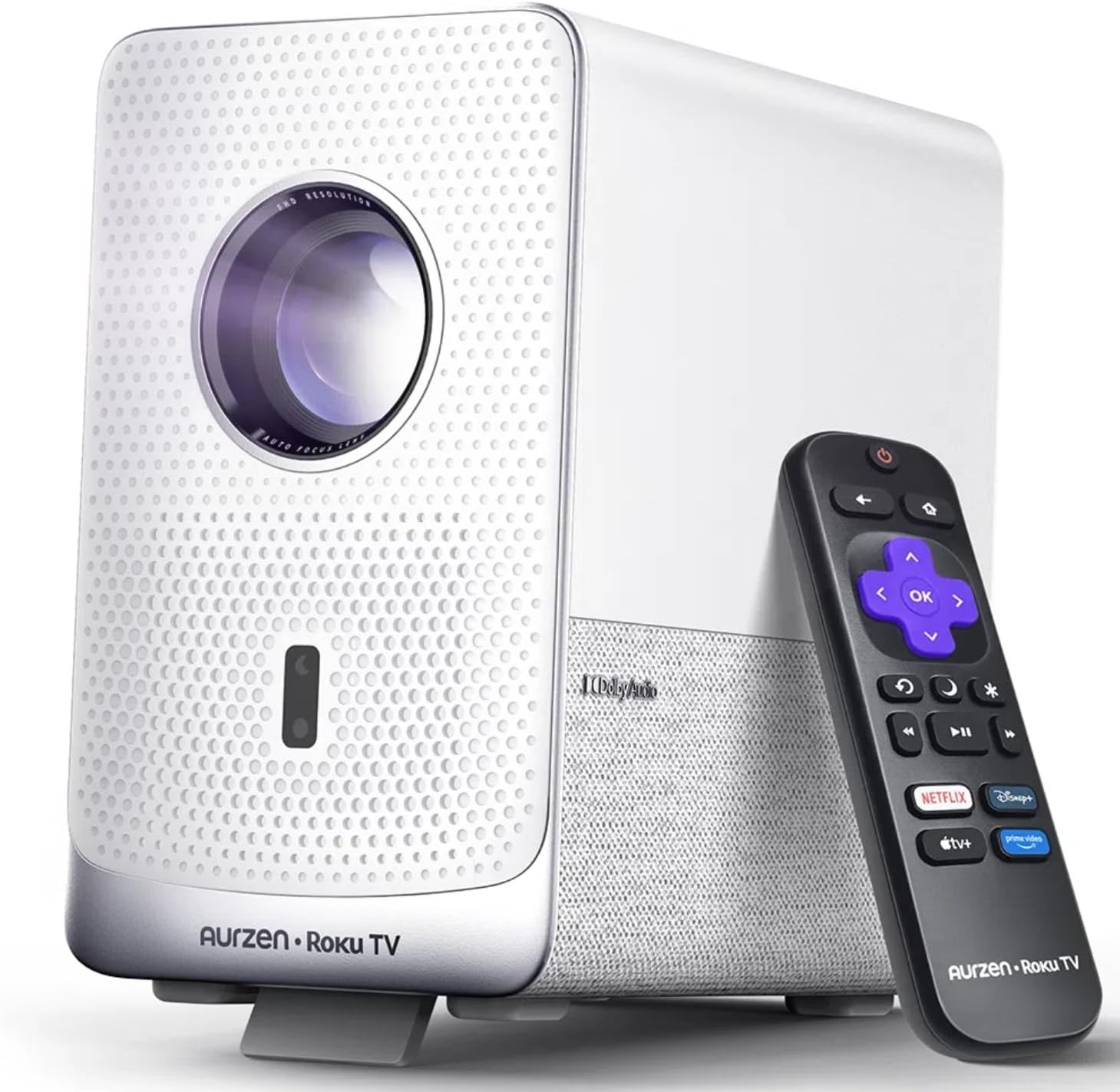
사진: 리모컨과 함께 전시된 Aurzen D1R Cube 스마트 프로젝터. 프로젝터는 흰색이며, 전면 패널은 질감이 있고 렌즈가 보입니다.
주요 특징:
- Roku TV 내장형: 인기 스트리밍 서비스를 바로 이용하세요.
- 밀폐형 광학 엔진: 먼지로부터 보호하여 이미지 품질을 유지하고 수명을 연장합니다.
- 1080P FHD 해상도: 선명하고 깨끗한 영상을 제공합니다.
- 돌비 오디오: 향상된 사운드 경험을 제공합니다.
- 자동 초점 및 키스톤 보정: 빠른 설정을 위한 자동 이미지 조정 기능.
- 듀얼 밴드 Wi-Fi 및 블루투스 5.2: 원활한 연결을 위해.
- Apple AirPlay: Apple 기기에서 간편하게 콘텐츠를 공유하세요.
- 스마트 홈 호환성: Apple HomeKit, Siri, Alexa 및 Google Assistant와 호환됩니다.

이미지: Aurzen D1R Cube 프로젝터의 밀폐형 광학 엔진 내부 구조를 보여주는 도면으로, 방진 설계가 특징입니다.
4. 설정
4.1 초기 배치
프로젝터를 안정적이고 평평한 표면에 놓으십시오. 최적의 성능을 위해서는 view프로젝터를 투사 표면(벽 또는 스크린) 바로 앞에 놓으십시오. 프로젝터에는 자동 초점 및 키스톤 보정 기능이 있어 이미지를 조정하지만, 비교적 직각으로 설치하는 것이 좋습니다.

이미지: 프로젝터의 자동 초점 및 자동 키스톤 보정 기능을 시각적으로 나타낸 것으로, 이미지가 자동으로 조정되어 완벽한 직사각형 화면을 만들어내는 모습을 보여줍니다.
4.2 전원 연결
- 프로젝터의 전원 입력 포트에 전원 코드를 연결하십시오.
- 전원 코드의 다른 쪽 끝을 적절한 전기 콘센트에 꽂습니다.
- 프로젝터는 자동으로 켜지거나 기기의 전원 버튼 또는 리모컨을 사용하여 켤 수 있습니다.
4.3 원격 제어 설정
리모컨에 AAA 배터리 2개(별매)를 넣으세요. 극성이 올바른지 확인하세요. 리모컨은 프로젝터와 사전 페어링되어 있습니다.
4.4 Roku TV 초기 설정
처음 전원을 켤 때 화면의 지시에 따라 Roku TV를 설정하세요. 설정 과정에는 다음 사항이 포함됩니다.
- 언어 선택
- 와이파이 네트워크에 연결하기 (안정적인 인터넷 연결이 필요합니다).
- Roku 계정을 활성화하세요. 계정이 없으면 무료 계정을 생성하라는 메시지가 표시됩니다.
- 원하는 스트리밍 채널을 설치합니다.
5. 사용 설명서
5.1 전원 켜기/끄기
프로젝터나 리모컨의 전원 버튼을 눌러 장치를 켜거나 끕니다.
5.2 Roku 홈 화면 탐색
리모컨의 방향 패드와 확인 버튼을 사용하여 Roku 홈 화면을 탐색하세요. 스트리밍 채널에 접속하고, 콘텐츠를 검색하고, 설정을 조정할 수 있습니다.

이미지: 다양한 스트리밍 앱 아이콘과 탐색 옵션을 보여주는 Roku TV 홈 화면의 스크린샷.
5.3 스트리밍 애플리케이션
Roku TV 플랫폼은 Netflix, Prime Video, Disney+, Hulu, YouTube 등 다양한 스트리밍 애플리케이션을 이용할 수 있도록 지원합니다. 홈 화면에서 앱을 선택하여 스트리밍을 시작하세요.

이미지: 그래픽 쇼asinRoku TV 플랫폼에서 이용 가능한 Netflix, Disney+, Hulu 등 다양한 인기 스트리밍 서비스 로고가 표시됩니다.
5.4 외부 장치 연결
프로젝터에는 외부 장치 연결을 위한 HDMI 및 USB 포트가 포함되어 있습니다.
- HDMI : 게임 콘솔, 블루레이 플레이어 또는 기타 HDMI 지원 장치를 연결하세요. Roku TV 메뉴에서 해당 HDMI 입력을 선택하세요.
- USB: 미디어 재생 fileUSB 저장 장치에서 사진, 동영상, 음악을 가져옵니다.
5.5 블루투스 연결
더욱 향상된 오디오 경험을 위해 블루투스 헤드폰이나 스피커를 연결하세요.
- Roku TV 설정 메뉴로 이동하세요.
- '리모컨 및 기기'를 선택한 다음 '블루투스 기기'를 선택하세요.
- Bluetooth 장치를 페어링 모드로 전환합니다.
- 프로젝터 화면의 목록에서 기기를 선택하여 페어링하세요.

이미지: Aurzen D1R Cube 프로젝터의 블루투스 연결 방식을 보여주는 다이어그램으로, 다양한 외부 오디오 장치와의 연결 방법을 나타냅니다.
5.6 애플 에어플레이
Apple AirPlay를 사용하여 Apple 기기(iPhone, iPad, Mac)의 콘텐츠를 프로젝터로 간편하게 공유하세요.
- Apple 기기와 프로젝터가 동일한 Wi-Fi 네트워크에 연결되어 있는지 확인하십시오.
- Apple 기기에서 공유하고 싶은 콘텐츠(예: 사진, 동영상)를 엽니다.
- AirPlay 아이콘을 탭하세요 (일반적으로 위쪽을 가리키는 화살표가 있는 직사각형).
- 사용 가능한 기기 목록에서 Aurzen D1R Cube 프로젝터를 선택하십시오.

사진: 한 가족이 Apple AirPlay를 이용해 Aurzen D1R Cube 프로젝터로 Apple 기기의 콘텐츠를 대형 화면에 투사하여 시청하고 있다.
5.7 음성 제어 및 스마트 홈 통합
이 프로젝터는 Roku 모바일 앱을 통한 음성 제어를 지원하며 Apple HomeKit, Siri, Alexa 및 Google Assistant와 호환되어 더욱 폭넓은 스마트 홈 통합이 가능합니다.
- Roku 모바일 앱: Roku 모바일 앱을 다운로드하여 음성 명령을 사용하고, 간편하게 입력하고, 스마트폰으로 프로젝터를 제어하세요.
- 스마트 홈 어시스턴트: Roku 계정을 원하는 스마트 홈 생태계(Apple Home, Amazon Alexa, Google Home)에 연결하여 음성 명령으로 프로젝터를 제어하세요.
6. 유지관리
6.1 밀폐형 광학 엔진
Aurzen D1R Cube는 내부 부품에 먼지가 쌓이는 것을 방지하도록 설계된 밀폐형 광학 엔진을 탑재하고 있습니다. 따라서 정기적인 내부 청소 필요성이 줄어들고 시간이 지나도 일관된 이미지 품질을 유지할 수 있습니다.

이미지: 밀폐형 광학 엔진(왼쪽)과 개방형 광학 엔진(오른쪽)의 먼지 축적량 차이를 일정 기간 사용 후 비교한 사진.
6.2 일반 청소
- 외부: 프로젝터 외부를 부드럽고 마른 천으로 닦으십시오. 연마성 세척제나 용제를 사용하지 마십시오.
- 렌즈: 프로젝터 렌즈는 렌즈 청소용 천이나 전용 렌즈 청소 용액으로 부드럽게 닦아주세요. 손가락으로 렌즈를 만지지 마십시오.
- 통풍: 환기구에 먼지와 이물질이 없는지 확인하십시오. 필요한 경우 부드러운 브러시나 압축 공기를 사용하여 부드럽게 청소하십시오.
6.3 보관
장기간 사용하지 않을 때는 프로젝터를 직사광선과 극한 온도 변화를 피해 서늘하고 건조한 곳에 보관하십시오. 먼지가 쌓이는 것을 방지하기 위해 보호 덮개나 케이스를 사용하는 것이 좋습니다.
7. 문제 해결
Aurzen D1R Cube 프로젝터 사용 중 문제가 발생하면 다음의 일반적인 해결 방법을 참조하십시오.
| 문제 | 가능한 해결책 |
|---|---|
| 전원이 없습니다 | 프로젝터와 콘센트에 전원 코드가 제대로 연결되어 있는지 확인하십시오. 다른 기기를 사용하여 콘센트가 제대로 작동하는지 테스트하십시오. |
| 사진 없음 | 프로젝터 전원이 켜져 있는지 확인하십시오. 입력 소스(HDMI, USB)가 올바르게 선택되었는지 확인하십시오. 렌즈 캡이 제거되었는지 확인하십시오. |
| 흐릿한 이미지 | 프로젝터에 자동 초점 기능이 있습니다. 이미지가 계속 흐릿하게 보이면 프로젝터 위치를 조정하거나 재시작하여 자동 초점 기능을 다시 작동시켜 보세요. 렌즈가 깨끗한지 확인하십시오. |
| 소리가 나지 않습니다 | 프로젝터와 연결된 외부 오디오 장치의 볼륨 레벨을 확인하십시오. 블루투스 오디오가 올바르게 페어링되었는지 또는 외부 스피커가 제대로 연결되었는지 확인하십시오. |
| Wi-Fi 연결 문제 | Wi-Fi 공유기가 제대로 작동하는지 확인하세요. 프로젝터와 공유기를 재시작하세요. Roku TV 설정에서 Wi-Fi 비밀번호가 올바른지 확인하세요. |
| 원격 응답 없음 | 리모컨에 AAA 배터리를 교체하십시오. 리모컨과 프로젝터 사이에 장애물이 없는지 확인하십시오. |
추가적인 도움이 필요하시면 온라인 지원 자료를 참조하시거나 Aurzen 고객 서비스 센터로 문의해 주십시오.
8. 사양
Aurzen D1R Cube 스마트 프로젝터의 상세 기술 사양:
| 특징 | 사양 |
|---|---|
| 상표 | 아우르젠 |
| 모델 | D1R 큐브 |
| 디스플레이 해상도 최대 | 1920 x 1080 (1080P FHD) |
| 연결 기술 | Wi-Fi(듀얼 밴드 2.4G/5G), 블루투스 5.2, HDMI, USB, 오디오 |
| 특별 기능 | Roku TV 스마트 프로젝터, 밀폐형 광학 엔진, 돌비 오디오, 애플 에어플레이, 스마트 홈 호환성 |
| 품목 무게 | 5.68파운드 |
| 제품 치수 | 7.42 x 7 x 7.83 인치 |
| 색상 | 하얀색 |
9. 보증 및 지원
9.1 제품 보증
Aurzen 제품은 제조사 보증이 적용됩니다. 제품에 동봉된 보증서를 참조하시거나 Aurzen 공식 웹사이트를 방문하십시오. web구체적인 보증 약관은 해당 사이트에서 확인하세요.
9.2 고객 지원
기술 지원, 문제 해결 지원 또는 보증 청구 관련 문의는 Aurzen 공식 고객 서비스 센터로 연락해 주십시오. 자세한 정보 및 연락 방법은 다음 웹사이트에서 확인하실 수 있습니다. 아마존에서 Aurzen 브랜드 스토어를 만나보세요..


