1. 서론
본 설명서는 QttyElok F20-K WIFITY 무선 WiFi Tuya 지문 인식 출입 통제기의 설치, 설정, 작동 및 유지 관리에 대한 자세한 지침을 제공합니다. 이 장치는 지문, RFID 카드, 비밀번호 및 Tuya Smart 앱을 통한 원격 제어를 포함한 다양한 인증 방식을 사용하여 안전하고 편리한 출입 통제를 제공하도록 설계되었습니다. 방수 설계로 실내외 어디에서든 사용 가능합니다.

이미지 1.1: 모바일 앱 인터페이스를 갖춘 QttyElok F20-K WIFITY 액세스 컨트롤러.
2. 제품 특징
- 스마트 연결성: WiFi Tuya Smart 앱은 원격 잠금 해제, 사용자 관리 및 접근 기록 기능을 지원합니다. view주고받음.
- 이중 주파수 호환성: 125KHz 및 13.56MHz RFID 카드를 모두 지원하며, 지문 100개와 RFID 카드 사용자 8000명을 등록할 수 있습니다. 간편한 프로그래밍을 위한 관리 카드 기능도 포함되어 있습니다.
- 고급 보안: Tuya 앱, 지문, RFID 카드, 비밀번호, 카드와 비밀번호 조합 등 다양한 인증 방식을 지원합니다. 컴퓨터나 소프트웨어 연결 없이 독립적으로 작동합니다.
- 방수 디자인 : IP68 등급의 견고한 구조로 실내외 환경 모두에 적합합니다. 어두운 환경에서도 선명한 시인성을 위해 파란색 백라이트가 적용된 터치 패널 인터페이스를 갖추고 있습니다.
- 다양한 통합: WG26/34 위건드 입출력 인터페이스, 초인종 버튼 연결 기능, 그리고 1초에서 99초까지 조절 가능한 문 열림 시간을 갖추고 있습니다.
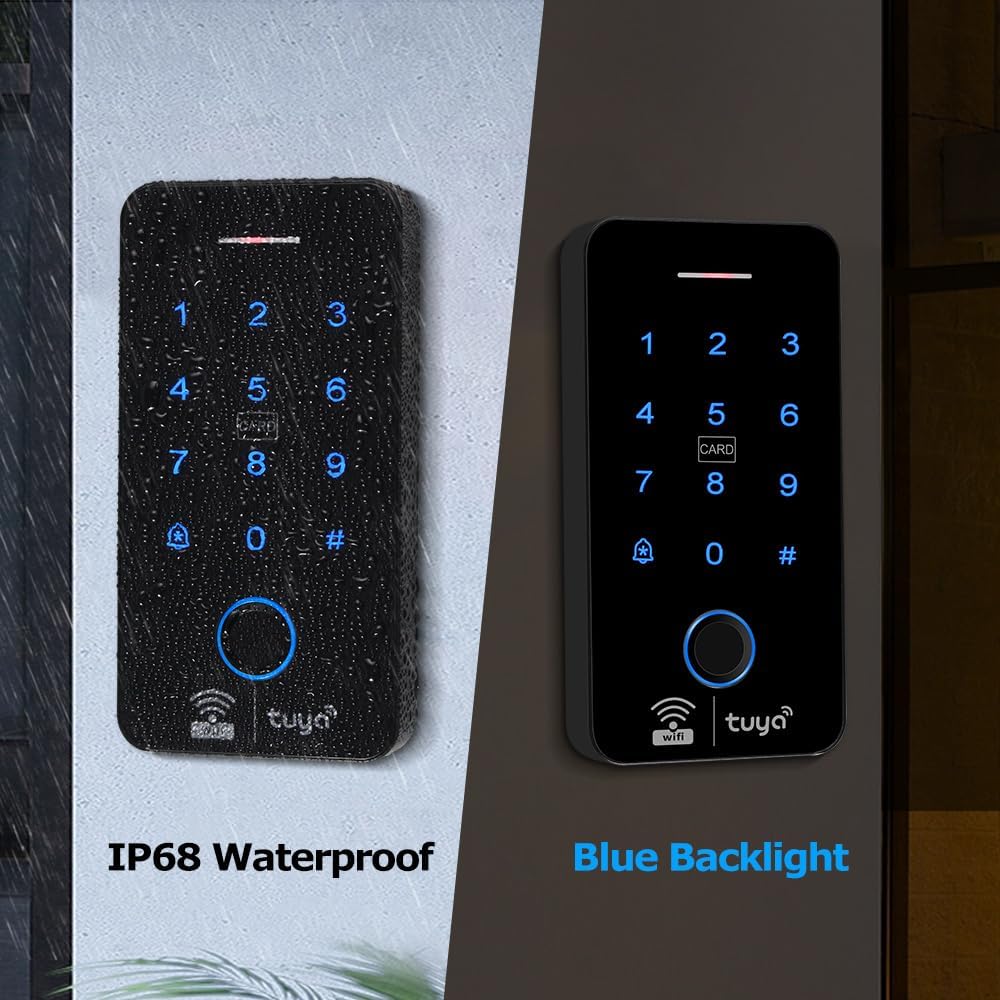
이미지 2.1: IP68 방수 등급 및 시인성을 위한 파란색 백라이트.

이미지 2.2: 지문 잠금 해제, 터치 패널, 초인종 버튼과 같은 기능.

이미지 2.3: 이상view Tuya 앱, 지문, RFID, 비밀번호 등 다양한 잠금 해제 방법을 지원합니다.

이미지 2.4: 비가 오는 야외에서 작동하는 출입 통제 장치로, IP68 방수 등급을 보여줍니다.
3. 패키지 내용
패키지에 모든 품목이 들어 있는지 확인하세요.
- 접근 제어기(F20-K WIFITY)
- 키 fob(RFID 카드)
- 사용자 설명서
4. 사양
| 특징 | 세부 사항 |
|---|---|
| 제조업체 | 칭티안통윤 |
| 부품 번호 | F20-K TY01 |
| 품목 모델 번호 | F20-K 와이파이 |
| 색상 | 검은색 |
| 재료 | 플라스틱 |
| 품목 무게 | 8.8온스(0.25킬로그램) |
| 패키지 크기 | 5.51 x 2.76 x 0.79 인치 |
| 권tage | 12볼트(DC) |
| 방수 등급 | IP68 |
| RFID 주파수 | 125kHz 및 13.56MHz (듀얼 주파수) |
| 사용자 용량 | 지문 100개, RFID 카드 사용자 8000명 |
| 연결성 | WiFi, WG26/34 Wiegand I/O |

그림 4.1: 접근 제어기의 크기.

그림 4.2: 내부 구성 요소 및 연결 지점을 보여주는 다이어그램.
5. 설치
설치 전에 전원 공급 장치를 차단하십시오. 액세스 컨트롤러를 원하는 위치에 설치하고 앱 기능을 위해 Wi-Fi 범위 내에 있는지 확인하십시오. 올바른 전기 연결은 7절의 배선도를 참조하십시오.
- 접근성과 환경적 요인을 고려하여 적절한 설치 위치를 선택하십시오.
- 적절한 고정 장치를 사용하여 출입 통제 장치를 벽이나 문틀에 단단히 고정하십시오.
- 배선도에 따라 전원 공급 장치(12V DC) 및 기타 필요한 부품(전기 잠금 장치, 출구 버튼, 초인종)을 연결하십시오.
- 모든 연결이 안전하고 절연되어 있는지 확인하십시오.
- 장치의 전원을 켭니다.
6. 설정 및 구성
6.1 Tuya Smart 앱 다운로드 및 연결
스마트 기능을 활용하려면 스마트폰에 Tuya Smart 앱을 다운로드하여 설치하세요.
- 제품 포장에 있는 QR 코드를 스캔하거나 기기의 앱 스토어(iOS의 경우 App Store, Android의 경우 Google Play Store)에서 "TuyaSmart"를 검색하세요.
- Tuya Smart 계정에 등록하거나 로그인하세요.
- "장치 추가"를 선택하고 화면의 지시에 따라 액세스 컨트롤러를 Wi-Fi 네트워크에 연결하여 장치를 추가하십시오.

그림 6.1: Tuya Smart 앱 다운로드 및 연결 단계.
6.2 사용자 추가 (지문, RFID 카드, 비밀번호)
사용자는 출입통제기의 키패드를 통해 직접 추가하거나 Tuya Smart 앱을 통해 추가할 수 있습니다.
- 키패드를 통해: 빠른 시작 가이드의 프로그래밍 지침에 따라 관리자 모드로 들어가 새 사용자(지문, 카드 또는 비밀번호)를 추가하십시오.
- Tuya Smart 앱을 통해:
- Tuya Smart 앱을 열고 출입통제기를 선택하세요.
- "회원 관리" 또는 "사용자 관리" 섹션으로 이동하세요.
- 새 사용자 추가 옵션을 선택하고 원하는 인증 방법(지문, 카드 또는 비밀번호)을 선택하십시오.
- 앱의 안내에 따라 새 사용자의 자격 증명을 등록하세요.

이미지 6.2: Tuya Smart 앱 내 사용자 관리 및 설정 화면을 보여주는 스크린샷.
7. 사용 설명서
7.1 잠금 해제 방법
- 지문: 등록된 손가락을 지문 센서에 올려놓으세요.
- RFID 카드: 등록된 RFID 카드를 카드 판독 영역에 제시하십시오.
- 비밀번호: 키패드로 등록된 비밀번호를 입력한 후, '#' 키를 누르세요.
- 투야 스마트 앱: 앱을 열고 기기를 선택한 다음 잠금 해제 버튼을 누르세요.
- 원격 제어: 리모컨이 페어링된 경우 리모컨의 잠금 해제 버튼을 누르십시오.

그림 7.1: Tuya Smart 앱을 통한 원격 잠금 해제 기능.
7.2 임시 비밀번호 잠금 해제
이 시스템은 투숙객 또는 서비스 담당자를 위한 일회용 또는 기간 한정 임시 비밀번호 생성을 지원합니다. 이 기능은 Tuya Smart 앱을 통해 관리됩니다.
- Tuya Smart 앱에서 "임시 코드" 섹션으로 이동하세요.
- 새로운 임시 비밀번호를 생성하고, 유효 기간을 지정하거나 일회용 코드인지 여부를 지정합니다.
- 생성된 코드를 대상 사용자에게 공유하세요.

그림 7.2: 앱을 통해 임시 비밀번호를 생성하고 공유하는 방법을 보여주는 그림.
7.3 일반적으로 열린 모드
잦은 출입을 위해 출입 통제 장치를 "상시 개방" 모드로 설정하면 지정된 시간 동안 또는 무기한으로 문을 잠금 해제된 상태로 유지할 수 있습니다.
- Tuya Smart 앱에서 기기 설정에 접속하세요.
- "문 열림 유지" 또는 "정상 열림 모드" 설정을 찾으십시오.
- 원하는 일정을 설정하거나 "영구"를 선택하여 지속적으로 잠금 해제하세요.

그림 7.3: 장시간 접근을 위해 상시 개방 모드를 설정하는 방법.
8. 배선도
다음 그림은 전원 공급 장치, 전기 잠금 장치 및 출구 버튼이 포함된 QttyElok F20-K WIFITY 출입 통제기의 표준 배선 연결을 보여줍니다. 장치 또는 연결된 구성 요소의 손상을 방지하기 위해 모든 연결이 올바르게 이루어졌는지 확인하십시오.

그림 8.1: 출입통제기를 전원, 전자식 잠금장치 및 출구 버튼에 연결하기 위한 상세 배선도.
배선 키:
- 빨간색: 12V (전원 입력)
- 검은색: GND(접지)
- 노란색 : 아니오/누르세요 (출구 버튼은 일반적으로 열려 있습니다)
- 회색: COM (잠금용 공통어)
- 파란색: NC (Normally Closed for Lock)
- 갈색: 키(키패드 입력)
- 보라: 벨(초인종 출력)
- 하얀색: D1 (위건드 데이터 1)
- 녹색: D0 (위건드 데이터 0)
9. 유지관리
- 청소: 키패드와 지문 센서는 부드럽고 마른 천으로 정기적으로 닦아주세요. 연마성 세척제나 용제를 사용하지 마세요.
- 펌웨어 업데이트: 최적의 성능과 보안을 유지하려면 Tuya Smart 앱을 주기적으로 확인하여 펌웨어 업데이트가 있는지 확인하십시오.
- 전원 공급 장치: 안정적인 12V DC 전원 공급을 확보하십시오. 전압 변동은 장치 작동에 영향을 줄 수 있습니다.
- 환경 조건: 방수 기능이 있지만 장시간 물에 담그거나 지정된 작동 범위를 벗어나는 극한 온도에 노출시키지 마십시오.
10. 문제 해결
- 장치가 응답하지 않음: 전원 연결을 확인하십시오. 12V DC 전원 공급 장치가 작동 중인지 확인하십시오.
- 지문/카드 인식 불가: 지문 센서 또는 카드 리더기가 깨끗한지 확인하십시오. 문제가 지속되면 지문 또는 카드를 다시 등록하십시오. 카드 주파수가 기기의 이중 주파수 지원과 일치하는지 확인하십시오.
- 앱 연결 문제: Wi-Fi 네트워크 연결 상태를 확인하세요. 기기가 Wi-Fi 범위 내에 있고 Tuya Smart 앱과 올바르게 페어링되었는지 확인하십시오. 필요한 경우 기기와 공유기를 재시작하세요.
- 문이 열리지 않음: 전기 잠금 장치의 배선을 확인하십시오. 앱에서 문 열림 시간 설정을 확인하십시오. 잠금 장치가 막히지 않았는지 확인하십시오.
- 키패드가 응답하지 않음: 터치 패널이 깨끗하고 건조한지 확인하십시오. 문제가 지속되면 전원을 껐다 켜야 할 수 있습니다.
11. 보증 및 지원
보증 정보 및 기술 지원은 구매 시 동봉된 설명서를 참조하시거나, 제품 구매처를 통해 QttyElok 고객 서비스 센터에 문의하십시오. 보증 청구를 위해 구매 증빙 자료를 보관해 주십시오.


