1. 서론
본 사용 설명서는 KOORUI G2711P 27인치 IPS 풀 HD 게이밍 모니터를 안전하고 효율적으로 사용하기 위한 필수 정보를 제공합니다. 기기를 작동하기 전에 본 설명서를 꼼꼼히 읽고 나중에 참조할 수 있도록 보관하십시오.
KOORUI G2711P 모니터는 몰입감 넘치는 게임 환경을 위해 설계된 27인치 IPS 무반사 패널, Full HD(1920x1080) 해상도, 200Hz 주사율 및 1ms MPRT 응답 시간을 특징으로 합니다. view뛰어난 경험을 제공합니다. 다양한 연결 옵션과 눈 건강 관리 기능을 포함합니다.

이미지 1.1: 앞면 view KOORUI G2711P 27인치 IPS 풀 HD 게이밍 모니터에 대한 설명입니다.
2. 안전 정보
- 화재나 감전을 예방하려면 모니터를 비나 습기에 노출시키지 마세요.
- 모니터를 열지 마세요asing. 내부에는 사용자가 직접 수리할 수 있는 부품이 없습니다. 모든 수리는 자격을 갖춘 서비스 담당자에게 맡기십시오.
- 모니터가 떨어지지 않도록 안정적이고 평평한 표면에 놓으세요.
- 모니터 주변의 통풍이 잘 되도록 하십시오. 통풍구를 막지 마십시오.
- 모니터와 함께 제공된 전원 어댑터만 사용하세요.
- 번개가 칠 때나 장기간 사용하지 않을 때는 모니터의 플러그를 콘센트에서 뽑아 두세요.
3. 설정
3.1 풀기
포장에서 모든 구성품을 조심스럽게 꺼내십시오. 포장 목록에 있는 모든 부품이 있는지, 손상되지 않았는지 확인하십시오. 향후 운송 또는 반품을 위해 포장재를 보관하십시오.
3.2 스탠드 조립
- 스탠드 받침대를 스탠드 목에 부착합니다.
- 조립된 스탠드를 모니터 패널 뒷면에 고정하십시오. 부착 방법은 제품 이미지를 참조하십시오.

이미지 3.1: 모니터 크기 및 측면 view스탠드 부착 영역을 보여주는 그림입니다.
3.3 장치에 연결하기
이 모니터는 다양한 입력 옵션을 지원합니다.
- HDMI : 컴퓨터 또는 다른 장치의 HDMI 케이블을 모니터의 HDMI 2.0 포트 두 개 중 하나에 연결하십시오.
- 디스플레이포트(DP): 컴퓨터의 DisplayPort 케이블과 모니터의 DP 1.4 포트를 연결하세요.
- 오디오 출력(A/O): 모니터에는 내장 스피커가 없으므로, 필요에 따라 외부 스피커나 헤드폰을 오디오 출력 포트에 연결하십시오.

이미지 3.2: 후면 view 모니터의 HDMI, DisplayPort, 오디오 출력 연결 단자와 75x75mm VESA 마운트를 보여줍니다.
3.4 전원 연결
전원 어댑터를 모니터의 전원 입력 단자에 연결한 다음, 전원 케이블을 벽면 콘센트에 꽂으십시오. 이 모니터는 110V 전원 입력용으로 설계되었습니다.
4. 사용 설명서
4.1 전원 켜기/끄기
모니터 뒷면이나 하단에 있는 전원 버튼을 눌러 모니터를 켜거나 끄세요. 표시등을 통해 전원 상태를 확인할 수 있습니다.
4.2 화면 디스플레이(OSD) 메뉴 탐색
이 모니터는 직관적인 OSD 메뉴 탐색을 위한 5방향 조이스틱을 갖추고 있습니다. 이 조이스틱을 사용하여 다양한 디스플레이 설정을 조작하고 조정할 수 있습니다.
- 조이스틱을 누르세요: 선택을 확인합니다.
- 조이스틱을 위/아래로 움직이세요: 옵션을 조정하거나 선택하세요.
- 조이스틱을 왼쪽/오른쪽으로 움직이세요: 옵션을 조정하거나 선택하세요.
- 조이스틱을 뒤로 (보통 왼쪽으로) 움직이세요: 메뉴를 종료하거나 뒤로 돌아가세요.

그림 4.1: OSD 메뉴 탐색을 위한 5방향 조이스틱 컨트롤의 그림.
4.3 디스플레이 설정
- 해결: 기본 해상도는 1920x1080 Full HD입니다. 최적의 화면 품질을 위해 기기의 해상도를 이로 설정하십시오.
- 새로 고침 빈도: 이 모니터는 최대 200Hz를 지원합니다. 더 부드러운 화면을 위해 그래픽 카드 설정을 조정하여 더 높은 주사율을 활용하세요.
- 응답 시간(MPRT): 이 모니터는 모션 블러를 줄이기 위해 1ms MPRT(움직이는 화면 응답 시간)를 지원합니다. 이 설정은 일반적으로 OSD 메뉴에서 활성화하거나 조정할 수 있습니다.
- 적응 동기화: 이 기술은 모니터의 새로 고침률과 그래픽 카드의 프레임 속도를 동기화하여 화면 찢김 및 끊김 현상을 제거합니다. OSD 메뉴와 그래픽 카드 제어판에서 이 기능을 활성화하십시오.
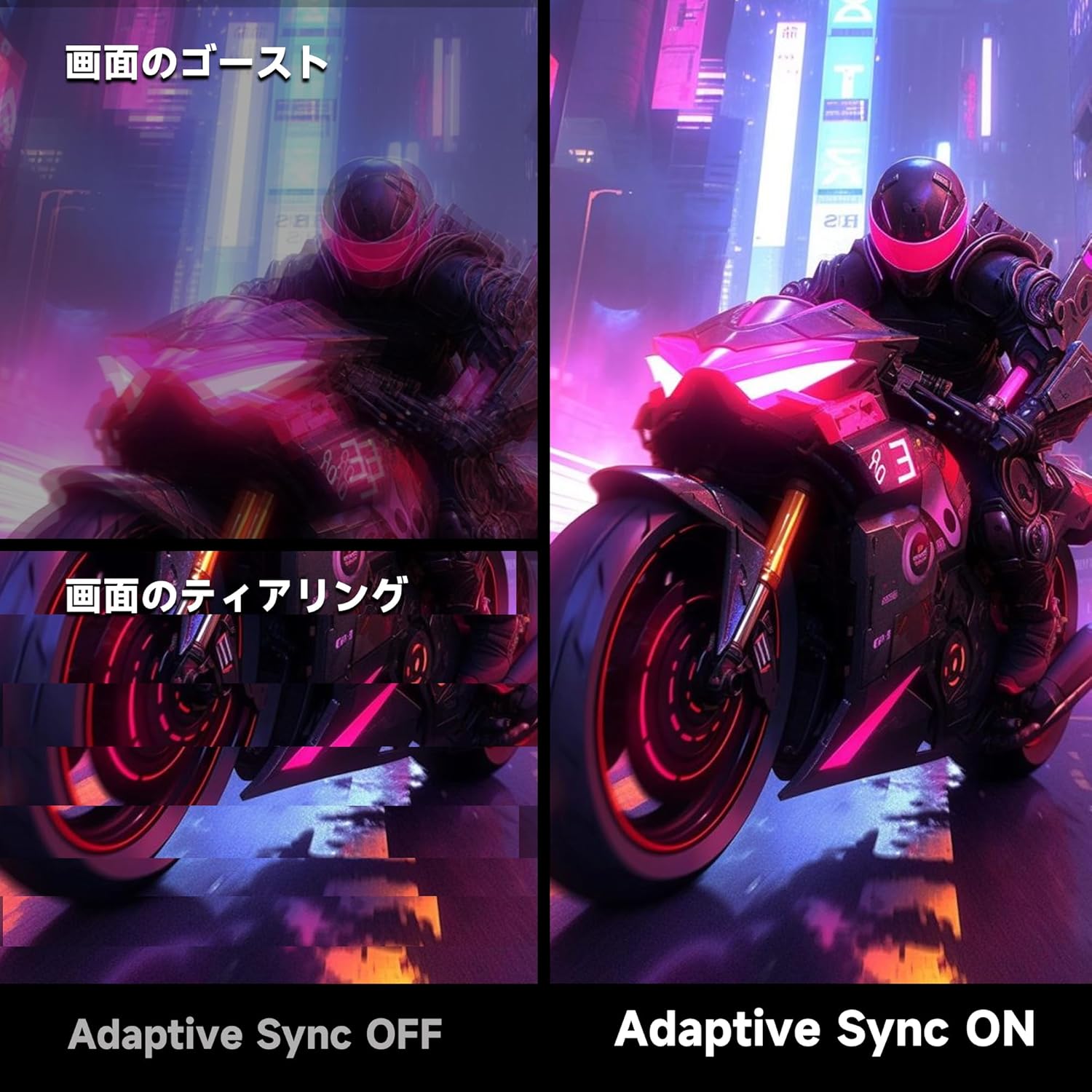
이미지 4.2: 어댑티브 싱크가 꺼져 있을 때(잔상 및 화면 찢김 현상 발생)와 켜져 있을 때(부드러운 화면 표시)의 효과를 시각적으로 비교한 그림.

그림 4.3: 200Hz 1ms MPRT 설정과 75Hz 5ms 설정 간의 모션 선명도 차이를 보여주는 비교 그림.
- HDR 400: 이 모니터는 HDR 400을 지원하여 명암비와 색심도를 향상시킵니다. 호환되는 콘텐츠를 시청하려면 운영체제 설정에서 HDR을 활성화하십시오.

이미지 4.4: 표준 HDR 10에 비해 더욱 인상적이고 생생한 이미지를 제공하는 HDR 400의 시각적 표현.
- 색상 설정: 이 모니터는 정확하고 생생한 색 재현을 위해 93% DCI-P3 색역을 제공합니다. OSD 메뉴를 통해 밝기, 명암 및 색온도를 조정할 수 있습니다.

이미지 4.5: 다양한 색상을 보여주는 디스플레이로, 정확하고 생생한 화면을 위해 DCI-P3 색역을 93%까지 지원함을 나타냅니다.
- 눈 건강 관리 기능: 이 모니터는 장시간 사용 시 눈의 피로를 최소화하기 위해 '블루라이트 감소' 및 '플리커 프리' 기술을 적용했습니다. 이러한 설정은 OSD 메뉴에서 조정할 수 있습니다.
- 조준선 기능: 슈팅 게임의 경우, OSD 메뉴를 통해 조준을 돕는 내장 십자선 오버레이를 활성화할 수 있습니다.

이미지 4.6: 모니터의 조준선 기능을 보여주는 게임 장면. 이 기능은 슈팅 게임에서 플레이어를 돕기 위해 켜거나 끌 수 있습니다.
5. 유지관리
5.1 화면 청소
부드럽고 보풀이 없는 천으로 화면을 부드럽게 닦으세요. 잘 지워지지 않는 얼룩의 경우,amp모니터 전용 화면 세척제를 소량 묻힌 천으로 닦아주세요. 화면에 세척제를 직접 뿌리지 마세요.
5.2 C 청소asing
부드럽고 마른 천을 사용하여 모니터를 닦으세요.asing. 표면을 손상시킬 수 있는 연마성 세척제나 용제 사용을 피하십시오.
6. 문제 해결
- 전원 없음: 전원 케이블이 모니터와 전원 콘센트에 단단히 연결되어 있는지 확인하세요. 전원 콘센트가 제대로 작동하는지 확인하세요.
- 신호 없음: 비디오 케이블(HDMI 또는 DisplayPort)이 모니터와 컴퓨터에 올바르게 연결되어 있는지 확인하십시오. 모니터의 OSD 메뉴에서 올바른 입력 소스가 선택되어 있는지 확인하십시오.
- 화면 깜빡임: 비디오 케이블 연결을 확인하세요. 다른 케이블이나 포트를 사용해 보세요. 그래픽 카드 드라이버가 최신 상태인지 확인하세요.
- 이미지 왜곡/찢김 현상: 모니터의 OSD 메뉴와 그래픽 카드 설정 모두에서 어댑티브 싱크(Adaptive Sync)가 활성화되어 있는지 확인하십시오. 해상도와 주사율 설정이 올바른지 확인하십시오.
- 색상 품질이 좋지 않음: OSD 메뉴에서 색상 설정(밝기, 대비, 색온도)을 조정하세요. HDR 콘텐츠를 시청할 때는 HDR이 활성화되어 있는지 확인하세요.
7. 사양
| 특징 | 사양 |
|---|---|
| 상표 | 쿠루이 |
| 모델 | G2711P |
| 화면 크기 | 27인치 |
| 패널 유형 | IPS, 눈부심 방지 |
| 해결 | 1920 x 1080(풀HD) |
| 종횡비 | 16시 9분 |
| 새로 고침 빈도 | 200Hz |
| 응답 시간 | 1ms MPRT (GTG) |
| 명도 | 300칸델라/제곱미터 |
| 대비율 | 1000시 1분 |
| View잉 각도 | 178° (수평/수직) |
| 색상 영역 | 93% DCI-P3 |
| HDR 지원 | HDR400 |
| 연결성 | HDMI 2.0 2개, DisplayPort 1.4 1개, 오디오 출력 1개 |
| 스피커 | 포함되지 않음 |
| VESA 마운트 호환성 | 75x75mm |
| 치수(폭 x 높이 x 깊이) | 61.34 x 47.23 x 21.49cm (스탠드 포함) |
| 무게 | 5.8kg |
| 전원 입력 | 110V |
8. 보증
KOORUI G2711P 모니터 화면은 다음으로 덮여 있습니다. 1년 보증 구매일로부터 적용됩니다. 기타 모든 부속품은 보증 대상에 포함됩니다. 3년 보증. 보증 청구를 위해 구매 증빙 자료를 보관해 주십시오. 보증은 정상적인 사용 조건에서 발생한 제조상의 결함 및 고장에 적용됩니다.
9. 지원
기술 지원, 문제 해결 또는 보증 관련 문의는 제품을 구매하신 판매점을 통해 코루이 고객 지원 센터에 문의하시거나 코루이 공식 웹사이트를 방문하십시오. web연락처 정보는 해당 사이트를 참조하십시오. 고객 지원팀에 문의하실 때는 모니터 모델 번호(G2711P)와 구매 증빙 자료를 준비해 주시기 바랍니다.


