소개
Epico iPad 키보드 케이스로 iPad를 다재다능한 작업 공간으로 바꿔보세요. 이 혁신적인 액세서리는 7가지 색상의 백라이트가 적용된 탈착식 키보드, 멀티 핑거 제스처 트랙패드, 그리고 다양한 iPadOS 단축키를 제공합니다. 기능성과 보호 기능을 모두 고려하여 설계된 이 케이스는 타이핑, 영상 시청, 웹 브라우징 등 iPad 사용 경험을 한층 향상시켜 줍니다.

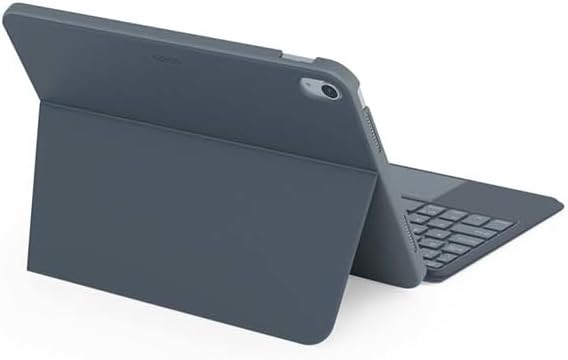
이미지: 에피코 아이패드 키보드 케이스에 아이패드를 넣고 기울여 타이핑하는 모습.
특징
- 백라이트 키보드: 7가지의 서로 다른 백라이트 색상과 밝기 조절 기능을 통해 어떤 조명 환경에서도 편안하게 타이핑할 수 있습니다.
- 터치패드 기능: 멀티핑거 제스처 터치패드는 정밀한 제어와 향상된 탐색 기능을 제공합니다.
- 바로가기 통합: iPadOS 단축키가 키보드에 다양하게 내장되어 있어 효율적인 기기 제어와 작업 흐름 최적화가 가능합니다.
- 다재다능한 디자인: 탈착식 키보드와 여러 사용자가 편리하게 사용할 수 있도록 기울어진 후면 스탠드가 포함되어 있습니다. view각도 및 사용 모드.
- 전력 솔루션: 리튬 이온 배터리와 USB-C 충전 기능을 갖추고 있어 iPad의 전원과 별도로 작동합니다.
패키지 내용
- 에피코 아이패드 키보드 케이스
- USB-C to USB-C 충전 케이블
- 사용 설명서 (본 문서)
설정
1. 키보드 충전
처음 사용하기 전에 키보드를 완전히 충전하십시오. 제공된 USB-C-USB-C 충전 케이블을 키보드의 USB-C 포트에 연결하고 다른 한쪽 끝을 호환되는 USB-C 전원 어댑터(별매)에 연결하십시오.
이미지: 측면 view 키보드 케이스의 USB-C 충전 포트를 강조 표시했습니다.
2. iPad 삽입하기
- iPad를 케이스 프레임에 맞춰 부드럽게 정렬하세요.
- 아이패드를 보호 케이스에 단단히, 하지만 조심스럽게 눌러 고정하십시오. 모든 모서리가 제대로 장착되었는지 확인하십시오.

이미지: 후면 view 에피코 아이패드 키보드 케이스를 사용하여 아이패드가 얼마나 안정적으로 고정되는지 보여주는 사진입니다.
3. iPad와 페어링
- 키보드의 측면이나 뒷면에 있는 전원 스위치를 밀어서 키보드를 켜세요.
- iPad에서 다음으로 이동하세요. 설정 > 블루투스.
- 블루투스를 활성화하세요. 키보드가 "기타 장치" 목록에 "Epico Keyboard" 또는 이와 유사한 이름으로 표시될 것입니다.
- 키보드 이름을 탭하여 페어링하세요. 화면에 나타나는 안내에 따라 진행하세요.
- 페어링이 완료되면 키보드의 표시등이 바뀌고 사용할 준비가 됩니다.
작동 지침
키보드 사용
이 키보드는 일반 QWERTY 키보드처럼 작동합니다. 입력하기 전에 키보드가 iPad와 페어링되었는지 확인하십시오.

이미지: 앞면 view 에피코 아이패드 키보드 케이스의 전체 키보드 레이아웃과 터치패드를 보여주는 사진입니다.
백라이트 제어
- 를 누르세요 전구 (기능 키 근처에 있는) 키를 눌러 백라이트 색상을 순환할 수 있습니다.
- 누르다 Fn + 전구 백라이트 밝기 조절 키입니다.
터치패드 제스처
통합 터치패드는 향상된 탐색을 위해 멀티핑거 제스처를 지원합니다.
- 단일 손가락 탭: 왼쪽 클릭.
- 두 손가락 탭: 마우스 오른쪽 버튼을 클릭합니다(상황에 맞는 메뉴).
- 두 손가락 스크롤: 위/아래 또는 왼쪽/오른쪽으로 스크롤하세요.
- 확대/축소하려면 핀치하세요: 콘텐츠를 확대/축소하세요.
- 추가적인 제스처 사용자 지정은 iPadOS 설정을 참조하세요.
iPadOS 바로가기
키보드에는 iPadOS에서 자주 사용하는 단축키를 위한 전용 기능 키가 포함되어 있습니다. 이러한 단축키는 iPadOS 버전에 따라 약간씩 다를 수 있지만 일반적으로 다음과 같습니다.
- 집: 홈 화면으로 돌아갑니다.
- 찾다: Spotlight 검색을 활성화하세요.
- 밝기 조절: 화면 밝기를 조정합니다.
- 미디어 제어: 재생/일시정지, 이전/다음 트랙.
- 볼륨 조절: 시스템 볼륨을 조정합니다.
- 잠금 화면: iPad를 잠그세요.
유지
청소
- 부드럽고 보풀 없는 천으로 케이스 외부와 키보드를 닦으십시오.
- 완고한 자국의 경우 약간 damp물이나 순하고 비연마성 세척제를 사용하여 천을 닦으십시오.
- 키보드 키나 포트에 습기가 들어가지 않도록 하십시오.
- 독한 화학 물질, 용제 또는 연마재를 사용하지 마십시오.
저장
장기간 사용하지 않을 때는 키보드 케이스를 서늘하고 건조한 곳에 보관하십시오. 배터리 수명 유지를 위해 키보드 전원이 꺼져 있는지 확인하십시오.
문제 해결
- 키보드가 연결되지 않음:
키보드가 충전되어 있고 전원이 켜져 있는지 확인하세요. iPad의 Bluetooth 설정에서 Bluetooth가 활성화되어 있고 키보드가 페어링되어 있는지 확인하세요. 키보드 페어링을 해제했다가 다시 페어링해 보세요.
- 키가 응답하지 않음:
배터리 잔량을 확인하세요. 키보드와 iPad를 모두 재시작하세요. 키 아래에 이물질이 끼어 있지 않은지 확인하세요.
- 백라이트가 작동하지 않습니다:
키보드가 켜져 있고 충전 중인지 확인하십시오. 전용 키를 사용하여 백라이트 설정을 순환하십시오.
- 터치패드가 응답하지 않습니다:
터치패드가 활성화되어 있는지 확인하십시오(일부 키보드에는 기능 키를 사용하여 터치패드를 켜고 끌 수 있습니다). iPadOS 설정에서 터치패드 기능을 확인하십시오.
명세서
| 상표 | 서사시 |
| 모델명 | 에피코 키보드 케이스 |
| 호환 장치 | 애플 아이패드 |
| 연결성 | 블루투스 |
| 백라이트 | 7가지 색상, 밝기 조절 가능 |
| 터치패드 | 멀티핑거 제스처 지원 |
| 충전 포트 | USB-C |
| 전원 | 내장형 리튬이온 배터리 |
| 품목 무게 | 15.9온스(약 450g) |
| 제품 크기(LxWxH) | 9.94 x 7.24 x 0.48인치(약 25.25 x 18.39 x 1.22cm) |
| 재료 | 플라스틱, 금속 |
보증 및 지원
본 Epico 제품은 제조사 보증이 적용됩니다. 구매 시 동봉된 보증서를 참조하시거나 Epico 공식 웹사이트를 방문하십시오. web자세한 보증 약관은 해당 사이트에서 확인하세요.
기술 지원, 문제 해결 지원 또는 제품 관련 문의 사항은 Epico 공식 고객 서비스 센터로 연락해 주십시오. web해당 웹사이트 또는 구매 영수증에 제공된 연락처 정보를 이용하세요.