1. 서론
본 설명서는 GEPRC Vapor-D5 HD O4 Pro FPV 드론(PNP, GPS 탑재)의 안전하고 효율적인 작동, 설정 및 유지 관리에 필요한 필수 지침을 제공합니다. 첫 비행 전에 본 설명서를 꼼꼼히 읽어 올바른 사용법을 숙지하고 최상의 비행 경험을 누리시기 바랍니다. 나중에 참조할 수 있도록 본 설명서를 보관하십시오.
2. 제품 오버view
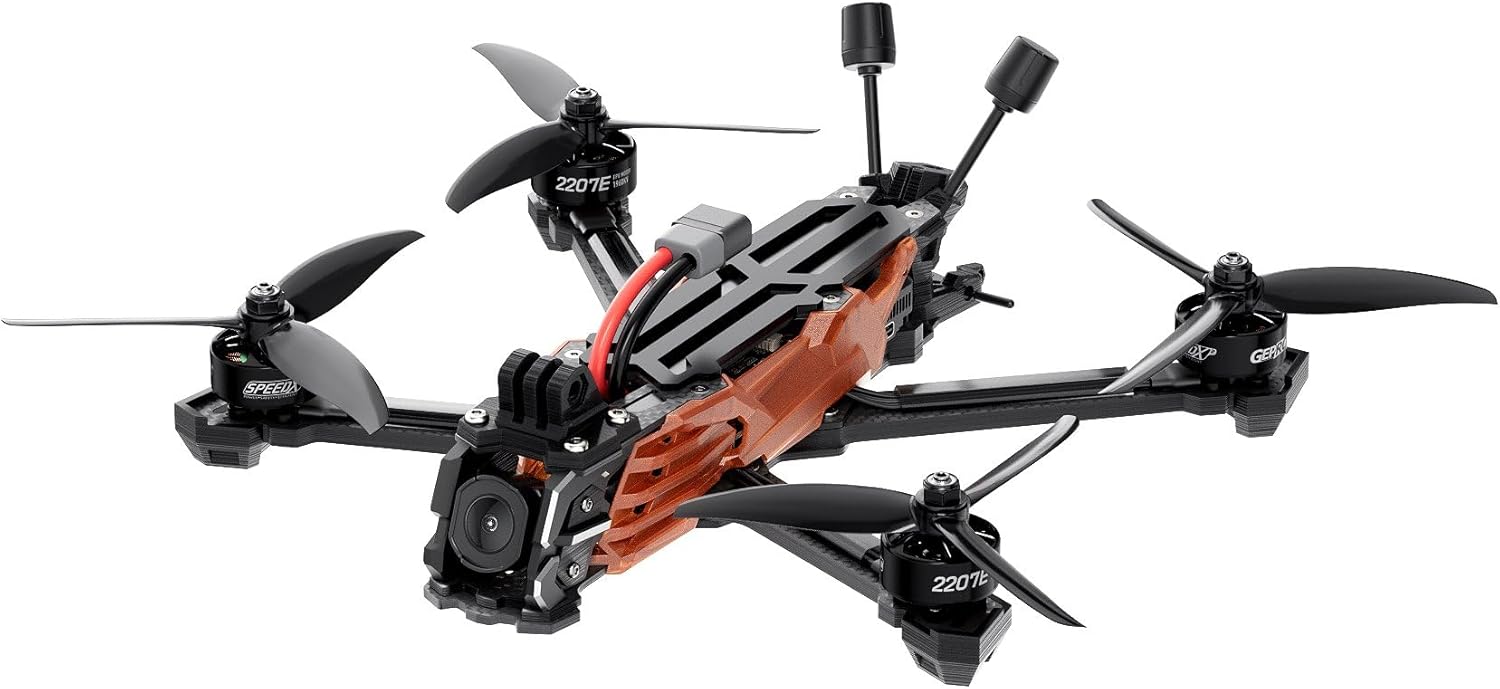
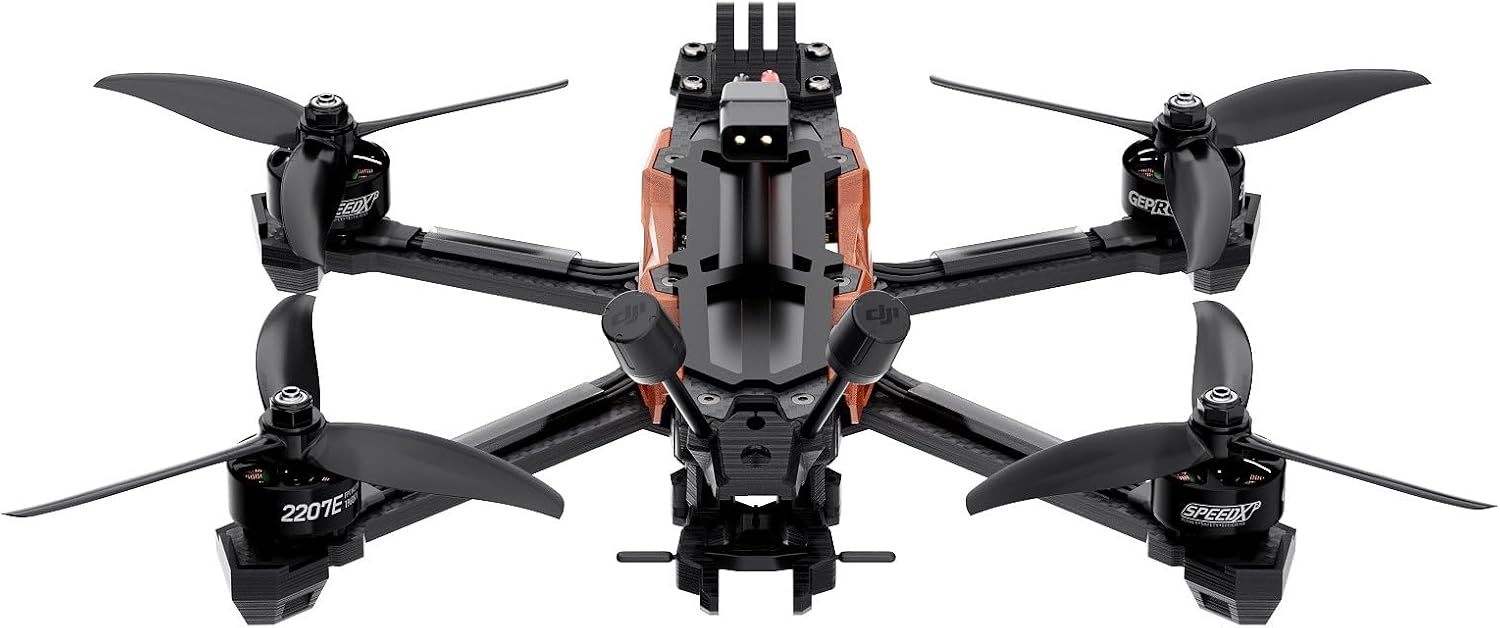
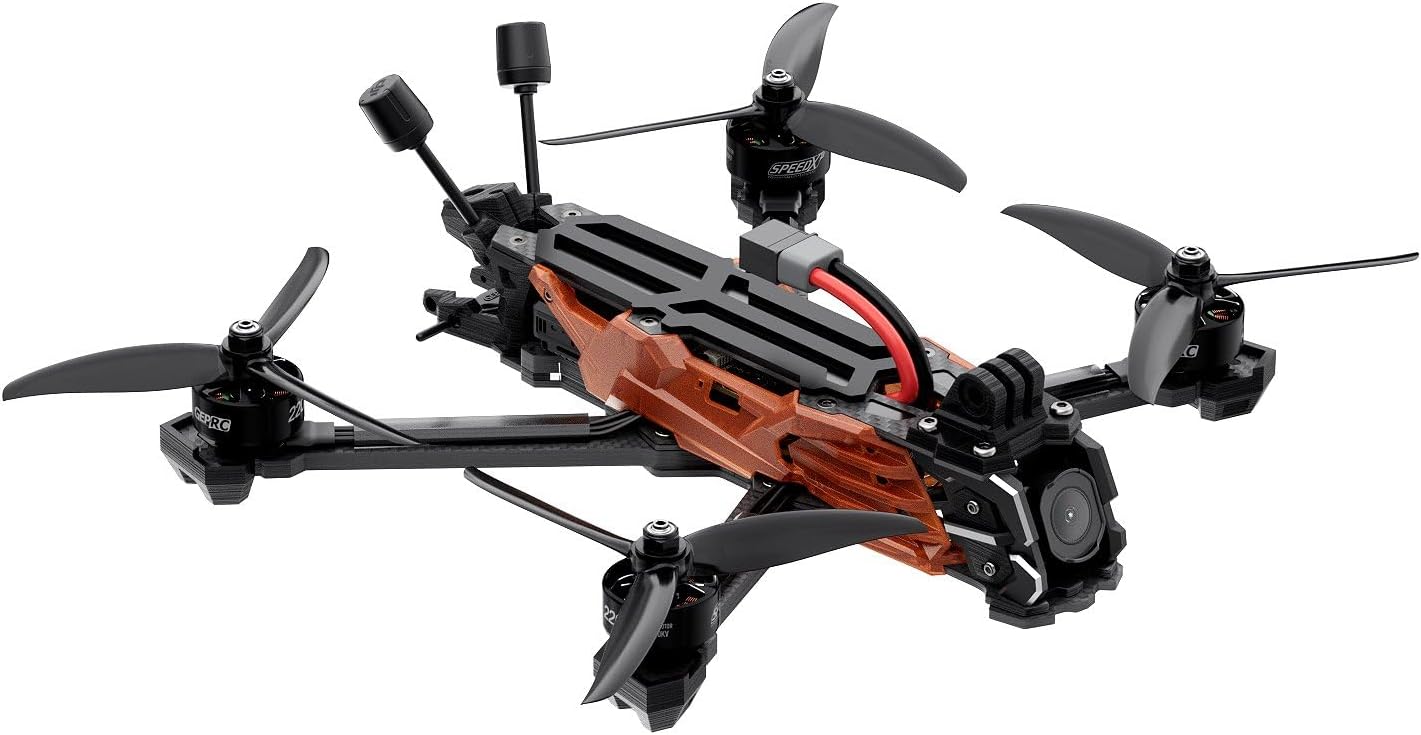
GEPRC Vapor-D5 HD O4 Pro는 고급 비행 기능과 고화질 비디오 촬영을 위해 설계된 고성능 FPV 드론입니다. 주요 특징은 다음과 같습니다.
- O4 에어 유닛 프로: 향상된 이미지 선명도와 강화된 광 감도를 위한 강력한 CMOS 센서를 탑재했습니다.
- CNC 알루미늄 렌즈 하우징: 카메라에 내구성이 뛰어나고 견고한 디자인을 제공합니다.
- GEPRC SPEEDX2 E 시리즈 모터: 매끄럽고 강력한 성능을 제공합니다.
- 전면 립 디자인: 비행 중 카메라 렌즈를 추가적으로 보호해줍니다.
- 5mm 더 넓은 탄소 섬유 암: 내구성을 높이고 세련된 디자인에 기여합니다.
2.1 드론 구성 요소



3. 사양
| 모델 | 베이퍼-D5 O4 프로 |
| 액자 | GEP-Vapor-D5 O4 Pro 프레임 |
| 휠베이스 | 230mm (XNUMXmm) |
| 팔 두께 | 5.0mm (XNUMXmm) |
| 비행 컨트롤러(FC) | GEP-F722-HD v2 (MCU: STM32F722, 자이로스코프: ICM42688-P, 기압계: 있음, OSD: Betaflight OSD(AT7456E 포함)) |
| 키보드 | 테이커 H60_BLS 60A 4IN1 ESC |
| 비티엑스 | O4 에어 유닛 프로 |
| 카메라 | O4 프로 카메라 |
| 안테나 | O4 Pro 정품 안테나 |
| 커넥터 | 엑스티60 |
| 옵션 GPS | GEP-M10 GPS |
| 모터 | GEPRC SPEEDDX2 2207E 1960kV |
| 추진자 | 젬판 5136 |
| 무게 (PNP 버전) | 428g±5g |
| 추천 배터리 | 6S 리튬 폴리머 1300mAh – 1800mAh |
| 비행 시간 | 14-19분 |
| 비디오 캡처 해상도 | 4K |
4. 설정
4.1 언박싱 및 초기 검사
포장에서 모든 구성품을 조심스럽게 꺼내십시오. 배송 중 발생했을 수 있는 손상이 있는지 드론을 검사하십시오. 모든 액세서리가 포함되어 있는지 확인하십시오.
- Vapor-D5 O4 Pro 드론 1대
- GEMFAN 5136 프로펠러 2세트
- 배터리 미끄럼 방지 패드 2개
- 나사 세트 1개 (M3*10mm, M3*8mm, M3*6mm, M5*28mm 나사, M5 플랜지 너트, M3 리벳 너트 포함)
- 증기 측면 패널 1개
- M20*250mm 배터리 스트랩 2개
- 1 x L자형 드라이버 1.5mm
- 1 x L자형 드라이버 2.0mm
- GoPro 마운트 1개
4.2 프로펠러 설치
- 드론의 전원이 꺼져 있고 배터리가 분리되어 있는지 확인하십시오.
- 각 프로펠러의 올바른 회전 방향(시계 방향 및 반시계 방향)을 확인하십시오. 프로펠러에는 일반적으로 표시가 되어 있습니다.
- 프로펠러를 모터 축에 맞춰 정렬한 후 단단히 눌러줍니다. 제공된 너트 또는 나사를 사용하여 고정하되, 너무 세게 조이지 않도록 주의하십시오.
- 모든 프로펠러가 막힘 없이 자유롭게 회전하는지 확인하십시오.
4.3 배터리 연결
드론에는 XT60 커넥터가 사용됩니다. 완전히 충전된 6S LiPo 배터리(1300mAh~1800mAh 권장)를 드론의 XT60 커넥터에 연결하십시오. 제공된 배터리 스트랩과 미끄럼 방지 패드를 사용하여 배터리가 단단히 고정되었는지 확인하십시오.
4.4 수신기 바인딩(PNP 버전)
이 드론은 플러그 앤 플레이(PNP) 버전이므로 수신기가 포함되어 있지 않습니다. 원하는 수신기(예: ELRS 2.4G, TBS Nano RX)를 해당 설명서에 따라 설치하고 바인딩해야 합니다. 설치 후 Betaflight에서 수신기를 설정하십시오.
4.5 GPS 모듈 (GEP-M10 GPS)
드론에 옵션 사양인 GEP-M10 GPS 모듈이 포함되어 있는 경우, 모듈이 비행 컨트롤러에 단단히 장착되고 연결되어 있는지 확인하십시오. GPS 구조 기능과 같은 기능을 사용하려면 Betaflight 소프트웨어에서 GPS 기능을 활성화하고 구성해야 합니다.
4.6 베타플라이트 구성
드론을 USB 케이블로 컴퓨터에 연결하세요. Betaflight Configurator 소프트웨어를 사용하여 다음 작업을 수행하세요.
- 비행 컨트롤러 설정을 확인하십시오.
- 가속도계와 자이로스코프를 보정합니다.
- 수신기 프로토콜 및 채널을 구성합니다.
- 비행 모드를 설정합니다(예: 아크로, 각도, 수평, GPS 구조).
- 필요에 따라 PID 튜닝을 조정하십시오(고급 사용자).
- 중요 비행 데이터에 대한 OSD(화면 표시) 요소가 구성되어 있는지 확인하십시오.
5. 사용 설명서
5.1 비행 전 점검
각 비행 전에 다음 사항을 점검하십시오.
- 배터리가 완전히 충전되었고 단단히 부착되었는지 확인하세요.
- 모든 프로펠러에 손상(균열, 휨)이 있는지 확인하고 단단히 고정되어 있는지 확인하십시오.
- 모든 전선과 커넥터가 단단히 고정되어 있고 프로펠러 작동에 방해가 되지 않는지 확인하십시오.
- 리모컨의 전원이 켜져 있고 드론에 연결되어 있는지 확인하십시오.
- 비행 구역에 장애물, 사람 또는 다른 항공기가 있는지 확인하십시오.
- GPS 기능을 사용하는 비행의 경우, 작동시키기 전에 충분한 수의 GPS 위성을 포착할 때까지 기다리십시오.
5.2 무장 및 무장해제
드론을 무장시키면 모터가 작동하여 비행이 가능해지고, 무장을 해제하면 모터가 멈춥니다.
- 무장: 일반적으로 스로틀 스틱을 가장 낮은 위치로, 요 스틱을 오른쪽 끝(구성에 따라 왼쪽 끝)으로 몇 초간 움직여 모터 회전이 시작되는지 확인합니다.
- 무장해제: 스로틀 스틱을 가장 낮은 위치로, 요 스틱을 왼쪽(또는 오른쪽) 끝까지 몇 초간 움직이세요. 모터가 멈춰야 합니다. 비상시에는 스로틀을 0으로 놓고 요 스틱을 한쪽 모서리로 움직여 시동을 끌 수도 있습니다.
5.3 기본 비행 제어
표준 FPV 드론 조작법을 숙지하세요:
- 조절판: 고도(위/아래)를 조절합니다.
- 롤 : 좌우 움직임을 제어합니다.
- 정점: 앞뒤 이동을 제어합니다.
- 편주: 수직축을 중심으로 한 회전(좌/우 회전)을 제어합니다.
복잡한 동작을 시도하기 전에 안전하고 탁 트인 장소에서 연습하십시오.
5.4 착륙 절차
천천히 그리고 안정적으로 하강하면서 조종력을 유지하십시오. 지면에 착륙하면 즉시 드론의 무장을 해제하십시오.
5.5 비디오 녹화 (O4 Air Unit Pro)
O4 Air Unit Pro는 고화질 비디오 녹화를 지원합니다. 녹화 설정, 저장 방법 등에 대한 자세한 내용은 O4 Air Unit Pro 사용 설명서를 참조하십시오. file 데이터 전송. 비행 전에 호환되는 microSD 카드가 삽입되어 있는지 확인하십시오.
6. 유지관리
6.1 비행 후 점검
비행 후에는 매번 간단한 점검을 실시하십시오.
- 프로펠러에 손상이 있는지 점검하십시오. 필요한 경우 교체하십시오.
- 프레임에 균열이나 헐거워진 부품이 있는지 검사하십시오.
- 모든 나사가 조여졌는지 확인합니다.
- 모터와 전자 장비에서 먼지나 이물질을 깨끗이 제거하십시오.
6.2 청소
모터, 비행 컨트롤러 및 카메라에서 먼지와 이물질을 제거하려면 부드러운 브러시나 압축 공기를 사용하십시오. 전자 부품에 액체를 직접 사용하지 마십시오.
6.3 펌웨어 업데이트
GEPRC를 주기적으로 확인하세요 web이 사이트는 비행 컨트롤러(Betaflight), ESC 및 O4 Air Unit Pro의 펌웨어 업데이트 사이트입니다. 펌웨어를 최신 상태로 유지하면 성능이 향상되고 새로운 기능이 추가됩니다. 업데이트 시에는 제조사의 지침을 주의 깊게 따르십시오.
7. 문제 해결
이 섹션에서는 일반적으로 발생할 수 있는 문제에 대해 설명합니다.
- 드론이 작동하지 않습니다. 배터리 연결 상태, 리모컨 바인딩 상태, Betaflight 시동 조건(예: 가속도계 보정, 사전 시동 스위치)을 확인하십시오.
- 불안정한 비행/진동: 프로펠러의 손상 또는 불균형 여부를 점검하십시오. 모터 나사와 프레임의 견고성을 확인하십시오.view Betaflight의 PID 설정.
- 비디오 피드 없음: O4 Air Unit Pro의 전원이 켜져 있고 올바르게 연결되어 있는지 확인하십시오. 안테나 연결 상태를 확인하십시오. 고글/모니터가 올바른 채널에 설정되어 있는지 확인하십시오.
- GPS가 잠기지 않음: GPS 모듈에 깨끗한 화면이 있는지 확인하십시오. view 하늘에서 위성을 찾으세요. 위성 수신에 시간이 더 걸릴 수 있습니다. Betaflight에서 GPS 설정을 확인하세요.
- 모터가 고르게 회전하지 않음: 모터에 이물질이 있는지, 프로펠러가 손상되었는지, 또는 ESC 보정 문제가 있는지 확인하십시오.
보다 자세한 문제 해결 방법은 Betaflight 설명서 또는 GEPRC 지원 자료를 참조하십시오.
8. 지원
기술 지원, 설치 안내 또는 제품 관련 문의 사항이 있으시면 GEPRC 지원팀에 연락하십시오. 지원팀 연락처 정보는 일반적으로 GEPRC 공식 웹사이트에서 확인할 수 있습니다. web저희 팀은 명확한 절차와 해결책을 통해 여러분을 지원할 준비가 되어 있습니다.


