1. 서론
SONICAKE Sonic Cube II USB 오디오 인터페이스 믹서 사용 설명서에 오신 것을 환영합니다. 이 장치는 음악가, 프로듀서 및 콘텐츠 제작자를 위해 고품질 오디오 녹음, 스트리밍 및 팟캐스팅 기능을 제공하도록 설계되었습니다. 듀얼 채널 아날로그 프리앰프를 탑재하고 있습니다.ampSonic Cube II는 48V 팬텀 전원을 지원하며, 강력한 컴퓨터 소프트웨어와 통합되어 디지털 모델링 및 DSP 효과를 구현합니다. 본 설명서는 Sonic Cube II의 설치, 작동 및 유지 관리에 대한 지침을 제공하여 최적의 성능과 긴 수명을 보장합니다.

이미지 1.1: SONICAKE Sonic Cube II USB 오디오 인터페이스 믹서.
2. 제품 오버view
2.1 주요 특징
- 고성능 변환기: 최대 24비트/48kHz의 녹음 및 믹싱을 지원하여 저소음의 고품질 오디오 재생이 가능합니다.
- 듀얼 채널 아날로그 프리앰프amps: 고품질 아날로그 프리앰프가 장착되어 있습니다.amp뛰어난 다이내믹 레인지와 낮은 왜곡률을 제공하여 다양한 악기와 마이크에 적합합니다.
- +48V 팬텀 전원: 콘덴서 마이크에 전원을 공급하여 다양한 전문가용 오디오 장비와의 호환성을 보장합니다.
- 디지털 모델링 및 DSP 효과: 기타용 디지털 모델링 기능이 내장된 강력한 컴퓨터 소프트웨어가 포함되어 있습니다. amp앰프와 다양한 DSP 효과를 통해 창의적인 가능성을 향상시킵니다.
- "방송 중" 기능: 전용 기능을 통해 사용 편의성을 높여 라이브 스트리밍을 간소화합니다.
- 광범위한 호환성: ProTools, Reaper, Ableton을 포함한 Mac 및 Windows 운영 체제의 대부분의 녹음 소프트웨어(DAW)와 호환됩니다.
- USB 연결: USB-C/USB-A를 통해 연결되어 안정적인 전원 공급과 데이터 전송을 제공합니다.

이미지 2.1: 고품질 아날로그 프리앰프를 강조한 Sonic Cube IIamp뛰어난 음질을 위해.
2.2 컨트롤 및 연결

그림 2.2: 소닉 큐브 II의 전면 및 후면 패널 도면으로, 모든 컨트롤과 연결부를 보여줍니다.
- 마이크 1 입력: 마이크 연결용 XLR 입력 단자.
- LINE/INST 2 입력: 라인 레벨 악기 또는 기타와 같은 고임피던스 악기를 연결하기 위한 1/4인치(6.35mm) TRS 입력 단자입니다.
- EFX / +48V 스위치: MIC 1에 DSP 효과 또는 +48V 팬텀 전원을 활성화합니다.
- 게인 1 노브: MIC 1의 입력 게인 레벨을 조정합니다.
- 게인 2 노브: LINE/INST 2의 입력 게인 레벨을 조정합니다.
- RVB/HI-Z 스위치: 리버브 효과를 활성화하거나 악기의 LINE/INST 2 입력단을 고임피던스(HI-Z)로 설정합니다.
- 출력 손잡이: 밸런스 출력 및 헤드폰 출력의 전체 볼륨을 조절합니다.
- 방송/모니터링 버튼: 실시간 입력 사운드 모니터링을 위한 직접 모니터링 기능을 활성화하거나 스트리밍을 위한 "ON AIR" 기능을 활성화합니다.
- 헤드폰 출력: 헤드폰 연결용 1/4인치(6.35mm) TRS 스테레오 출력 단자.
- USB 포트(Type-C): 기기를 컴퓨터에 연결하여 전원과 데이터를 전송합니다.
- 자동 출력 스위치: 자동 출력 라우팅을 켜고 끕니다.
- OTG 포트(C 타입): 녹화 또는 스트리밍을 위해 모바일 기기(예: 스마트폰, 태블릿)에 연결하는 데 사용합니다.
- 균형 출력(좌/우): 스튜디오 모니터 또는 기타 오디오 장비 연결을 위한 1/4"(6.35mm) TRS 출력 단자가 있습니다.
3. 설정 가이드
3.1 시스템 요구 사항
- 운영 체제: 윈도우, macOS.
- 호환 장치: 개인용 컴퓨터, 디지털 오디오 워크스테이션(DAW).
- 지원 소프트웨어: ProTools, Reaper, Ableton 및 기타 표준 DAW 소프트웨어.
3.2 하드웨어 연결
- Sonic Cube II를 USB 케이블을 사용하여 컴퓨터에 연결하세요. 이 장치는 USB 버스 전원을 사용하므로 USB 연결을 통해 컴퓨터에서 직접 전원을 공급받습니다.
- 마이크를 MIC 1 XLR 입력 단자에 연결하세요.
- 악기(예: 기타, 베이스, 키보드)를 LINE/INST 2 1/4" 입력 단자에 연결하십시오.
- 모니터링을 위해 헤드폰을 헤드폰 출력 단자에 연결하세요.
- 스튜디오 모니터를 1/4" TRS 케이블을 사용하여 밸런스 출력(L/R)에 연결하십시오.

그림 3.1: 전원 및 데이터 전송을 위해 Sonic Cube II를 USB 케이블로 컴퓨터에 연결하는 모습.
3.3 소프트웨어 및 드라이버 설치
최적의 성능을 위해서는 Sonic Cube II 전용 드라이버와 소프트웨어를 설치하는 것이 좋습니다. Sonic Cube II는 일반 USB 오디오 장치로도 작동할 수 있지만, 전용 드라이버를 사용하면 지연 시간이 단축되고 고급 기능을 이용할 수 있습니다.
- Windows 사용자: 온라인에서 "Sonic Cube II 소프트웨어 및 펌웨어 다운로드"를 검색하세요. "Sonic Mix Setup"과 "Sonicake USB ASIO 드라이버"를 모두 다운로드하여 설치하십시오. 이는 DAW에서 장치를 제대로 인식하고 지연 시간을 최소화하는 데 필수적입니다.
- macOS 사용자: 이 장치는 일반적으로 macOS에서 플러그 앤 플레이 방식으로 작동합니다. 특정 드라이버나 소프트웨어가 필요한 경우 SONICAKE 공식 지원 페이지에서 찾을 수 있습니다. web대지.
설치 후 컴퓨터를 재시작하고 운영 체제의 사운드 설정과 사용 중인 디지털 오디오 워크스테이션(DAW)에서 Sonic Cube II가 오디오 입력 및 출력 장치로 선택되어 있는지 확인하십시오.
4. 사용 설명서
4.1 전원 켜기/끄기
소닉 큐브 II는 USB 버스 전원을 사용합니다. 컴퓨터나 모바일 기기의 전원이 공급되는 USB 포트에 연결하면 자동으로 전원이 켜집니다. 전원을 끄려면 USB 케이블을 분리하기만 하면 됩니다.
4.2 입력 레벨 조정
- 사용하세요 이득 1 MIC 1에 연결된 마이크의 입력 레벨을 조절하는 노브입니다.
- 사용하세요 이득 2 LINE/INST 2에 연결된 계측기 또는 라인 레벨 장치의 입력 레벨을 조정하는 노브입니다.
- 클리핑(왜곡)을 방지하려면 DAW에서 입력 레벨을 모니터링하세요. 피크 레벨이 -6dB에서 -3dB 사이가 되도록 조정하는 것이 좋습니다.
4.3 팬텀 전원(+48V)
MIC 1 입력에 콘덴서 마이크를 사용하는 경우 +48V 팬텀 전원을 활성화해야 합니다. 버튼을 누르십시오. EFX / +48V 팬텀 전원을 켜려면 스위치를 조작하십시오. 팬텀 전원을 활성화하기 전에 마이크에 팬텀 전원이 필요한지 확인하십시오. 다이내믹 마이크는 일반적으로 팬텀 전원이 필요하지 않습니다.
4.4 직접 모니터링 및 "방송 중" 기능
그만큼 방송 중 / 모니터링 이 버튼을 사용하면 입력 신호를 헤드폰이나 스튜디오 모니터를 통해 지연 없이 실시간으로 들을 수 있는 직접 모니터링 기능을 사용할 수 있습니다. 이는 녹음 및 라이브 공연에 필수적인 기능입니다.
- 를 누르세요 방송 중 / 모니터링 직접 모니터링을 활성화하는 버튼입니다.
- 버튼이 작동되면 버튼의 표시등이 켜집니다.
- 이 기능은 오디오를 직접 라우팅하여 원활한 라이브 스트리밍을 위한 "ON AIR" 모드 역할도 합니다.

이미지 4.1: ON AIR / MONITOR 버튼을 통한 "원클릭 모니터링" 기능을 강조하는 Sonic Cube II.
4.5 출력 레벨 조정
큰 것을 사용하세요 산출 이 노브는 밸런스 출력(좌/우)과 헤드폰 출력의 전체 볼륨을 조절합니다. 편안한 청취 레벨로 조절하십시오. 헤드폰 출력 볼륨은 메인 출력 노브와 연동됩니다.
5. 소프트웨어 및 DSP 효과
Sonic Cube II에는 디지털 모델링 및 DSP 효과를 통해 기능을 확장하는 강력한 컴퓨터 소프트웨어가 포함되어 있습니다. 이 소프트웨어를 사용하면 다양한 기타 효과를 활용할 수 있습니다. amp앰프 모델, 캐비닛 시뮬레이션 및 기타 디지털 신호 처리 효과를 컴퓨터에서 직접 사용할 수 있습니다.
- 3.3절에 설명된 대로 "Sonic Mix Setup" 소프트웨어를 설치하십시오.
- 소프트웨어를 실행하여 디지털 모델링 및 DSP 효과 인터페이스에 액세스하십시오.
- 다양한 실험을 해보세요 amp 녹음이나 라이브 스트리밍에 맞춰 사운드를 다듬는 데 사용할 수 있는 다양한 모델과 효과입니다.
- 소프트웨어가 Sonic Cube II를 오디오 입력 및 출력 장치로 사용하도록 올바르게 구성되어 있는지 확인하십시오.
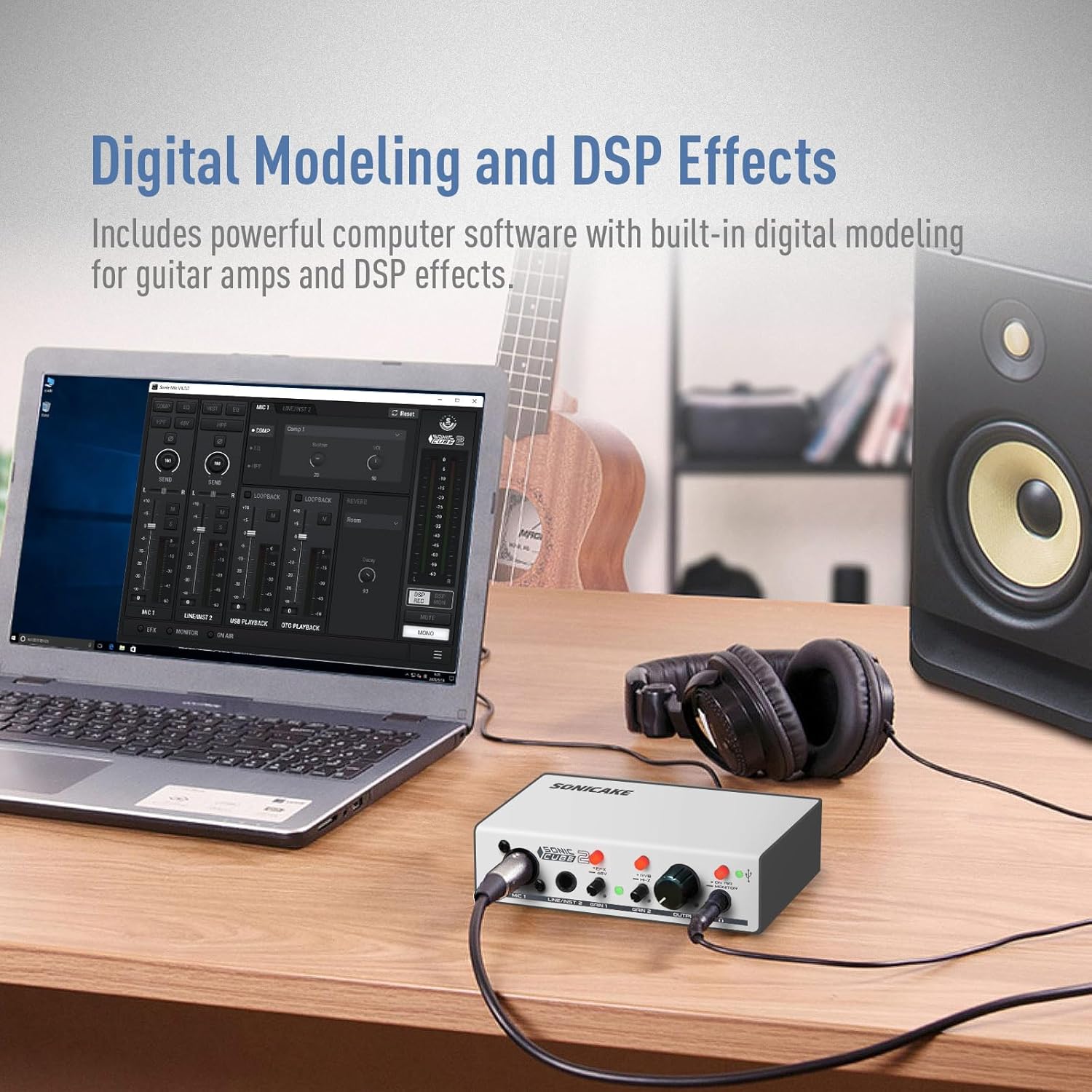
이미지 5.1: 디지털 모델링 및 DSP 효과를 위한 컴퓨터 소프트웨어가 통합된 Sonic Cube II.
6. 유지관리
- 청소: 기기 외부를 닦을 때는 부드럽고 마른 천을 사용하십시오. 액체 세척제나 용제는 마감재나 내부 부품을 손상시킬 수 있으므로 사용하지 마십시오.
- 저장: 소닉 큐브 II는 직사광선, 극한 온도 및 높은 습도를 피해 서늘하고 건조한 곳에 보관하십시오.
- 손질: 기기를 조심스럽게 다루십시오. 떨어뜨리거나 강한 충격을 주지 마십시오.
- 사이: 주기적으로 모든 케이블 연결부의 마모 상태를 점검하십시오. 신호 손실이나 간헐적인 문제를 방지하기 위해 케이블이 단단히 연결되어 있는지 확인하십시오.
7. 문제 해결
Sonic Cube II 사용 중 문제가 발생하면 다음 문제 해결 팁을 참조하십시오.
- 사운드 출력 없음:
- Sonic Cube II가 USB 케이블을 통해 컴퓨터에 제대로 연결되어 있고 전원이 켜져 있는지 확인하십시오.
- 출력 조절 노브가 소리가 들릴 정도의 크기로 설정되어 있는지 확인하십시오.
- 컴퓨터의 사운드 설정과 DAW에서 Sonic Cube II가 기본 오디오 출력 장치로 선택되어 있는지 확인하십시오.
- 헤드폰과 모니터 연결 상태를 확인하세요.
- 입력 신호 없음 / 입력 볼륨 낮음:
- 마이크 또는 악기가 해당 입력 단자(MIC 1 또는 LINE/INST 2)에 올바르게 연결되어 있는지 확인하십시오.
- 조정하다 이득 1 or 이득 2 입력 레벨을 높이는 조절 노브.
- 콘덴서 마이크를 사용하는 경우, +48V 팬텀 전원이 활성화되어 있는지 확인하십시오. EFX / +48V 스위치.
- 컴퓨터의 사운드 설정과 DAW에서 Sonic Cube II가 기본 오디오 입력 장치로 선택되어 있는지 확인하십시오.
- 마이크/악기 케이블에 손상이 있는지 확인하십시오.
- 드라이버 문제(Windows):
- 기기가 인식되지 않거나 지연 시간이 매우 긴 경우, 3.3절에 설명된 대로 "Sonic Mix Setup"과 "Sonicake USB ASIO Driver"를 모두 설치했는지 확인하십시오.
- 드라이버를 제거한 후 다시 설치해 보세요.
- 장치를 컴퓨터의 다른 USB 포트에 연결하세요.
- 왜곡된 오디오:
- 감소하다 이득 1 or 이득 2 입력 클리핑을 방지하는 조절 장치.
- 낮추다 산출 출력에서 왜곡이 발생하면 노브를 조절하세요.tage.
- 케이블이나 연결 부분에 결함이 있는지 확인하십시오.
8. 사양
| 특징 | 사양 |
|---|---|
| 상표 | 소니케이크 |
| 모델 번호 | QAI-23 |
| 품목 무게 | 15.5 온스 |
| 패키지 크기 | 8.03 x 5.43 x 3.23 인치 |
| 연결 기술 | USB, XLR, 6.35mm TRS |
| 채널 수 | 2 |
| 호환 장치 | DAW, 개인용 컴퓨터 |
| 지원 소프트웨어 | ProTools, Reaper, Ableton (버전 미지정) |
| 운영 체제 | 윈도우, 맥OS |
| 팬텀 파워 | +48V |
| 맥스 Samp파일 속도/비트 수준 | 48kHz / 24 비트 |
9. 보증 및 지원
보증 정보 및 기술 지원에 대해서는 제품에 동봉된 설명서를 참조하시거나 SONICAKE 공식 웹사이트를 방문하십시오. web본 웹사이트를 방문하세요. 보증 청구를 위해 구매 증빙 자료를 보관하십시오. 본 설명서에 나와 있지 않은 문제가 발생할 경우, SONICAKE 고객 지원팀에 문의하여 도움을 받으시기 바랍니다.


