1. 서론
8BitDo 64 블루투스 컨트롤러는 다양한 플랫폼에서 향상된 게임 경험을 제공하도록 설계되었습니다. 이 설명서는 컨트롤러의 설정, 작동 및 유지 관리에 필요한 필수 정보를 제공합니다.
호환성: 아날로그 3D, 스위치, 스위치 2, 윈도우, 안드로이드.
연결성: 블루투스 또는 유선 USB.
2. 패키지 내용
- 8BitDo 64 블루투스 컨트롤러
- USB-C 케이블
- 사용 설명서(본 문서)
3. 컨트롤러 오버view

그림 1: 전면 View. 이 이미지는 8BitDo 64 블루투스 컨트롤러의 전면을 보여주며, 방향키, 아날로그 스틱, A, B, X, Y 버튼, 그리고 시작 및 선택 버튼과 같은 중앙 기능 버튼을 포함한 고전적인 버튼 레이아웃을 강조합니다.

그림 2: 뒤로 View. 이 이미지는 컨트롤러 뒷면을 보여주며, 입력 모드를 선택하는 S/D 모드 스위치와 제품 정보 라벨이 있습니다.

그림 3: 상단 View. 이 이미지는 컨트롤러의 윗면을 보여주며, 좌우 숄더 버튼, Z 트리거, USB-C 충전/연결 포트의 상세 정보를 나타냅니다.

그림 4: 홀 효과 조이스틱. 자세한 view 컨트롤러에 탑재된 홀 효과 조이스틱은 정밀도와 내구성으로 유명합니다.
4. 설정
4.1 컨트롤러 충전
제공된 USB-C 케이블을 컨트롤러의 USB-C 포트에 연결하고 다른 한쪽 끝을 USB 전원(예: 컴퓨터, USB 벽면 어댑터)에 연결하십시오. LED 표시등은 충전 상태를 표시하고 충전이 완료되면 꺼집니다.
4.2 펌웨어 업데이트 (중요)
특히 Analogue 3D 및 Switch 2와의 호환성을 위해 처음 사용하기 전에 컨트롤러 펌웨어를 업데이트하는 것이 좋습니다. 펌웨어 업데이트에는 중요한 버그 수정 및 성능 개선 사항이 포함되는 경우가 많습니다.
- 8BitDo 공식 지원 페이지를 방문하세요. web대지.
- 사용 중인 운영체제(Windows/macOS)에 맞는 최신 펌웨어 업데이트 도구를 다운로드하십시오.
- 8BitDo 64 블루투스 컨트롤러를 USB-C 케이블을 사용하여 컴퓨터에 연결하세요.
- 펌웨어 업데이트를 완료하려면 업데이트 도구의 화면 안내를 따르십시오.
4.3 블루투스를 통한 연결
블루투스 연결을 시도하기 전에 컨트롤러가 충전되어 있고 최신 버전인지 확인하십시오.
4.3.1 모드 선택 (S/D 스위치)
컨트롤러 뒷면의 스위치를 사용하여 'S'(Switch/아날로그 3D) 또는 'D'(Windows/Android) 입력 모드를 선택할 수 있습니다. 사용하시는 기기에 맞는 모드가 선택되었는지 확인하십시오.
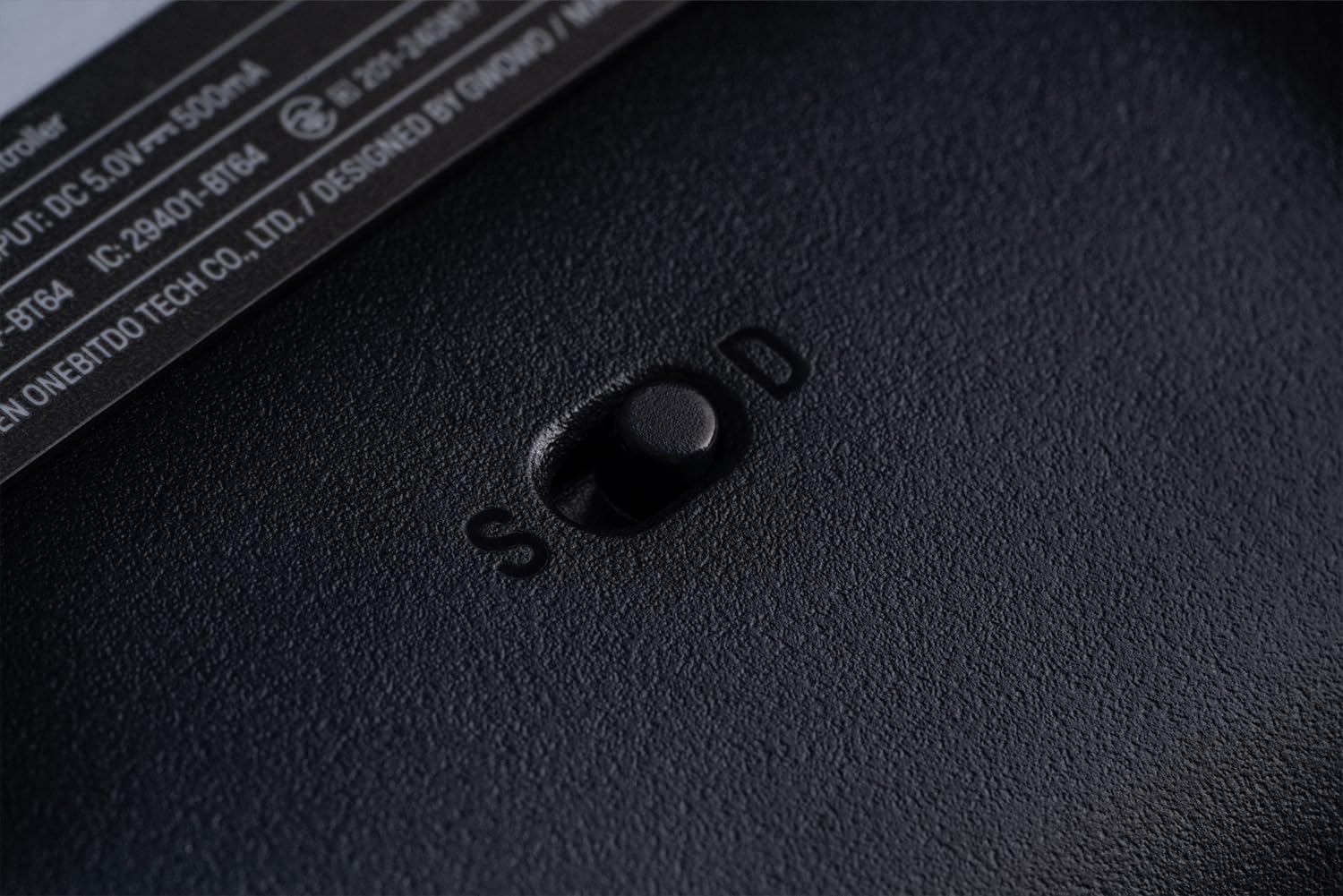
그림 5: S/D 모드 전환 스위치. 이 이미지는 입력 모드를 선택하는 데 사용되는 컨트롤러 후면의 물리적 스위치를 보여줍니다.
4.3.2 Analogue 3D / Switch / Switch 2와의 페어링
- 컨트롤러 뒷면의 모드 스위치를 'S'로 설정하세요.
- 컨트롤러의 시작 버튼을 LED 표시등이 빠르게 깜빡이기 시작할 때까지 3초 동안 길게 누르십시오.
- Analogue 3D 또는 Switch 콘솔에서 컨트롤러 페어링 메뉴로 이동하세요.
- 사용 가능한 장치 목록에서 8BitDo 64 블루투스 컨트롤러를 선택하십시오.
- 컨트롤러의 LED 표시등은 페어링이 성공적으로 완료되면 계속 켜져 있습니다.
4.3.3 Windows/Android와의 페어링
- 컨트롤러 뒷면의 모드 스위치를 'D'로 설정하세요.
- 컨트롤러의 시작 버튼을 LED 표시등이 빠르게 깜빡이기 시작할 때까지 3초 동안 길게 누르십시오.
- Windows PC 또는 Android 기기에서 Bluetooth를 활성화하고 새 장치를 검색하세요.
- 사용 가능한 장치 목록에서 8BitDo 64 블루투스 컨트롤러를 선택하십시오.
- 컨트롤러의 LED 표시등은 페어링이 성공적으로 완료되면 계속 켜져 있습니다.
4.4 유선 USB 연결
유선 연결을 사용하려면 제공된 USB-C 케이블을 사용하여 8BitDo 64 블루투스 컨트롤러를 기기(PC, 닌텐도 스위치 독, Analogue 3D)에 연결하기만 하면 됩니다. 컨트롤러는 자동으로 유선 모드로 전환됩니다.
5. 사용 설명서
5.1 버튼 레이아웃 및 기능
8BitDo 64 블루투스 컨트롤러는 클래식 N64 컨트롤러에서 영감을 받은 레이아웃을 현대 게임에 맞게 적용했습니다.
- 아날로그 스틱: 주요 동작 제어.
- 방향 패드: 방향 입력.
- A/B 버튼: 주요 동작 버튼.
- C 버튼(삼각형, 원형, 사각형, 십자형): 상황에 따라 달라지는 동작, 주로 카메라 제어 또는 특정 게임 기능.
- 시작 버튼: 일시 정지, 메뉴 접근.
- 어깨 단추 (좌/우): 추가 작업 버튼.
- Z-트리거(좌/우): 어깨 버튼 아래쪽에 위치하여 조준이나 방어와 같은 특정 동작에 빠르게 접근할 수 있습니다.
5.2 터보 기능
터보 기능은 버튼을 누르고 있는 동안 계속해서 버튼을 누를 수 있게 해줍니다. 활성화/비활성화 방법은 다음과 같습니다.
- 터보 기능을 할당할 버튼을 길게 누르세요.
- 버튼을 누른 상태에서 스타 버튼(터보 버튼)을 누르세요. LED가 깜빡이면 작동이 확인됩니다.
- 비활성화하려면 위의 과정을 반복하십시오.
5.3 진동 기능
아날로그 3D 및 닌텐도 스위치(닌텐도 64 온라인 전용)에서 진동 기능을 지원합니다. 진동 강도는 게임에 따라 다르며 컨트롤러에서 수동으로 조절할 수 없습니다.
6. 유지관리
- 컨트롤러를 건조하고 극한 온도에 두지 마세요.
- 부드럽고 마른 천으로 컨트롤러를 닦으세요. 강한 화학 물질이나 연마재를 사용하지 마세요.
- 컨트롤러를 떨어뜨리거나 강한 충격을 주지 마십시오.
- 사용하지 않을 때는 컨트롤러를 안전한 곳에 보관하여 손상을 방지하세요.
7. 문제 해결
- 컨트롤러가 연결되지 않음: 기기의 모드 스위치(S/D)가 올바르게 설정되어 있는지 확인하십시오. 컨트롤러를 다시 페어링해 보십시오. 컨트롤러가 충전되어 있는지 확인하십시오.
- 버튼이 응답하지 않음: 물리적 장애물이 있는지 확인하십시오. 컨트롤러의 펌웨어가 최신 버전인지 확인하십시오.
- 입력 지연: 블루투스 연결에 최적의 범위 내에 있는지 확인하십시오. 무선 간섭을 배제하기 위해 유선 연결을 시도해 보세요.
- 펌웨어 업데이트 문제: 운영 체제 및 컨트롤러 모델에 맞는 업데이트 도구를 사용하고 있는지 확인하십시오. 다른 USB 포트나 케이블을 사용해 보십시오.
8. 사양
| 모델 번호 | 6922621507161 |
| 연결성 | 블루투스 5.0 (블루투스 LE 지원), 유선 USB |
| 입력 | 직류 5V === 500mA |
| 배터리 | 1개의 리튬 이온 배터리(포함) |
| 치수 | 15.94 x 8.07 x 12.4 인치 |
| 무게 | 7.05 온스 |
9. 보증 및 지원
보증 정보, 기술 지원 또는 기타 문의 사항은 8BitDo 공식 웹사이트를 방문하십시오. web사이트를 방문하거나 고객 서비스에 직접 문의하세요. 보증 청구를 위해 구매 증빙 자료를 보관하세요.


