1. 서론
Aigo ICE400SE RGB CPU 공랭 쿨러를 선택해 주셔서 감사합니다. 본 설명서는 새 CPU 쿨러의 올바른 설치, 작동 및 유지 관리에 필요한 정보를 제공합니다. 설치 전에 본 설명서를 꼼꼼히 읽어 정확한 설치와 최적의 성능을 확보하시기 바랍니다. 나중에 참조할 수 있도록 본 설명서를 보관하십시오.
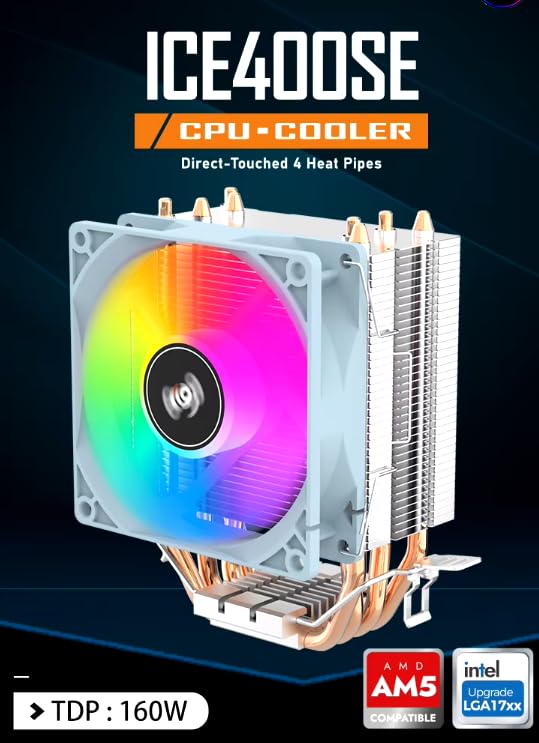
이미지 1.1: 이상view Aigo ICE400SE CPU 쿨러의 특징을 보여줍니다.asin직접 접촉식 히트 파이프, 160W TDP 등급, AMD AM5 및 Intel LGA17xx 소켓과의 호환성이 특징입니다.
2. 안전 정보
- 설치를 시작하기 전에 컴퓨터 시스템의 전원이 꺼져 있고 벽면 콘센트에서 플러그가 뽑혀 있는지 확인하십시오.
- 부품 손상을 방지하기 위해 조심스럽게 다루십시오. 정전기는 전자 부품에 손상을 줄 수 있으므로 정전기 방지 손목 스트랩 사용을 고려하십시오.
- 작은 부품과 포장재는 어린이의 손이 닿지 않는 곳에 보관하세요.
- 쿨러 또는 그 구성품을 임의로 개조하지 마십시오. 허가되지 않은 개조는 보증을 무효화하고 안전상의 위험을 초래할 수 있습니다.
- CPU 쿨러 설치 및 팬 헤더 위치에 대한 자세한 내용은 메인보드 설명서를 참조하십시오.
3. 패키지 내용
패키지에 모든 구성 요소가 들어 있는지 확인하세요.
- Aigo ICE400SE CPU 쿨러 (방열판 및 팬 어셈블리)
- 인텔 마운팅 브래킷 및 하드웨어
- AMD 마운팅 브래킷 및 하드웨어
- 써멀 페이스트(미리 도포되어 있거나 튜브에 담겨 있을 수 있음)
- 사용 설명서 (본 문서)

그림 3.1: Aigo ICE400SE CPU 쿨러 구성 요소(팬, 방열판 및 다양한 CPU 소켓용 장착 하드웨어 포함)의 그림.
4. 사양
| 특징 | 세부 사항 |
|---|---|
| 모델 | ICE400SE |
| 호환성 | Intel LGA1156/1155/1151/1150/775/1700, AMD AM5/AM4/AM3+/AM3/AM2+/AM2 |
| TDP 지원 | 최대 160W |
| 열 파이프 | 구리 열 파이프 4개(직접 접촉 방식) |
| 팬 속도 | 최대 1800RPM (PWM 제어) |
| 기류 용량 | 42 퀴놀론 |
| 팬 유형 | 7날, RGB |
| 전원 커넥터 | 3 핀 (PWM) |
| 냉각 방식 | 공기 |
| 재료 | 알루미늄 방열판, 구리 히트 파이프 |
| 제품 치수 | 9 x 9 x 13cm |
| 무게 | 400g |
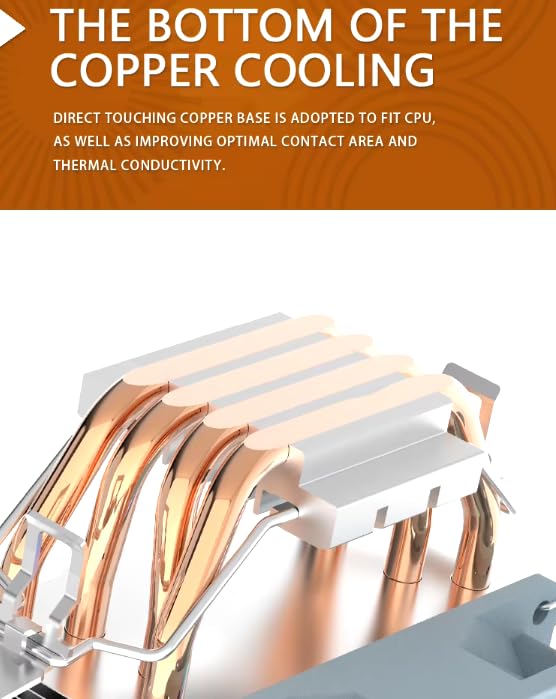
이미지 4.1: 상세 view 쿨러 하단부를 보면 CPU에서 발생하는 열을 효율적으로 전달하도록 설계된 구리 히트 파이프가 보입니다.
5. 설정 및 설치
Aigo ICE400SE CPU 공랭 쿨러를 설치하려면 다음 단계를 주의 깊게 따르십시오. 설치 과정은 CPU 소켓 유형(인텔 또는 AMD)에 따라 약간 다를 수 있습니다.
5.1 준비
- 컴퓨터 전원을 끄고 벽면 콘센트에서 전원 코드를 뽑으세요.
- 컴퓨터 케이스를 열어 마더보드에 접근하세요.
- 기존 CPU 쿨러가 설치되어 있는 경우, 조심스럽게 제거하고 이소프로필 알코올과 보풀 없는 천을 사용하여 CPU 표면에 남아 있는 서멀 페이스트를 깨끗이 닦아내십시오.
- CPU 소켓 유형(인텔 또는 AMD)을 확인하고 패키지에서 적절한 장착 하드웨어를 선택하십시오.
5.2 장착 하드웨어 설치
구성 요소의 장착 방법을 시각적으로 확인하려면 이미지 3.1을 참조하십시오.
인텔 소켓(LGA1700, LGA115x, LGA775)용:
- 제공된 나사를 사용하여 인텔 마운팅 브래킷을 쿨러 베이스에 부착하십시오. 나사가 단단히 고정되었는지 확인하십시오.
- 쿨러를 CPU 위에 놓고, 브래킷의 장착 구멍과 마더보드의 CPU 소켓 주변 구멍이 일렬로 정렬되도록 위치시키십시오.
- 쿨러를 고정하려면 나사를 대각선 방향으로 돌려 단단히 조이십시오. 너무 세게 조이지 마십시오.
AMD 소켓(AM5, AM4, AM3+, AM3, AM2+, AM2)용:
- 제공된 나사를 사용하여 AMD 마운팅 브래킷을 쿨러 베이스에 부착하십시오. 나사가 단단히 조여졌는지 확인하십시오.
- 쿨러의 장착 클립 한쪽을 마더보드의 고정 모듈에 걸어주세요.
- 클립의 반대쪽에 가볍게 압력을 가하여 반대쪽 고정 모듈에 걸어주세요. 쿨러가 단단히 고정되었는지 확인하십시오.
5.3 열전도 페이스트 적용
쿨러 바닥에 써멀 페이스트가 미리 도포되어 있지 않은 경우, CPU의 일체형 방열판(IHS) 중앙에 완두콩 크기만큼의 써멀 페이스트를 바르십시오. 쿨러의 압력으로 써멀 페이스트가 고르게 퍼질 것입니다.
5.4 쿨러 장착
- 쿨러를 CPU 위에 조심스럽게 올려놓고, 쿨러의 바닥면이 CPU의 IHS(공기열 히트 스페이서)에 완전히 밀착되도록 하십시오.
- 5.2절에 설명된 대로 소켓 유형에 맞는 적절한 방법으로 쿨러를 고정하십시오.
5.5 팬 및 RGB 케이블 연결하기
- 쿨러 팬에 있는 3핀 팬 커넥터를 찾으세요.
- 이 3핀 커넥터를 마더보드의 사용 가능한 4핀 CPU_FAN 헤더에 연결하십시오. 쿨러의 PWM 기능은 4핀 헤더에 연결해도 정상적으로 작동합니다.
- 쿨러에 별도의 RGB 케이블이 포함되어 있는 경우(제품 정보에 명시되어 있지는 않지만 RGB 팬에 흔히 포함됨), 메인보드의 호환되는 RGB 헤더(예: 쿨러의 특정 RGB 유형에 따라 12V GRB 또는 5V 디지털 RGB)에 연결하십시오. 헤더 위치는 메인보드 설명서를 참조하십시오.
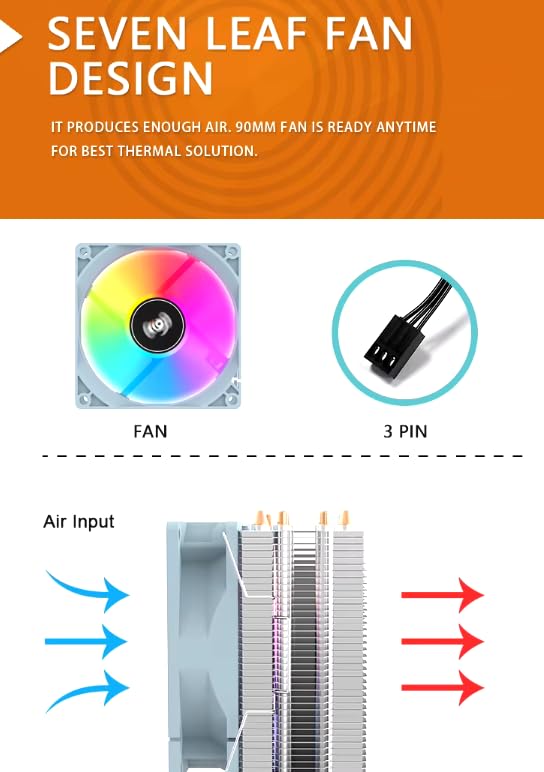
그림 5.1: 팬의 3핀 전원 커넥터와 방열판을 통과하는 공기 흐름 방향을 나타낸 그림으로, 이는 올바른 설치 및 냉각에 매우 중요합니다.
6. 사용 설명서
Aigo ICE400SE CPU 공랭 쿨러는 설치 후 사용이 간편하도록 설계되었습니다.
6.1 PWM 제어
이 쿨러는 펄스 폭 변조(PWM) 제어 기능을 갖추고 있습니다. 즉, 메인보드가 감지한 CPU 온도에 따라 팬 속도가 자동으로 조절됩니다. 이를 통해 필요할 때는 효율적인 냉각을 제공하고, 부하가 적을 때는 더욱 조용한 작동을 보장합니다. 일반적으로 메인보드의 BIOS/UEFI 설정 또는 전용 소프트웨어를 통해 팬 곡선을 모니터링하고 조정할 수 있습니다.
6.2 RGB 조명
내장된 RGB 조명은 미적인 향상을 제공합니다. 조명 효과는 일반적으로 호환되는 RGB 헤더에 연결된 경우 마더보드의 RGB 소프트웨어(예: ASUS Aura Sync, MSI Mystic Light, Gigabyte RGB Fusion, ASRock Polychrome Sync)를 통해 제어할 수 있습니다. 별도의 RGB 케이블이 없는 경우 RGB 조명은 기본 고정 무지개 모드로 작동할 수 있습니다.
7. 유지관리
정기적인 유지 관리는 CPU 쿨러의 최적 성능과 수명 연장에 도움이 됩니다.
- 먼지 제거: 주기적으로(환경에 따라 3~6개월마다) 컴퓨터 전원을 끄고 압축 공기를 사용하여 방열판 핀과 팬 블레이드의 먼지를 제거하십시오. 청소하는 동안 팬 블레이드가 빠르게 회전하지 않도록 부드럽게 잡고 청소하십시오. 팬 모터가 손상될 수 있습니다.
- 팬 검사: 팬에 장애물이 있는지 또는 이상한 소음이 나는지 확인하십시오. 팬 케이블이 단단히 연결되어 있는지 확인하십시오.
- 열전도 페이스트: 일반적으로 자주 필요한 작업은 아니지만, 시간이 지남에 따라 CPU 온도가 눈에 띄게 상승하는 경우 서멀 페이스트를 다시 도포하는 것을 고려해 보세요. 서멀 페이스트 재도포는 쿨러를 조심스럽게 분리하고 기존 페이스트를 깨끗이 제거한 후 새 페이스트를 도포하는 방식으로 진행됩니다.
8. 문제 해결
Aigo ICE400SE 쿨러 사용 중 문제가 발생하면 다음 일반적인 문제 해결 단계를 참조하십시오.
- 팬이 회전하지 않음:
- 3핀 팬 케이블이 마더보드의 CPU_FAN 헤더에 제대로 연결되어 있는지 확인하십시오.
- 메인보드의 BIOS/UEFI 설정에서 CPU 팬 헤더가 활성화되어 있고 올바르게 구성되어 있는지 확인하십시오.
- 팬 날개가 케이블이나 다른 부품에 의해 막히지 않았는지 확인하십시오.
- 높은 CPU 온도:
- 쿨러가 CPU에 제대로 장착되었는지, 그리고 장착 하드웨어가 단단히 조여졌는지 확인하십시오.
- 써멀 페이스트를 충분히 바르고 고르게 펴 발랐는지 확인하십시오.
- 방열판 핀과 팬 블레이드에 먼지가 과도하게 쌓여 있는지 확인하고 필요한 경우 청소하십시오.
- 팬이 적절한 속도로 회전하는지 확인하십시오. 필요한 경우 BIOS/UEFI에서 팬 곡선을 조정하십시오.
- 컴퓨터 케이스 내부의 공기 흐름이 적절하도록 하세요.
- RGB 조명이 작동하지 않음:
- 해당되는 경우, RGB 케이블이 마더보드의 호환되는 RGB 헤더에 올바르게 연결되었는지 확인하십시오.
- 메인보드의 RGB 소프트웨어에서 조명 제어 기능을 확인하고 쿨러가 제대로 인식되는지 확인하세요.
- BIOS/UEFI에서 메인보드의 RGB 헤더가 활성화되어 있는지 확인하십시오.
9. 보증 및 지원
아이고 제품은 높은 품질 기준에 따라 제조됩니다. 보증 정보는 제품에 동봉된 보증 카드를 참조하거나 아이고 공식 웹사이트를 방문하십시오. web본 설명서를 사용해도 해결되지 않는 문제가 발생할 경우, Aigo 고객 지원팀 또는 판매점에 문의해 주십시오. 고객 지원팀에 문의하실 때는 제품 모델명(ICE400SE)과 구매 정보를 준비해 주시기 바랍니다.


