1. 서론
IKIER K1 Pro Max 70W 레이저 조각기 사용 설명서에 오신 것을 환영합니다. 이 강력하고 다재다능한 기계는 목재, 아크릴, 금속, 가죽을 포함한 다양한 재료에 대한 고정밀 조각 및 절단 작업을 위해 설계되었습니다. 본 설명서는 안전한 작동, 설정, 유지 관리 및 문제 해결에 필요한 필수 정보를 제공하여 기기를 최대한 활용할 수 있도록 도와드립니다.
기계를 작동하기 전에 이 설명서를 꼼꼼히 읽고 나중에 참조할 수 있도록 보관하십시오.
2. 안전 정보
경고: 레이저 방사선은 눈 손상 및 피부 화상을 유발할 수 있습니다. 기기를 작동할 때는 항상 적절한 레이저 보안경을 착용하십시오. 레이저 빔을 직접 쳐다보지 마십시오.
- 눈 보호: 레이저 기기 작동 시에는 항상 인증된 레이저 안전 고글(OD6 이상)을 착용하십시오.
- 통풍: 조각 및 절단 작업 중 발생하는 연기와 유해 가스를 제거하기 위해 작업 공간에 적절한 환기 시설을 확보하십시오. 일부 재료는 유독성 가스를 발생시킬 수 있습니다.
- 화재 위험: 레이저 가공은 가연성 물질에 불을 붙일 수 있습니다. 항상 소화기를 가까이에 두십시오. 작동 중에는 절대로 기계를 방치하지 마십시오.
- 재료 안전: 레이저 조각/절단에 적합한 재료만 사용하십시오. 유해 가스를 발생시키거나 쉽게 발화하는 재료는 피하십시오.
- 비상 정지 : 물리적인 비상 정지 스위치의 작동법을 숙지하십시오.
- 아동 잠금: 무단 사용을 방지하기 위해 자녀 보호 기능을 활용하세요.
- 화염 감지: 이 기계에는 화염 감지기가 장착되어 있습니다. 화염이 감지되면 기계가 자동으로 멈춥니다.
- 기울기 감지: 이 기계는 안전성을 높이기 위해 기울기 감지 기능을 갖추고 있습니다. 작동 중 기계가 기울어지면 자동으로 정지합니다.

그림 2.1: IKIER K1 Pro Max의 포괄적인 안전 기능에는 어린이 안전 잠금 장치, 화염 감지 및 기울기 감지 기능이 포함되어 있어 안전한 작동을 보장하도록 설계되었습니다.
3. 제품 오버view
IKIER K1 Pro Max는 정밀성과 효율성을 위해 설계된 최첨단 70W 레이저 조각 및 절단기입니다. 견고한 디자인과 고급 기능을 통해 창의력과 생산성을 향상시켜 줍니다.
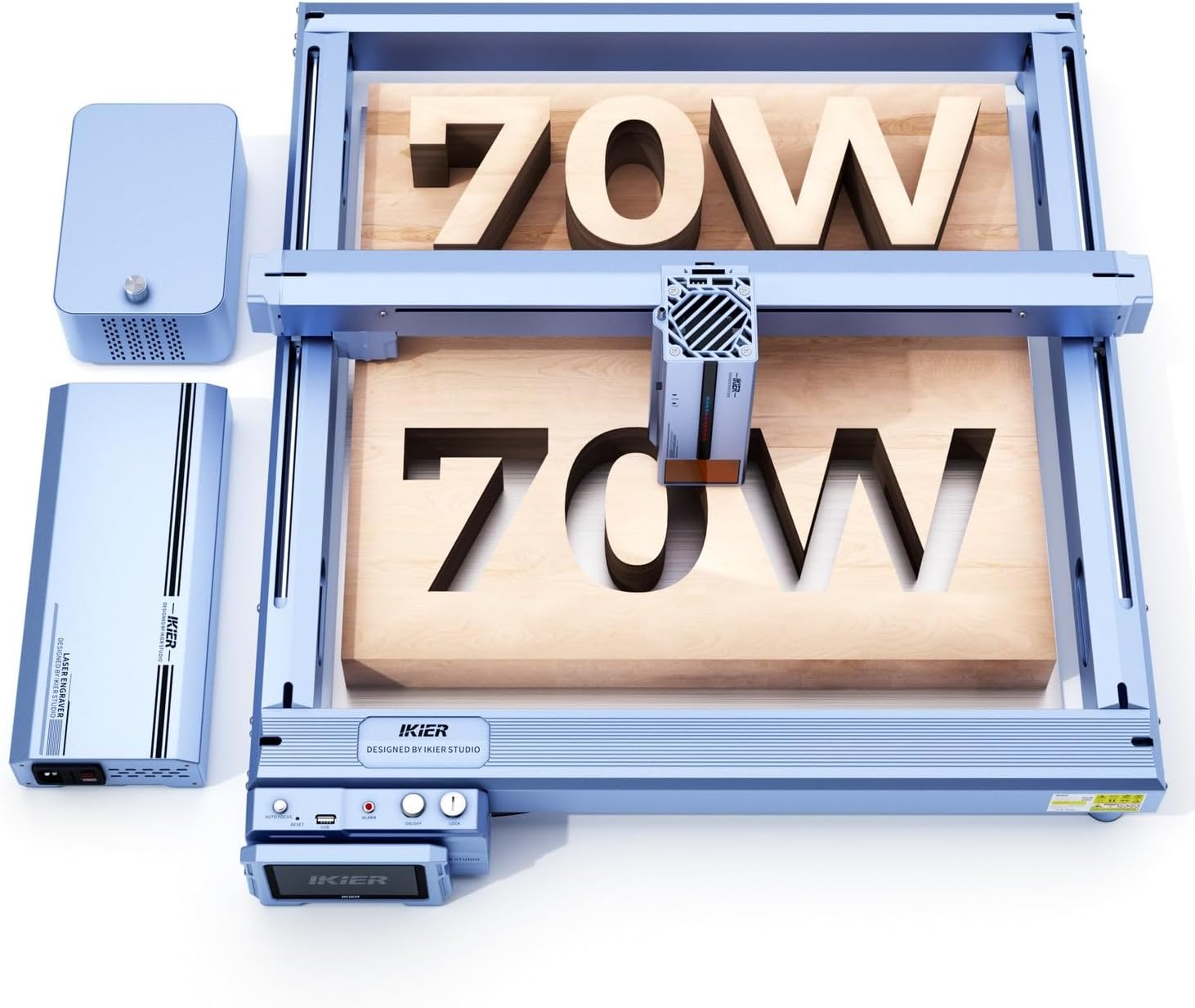
그림 3.1: IKIER K1 Pro Max 70W 레이저 조각기asin레이저 모듈과 외부 공기 보조 장치를 포함한 주요 구성 요소.
주요 특징:
- 강력한 70W 레이저 출력: 14개의 6W 레이저 다이오드를 장착하여 탁월한 절단 및 조각 성능을 제공하며, 25mm 합판을 한 번에 절단할 수 있습니다.
- 지능형 Z축: 전기식 및 수동식 설정 기능을 모두 갖추고 있어 약 8초 만에 자동 초점 조절이 가능하여 정밀한 레이저 위치 지정이 가능합니다.
- 지능형 공기 보조 장치: 일체형 이중 구조 설계로 지속적인 공기 흐름을 보장하여 막힘을 방지하고 절단 성능을 향상시킵니다.
- 침하 절삭 기술: 최적화된 레이저 알고리즘과 지능형 메인보드 제어를 통한 자동 레이저 원점 설정, 증가asin절삭 깊이를 30~50% 줄입니다.
- 4.3인치 LCD 터치스크린: 오프라인에서도 편리하게 작동할 수 있어, 기기를 컴퓨터에 항상 연결할 필요가 없습니다.
- 견고한 구조: 광축 및 선형 가이드 구조를 활용하여 안정성, 정밀도 및 속도를 향상시켰습니다.
- 교차 위치 지정 시스템: 정확한 조각 정렬과 관찰 가능한 프레임을 위해 정밀하고 수평적인 출력을 제공합니다.

그림 3.2: 상세 view 레이저 모듈의 구성도를 보여주는 그림으로, 여러 개의 6W 레이저 다이오드가 결합되어 70W의 광 출력을 내는 구조를 나타냅니다.
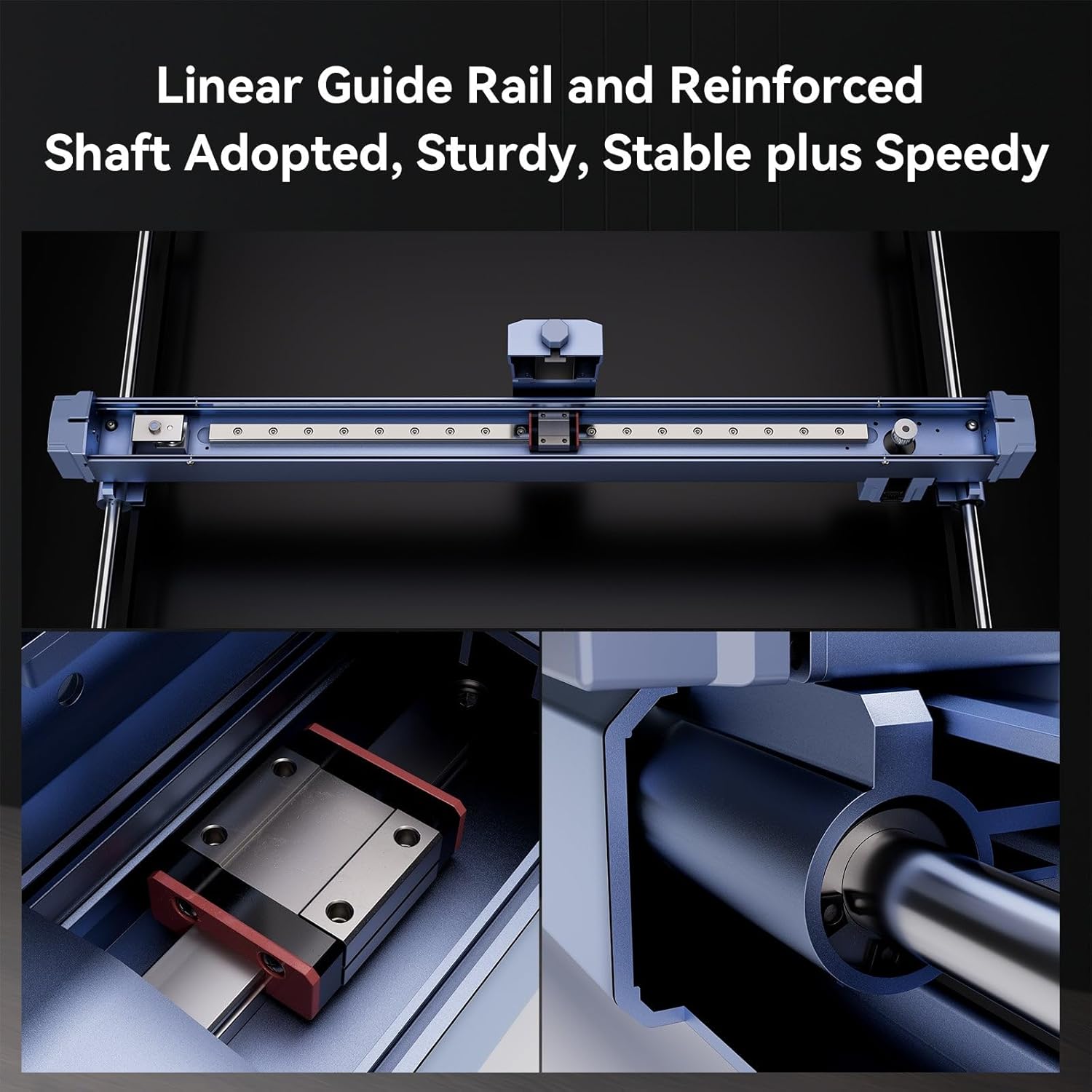
그림 3.3: 선형 가이드 레일과 강화 샤프트의 근접 사진으로, 정밀한 움직임을 위한 견고하고 안정적인 기계적 설계를 보여줍니다.
4. 설정
IKIER K1 Pro Max는 모듈식 디자인으로 빠르고 간편하게 조립할 수 있으며, 일반적으로 15분 이내에 설치가 완료됩니다.
4.1 포장 풀기 및 조립
- 포장에서 모든 구성 요소를 조심스럽게 제거합니다.
- 동봉된 간편 조립 설명서를 따라 본체 구성품을 연결하십시오. 모든 나사가 단단히 조여졌는지 확인하십시오.
- 레이저 모듈을 갠트리에 설치하십시오.
- 공기 보조 장치를 기계의 지정된 포트에 연결하십시오.
4.2 전원 연결
제공된 DC 전원 어댑터를 기기의 전원 입력 포트에 연결한 다음 적절한 전원 콘센트에 연결하십시오.
4.3 소프트웨어 설치
IKIER K1 Pro Max는 LightBurn 및 LaserGRBL과 같은 인기 있는 레이저 제어 소프트웨어와 호환됩니다. 공식 웹사이트에서 원하는 소프트웨어의 최신 버전을 다운로드하십시오. web사이트.
- 라이트번: 종합적인 제어 및 디자인 기능을 제공하므로 고급 사용자에게 권장합니다.
- 레이저GRBL: 기본 조각 작업에 적합한 무료 오픈 소스 옵션입니다.
4.4가지 연결 방법
이 기기는 여러 연결 인터페이스를 지원합니다.
- USB: USB 케이블을 통해 컴퓨터에 직접 연결하세요.
- WLAN(Wi-Fi): 무선으로 네트워크에 연결하여 편리하게 제어하세요.
- TF 카드: 하중 설계 file4.3인치 터치스크린을 사용하여 오프라인에서 작동할 수 있도록 데이터를 TF 카드에 직접 저장합니다.
5. 사용 설명서
5.1 전원 켜기/끄기
기기를 켜려면 제어판에 있는 스위치를 켜십시오. 전원을 끄려면 스위치를 다시 OFF 위치로 돌리십시오.
5.2 재료 준비
선택한 재료를 조각판에 평평하게 놓으십시오. 작동 중 움직임을 방지하기 위해 단단히 고정되었는지 확인하십시오. 이 기계는 다음과 같은 다양한 재료를 조각하고 절단할 수 있습니다.
- 조각 재료: 나무, 대나무, 판지, 플라스틱, 가죽, PCB 기판, 산화 알루미늄, 무광 도금 및 래커 처리된 금속, 304 미러 스테인리스 스틸, 유리, 세라믹, 면, 슬레이트.
- 절단 재료: 판지, 부직포, 나무, 아크릴, 얇은 플라스틱 판, 스펀지.

그림 5.1: 오동나무와 검은색 아크릴에 대한 절단 능력 시연.asin두꺼운 재료를 한 번에 절단할 수 있는 기계의 능력.
5.3 레이저 초점 맞추기
IKIER K1 Pro Max는 자동 초점을 위한 지능형 Z축을 갖추고 있습니다.
- 자동 초점: 제어판 또는 소프트웨어에서 자동 초점 버튼을 누르십시오. 레이저가 자동으로 높이를 조정하여 재료 표면에 최적의 초점을 맞춥니다. 이 과정은 약 8초가 소요됩니다.
- 수동 초점: 미세 조정이나 특정 용도에 따라 Z축을 수동으로 조정할 수도 있습니다.
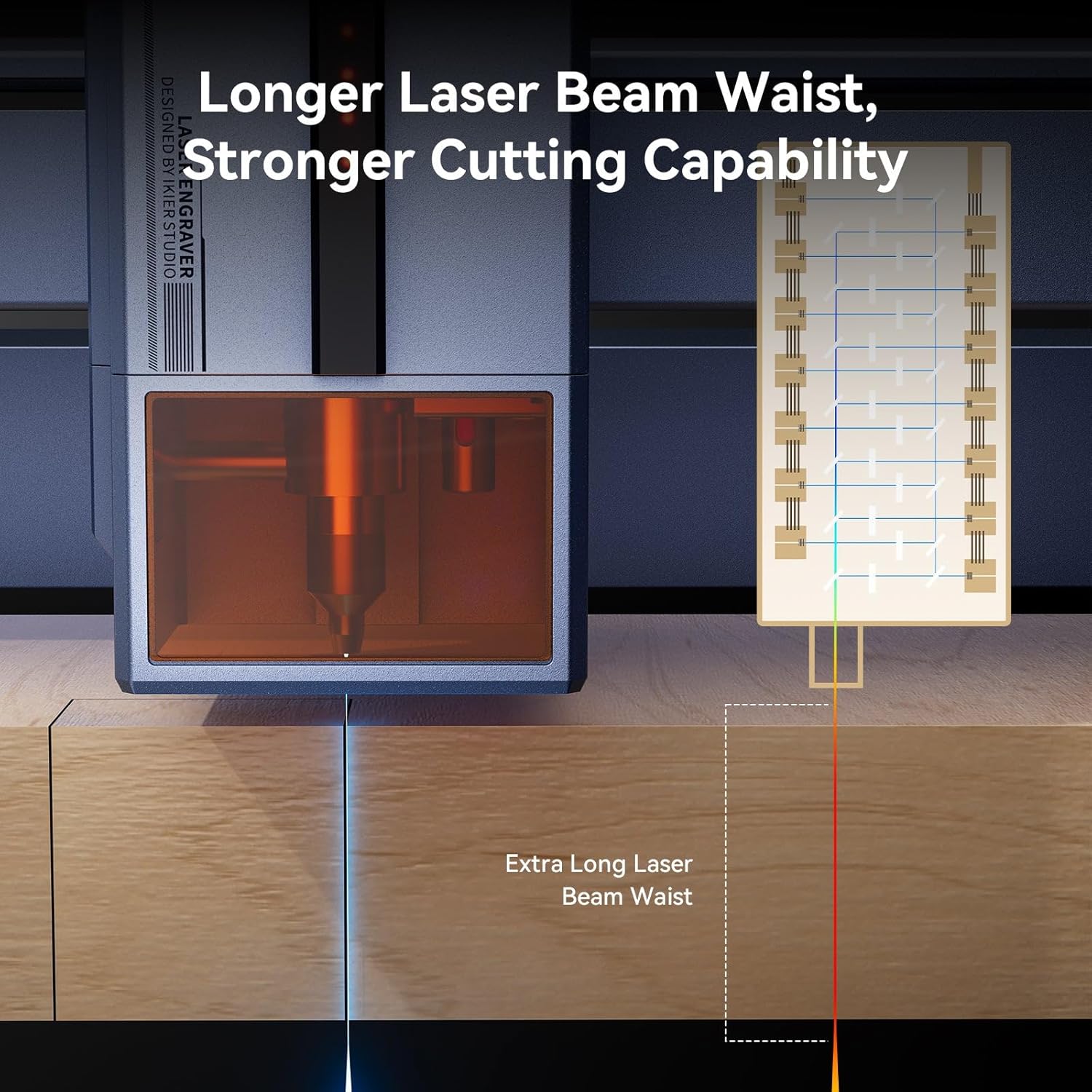
그림 5.2: 확장된 레이저 빔 웨이스트를 보여주는 그림으로, 이는 장비의 향상된 절단 능력과 더 깊은 침투력에 기여합니다.
5.4 적재 설계 및 프레임
디자인을 준비하세요 file 호환 소프트웨어(LightBurn, LaserGRBL)를 사용합니다. 이 기기는 다양한 기능을 지원합니다. file SVG, DXF, JPG, JPEG, PNG, BMP, TIF, CR2 등을 포함한 다양한 파일 형식을 지원합니다.
- 소프트웨어 제어: 디자인을 소프트웨어에 불러온 후 프레임 기능을 사용하여 미리 프레임을 설정하세요.view 레이저의 십자 위치 지정 시스템을 사용하여 재료의 조각 영역을 지정합니다.
- 오프라인 운영: 디자인을 TF 카드에 저장하고 기기에 삽입하세요. 4.3인치 LCD 터치스크린을 사용하여 작업을 선택하고 시작하세요.

그림 5.3: 십자형 위치 지정 시스템이 작동 중인 모습으로, 조각 영역의 정확한 정렬 및 시각적 프레임 설정에 유용함을 보여줍니다.
5.5 에어 어시스트 조정
지능형 공기 보조 시스템은 0~60 l/min 범위에서 조절 가능합니다. 재질과 원하는 절단/조각 효과에 따라 공기 흐름을 조절하십시오. 일반적으로 공기 흐름이 높을수록 절단면이 더 깨끗하고 탄화 현상이 줄어듭니다.
5.6 작동 시작
재료를 놓고 레이저 초점을 맞추고 디자인을 불러와 프레임을 설정하면 소프트웨어 또는 터치스크린을 통해 조각 또는 절단 작업을 시작할 수 있습니다. 특히 새로운 재료를 사용하거나 설정을 변경할 때는 작업 과정을 주의 깊게 관찰하십시오.
6. 유지관리
정기적인 유지 관리는 IKIER K1 Pro Max의 수명 연장과 최적의 성능을 보장합니다.
- 레이저 렌즈 청소: 레이저 렌즈는 주기적으로 보풀 없는 천과 렌즈 세척액을 사용하여 점검하고 청소하십시오. 렌즈가 더러워지면 레이저 출력과 조각 품질이 크게 저하될 수 있습니다.
- 청소용 공기 보조 채널: 지능형 공기 보조 장치는 막힘을 방지하기 위해 이중 구조로 설계되었지만, 지속적인 공기 흐름을 유지하기 위해 공기 통로를 주기적으로 점검하고 청소하는 것이 좋습니다.
- 기계 본체 청소: 기계 외부와 조각판을 정기적으로 닦아 먼지와 이물질을 제거하십시오.
- 선형 레일 검사: 선형 가이드 레일에 이물질이나 마모가 있는지 확인하십시오. 제조사의 권장 사항에 따라 깨끗하게 유지하고 필요한 경우 가볍게 윤활하십시오.
- 펌웨어 업데이트: IKIER 공식 웹사이트를 확인하세요. web해당 사이트에서 사용 가능한 펌웨어 업데이트를 확인하여 기기에 최신 기능과 성능 향상이 적용되도록 하십시오.
7. 문제 해결
이 섹션에서는 발생할 수 있는 일반적인 문제를 다룹니다. 더 복잡한 문제는 고객 지원팀에 문의하세요.
- 기계 전원이 켜지지 않음:
- 전원 케이블이 기기와 전원 콘센트에 제대로 연결되어 있는지 확인하십시오.
- 전원 스위치가 '켜짐' 위치에 있는지 확인하십시오. - 레이저가 발사되지 않거나 출력이 약한 경우:
- 레이저 모듈이 제대로 연결되었는지 확인하십시오.
- 유지보수 항목에 설명된 대로 레이저 렌즈를 청소하십시오.
- 레이저가 재료 표면에 정확하게 초점을 맞추었는지 확인하십시오.
- 제어 소프트웨어에서 레이저 출력 설정을 확인하십시오. - 낮은 조각/절단 품질:
- 특정 재료에 맞게 레이저 출력 및 속도 설정을 조정하십시오.
- 재료가 평평하고 안정적으로 놓여 있는지 확인하십시오.
- 레이저 초점을 확인하세요.
- 레이저 렌즈를 청소하십시오.
- 에어 어시스트가 제대로 작동하고 적절하게 조정되었는지 확인하십시오. - 기기가 컴퓨터/소프트웨어에 연결되지 않습니다:
- USB 케이블 연결 상태 또는 Wi-Fi 설정을 확인하세요.
- 운영 체제에 맞는 드라이버가 올바르게 설치되어 있는지 확인하십시오.
- 기기와 컴퓨터를 모두 재시작하십시오. - 기계가 예기치 않게 멈춤:
- 안전 기능 작동 여부(화염 감지, 기울기 감지)를 확인하고 원인을 해결하십시오(예: 화염을 끄거나 표면이 안정적인지 확인).
- 과열을 방지하기 위해 적절한 환기를 확보하십시오. - 에어 어시스트 기능 작동 안 됨:
- 공기 보조 장치의 연결 상태를 확인하십시오.
- 공기 보조 유량이 올바르게 설정되었는지 확인하십시오(0-60 l/min).
- 공기 보조 통로에 막힘이 있는지 점검하십시오.
8. 사양
| 특징 | 사양 |
|---|---|
| 상표 | 이키에르 |
| 모델 | K1 프로 맥스 70W |
| 조각 크기 | 410mm x 410mm |
| 기계의 힘 | 360와트 |
| 레이저 파워 | 70-77W(출력), 35-39W(다이오드 전력) |
| 최대 이동 속도 | 900mm/초 |
| 스팟 사이즈 | 0.15mm x 0.2mm (70W), 0.10mm x 0.15mm (35W) |
| 조각 정확도 | 0mm (제조업체 사양에 따름) |
| 레이저파 | 455 ± 5nm |
| 초점 방식 | 적외선 위치 측정 기능을 이용한 자동 또는 수동 초점 조절 |
| 운영 체제 호환성 | 윈도우, 맥OS, 안드로이드, iOS |
| 제어 소프트웨어 | 라이트번, 레이저GRBL |
| 지원됨 File 유형 | SVG, DXF, JPG, JPEG, PNG, BMP, TIF, CR2 등 |
| 연결 인터페이스 | USB, 무선 LAN, TF 카드 |
| 마더보드 | Wi-Fi 기능이 있는 32비트 제어 카드 |
| 핸들바 터미널 | 4.3인치 LCD 터치스크린 |
| 엔드 스위치 | 5 (X축 2, Y축 2, Z축 1) |
| 공중 지원 전류 | 0~60 l/min (무단계 조절 가능) |
| 포함된 구성 요소 | IKIER K1 Pro Max 70W 머신 1대 |

그림 8.1: IKIER K1 Pro Max 70W 반도체 레이저와 일반적인 180W CO2 레이저의 사양을 비교하여 레이저 유형, 무게, 절단 용량 및 크기의 차이점을 보여줍니다.
9. 보증 및 지원
보증 정보, 기술 지원 또는 서비스 문의는 IKIER 공식 웹사이트를 참조하십시오. web웹사이트를 방문하거나 공인 대리점에 문의하세요. 보증 청구를 위해 구매 증빙 자료로 구매 영수증을 보관하세요.
최신 드라이버, 소프트웨어 업데이트 및 추가 자료는 IKIER 공식 지원 페이지를 방문하십시오.


