1. 서론
Khadas Mind 2 미니 PC는 일상적인 생산성 작업부터 창의적인 프로젝트에 이르기까지 다양한 작업을 위해 설계된 작고 강력한 컴퓨팅 장치입니다. 이 설명서는 장치 설정, 작동 및 유지 관리에 필요한 필수 정보를 제공합니다.

그림 1: Khadas Mind 2 미니 PC, 쇼케이스asin컴팩트한 디자인과 다양한 포트를 갖추고 있습니다.
이 기기는 무게가 435g에 불과하고 두께가 2cm밖에 되지 않는 세련되고 휴대성이 뛰어난 디자인을 자랑합니다. CNC 유니바디 디자인과 양극 산화 처리된 알루미늄 소재가 특징입니다.asin내구성과 편안한 그립감을 모두 제공합니다. Khadas Mind 2는 인텔 코어 울트라 5 125H 프로세서, 16GB LPDDR5 메모리, 512GB PCIe 4.0 SSD를 탑재하여 다양한 애플리케이션에 효율적인 성능을 보장합니다.

그림 2: Khadas Mind 2 미니 PC는 휴대성이 뛰어나고 가벼운 디자인으로 작은 가방에도 쉽게 들어갑니다.
비디오 1: 오버view Khadas Mind 휴대용 워크스테이션의 특징과 모듈식 설계를 중점적으로 소개합니다.
2. 상자 안에 무엇이 들어있나요?
포장 안에 모든 구성품이 들어 있는지 확인해 주세요.
- 마인드 2 미니 PC
- 전원 어댑터
- USB-C 케이블
- 사용 설명서
3. 설정 가이드
3.1 초기 설정
- 전원 연결: 제공된 전원 어댑터를 Khadas Mind 2 Mini PC에 연결하고 전원 콘센트에 꽂으십시오.
- 디스플레이에 연결: HDMI 2.1 케이블을 사용하여 미니 PC를 모니터 또는 TV에 연결하세요. 이 장치는 디스플레이 출력을 위해 Thunderbolt 4/USB4도 지원합니다.
- 주변기기 연결: 키보드와 마우스를 사용 가능한 USB-A 3.2 Gen2 포트에 연결하십시오.
- 전원 켜기: 기기에 있는 전원 버튼을 눌러 기기를 켜세요.
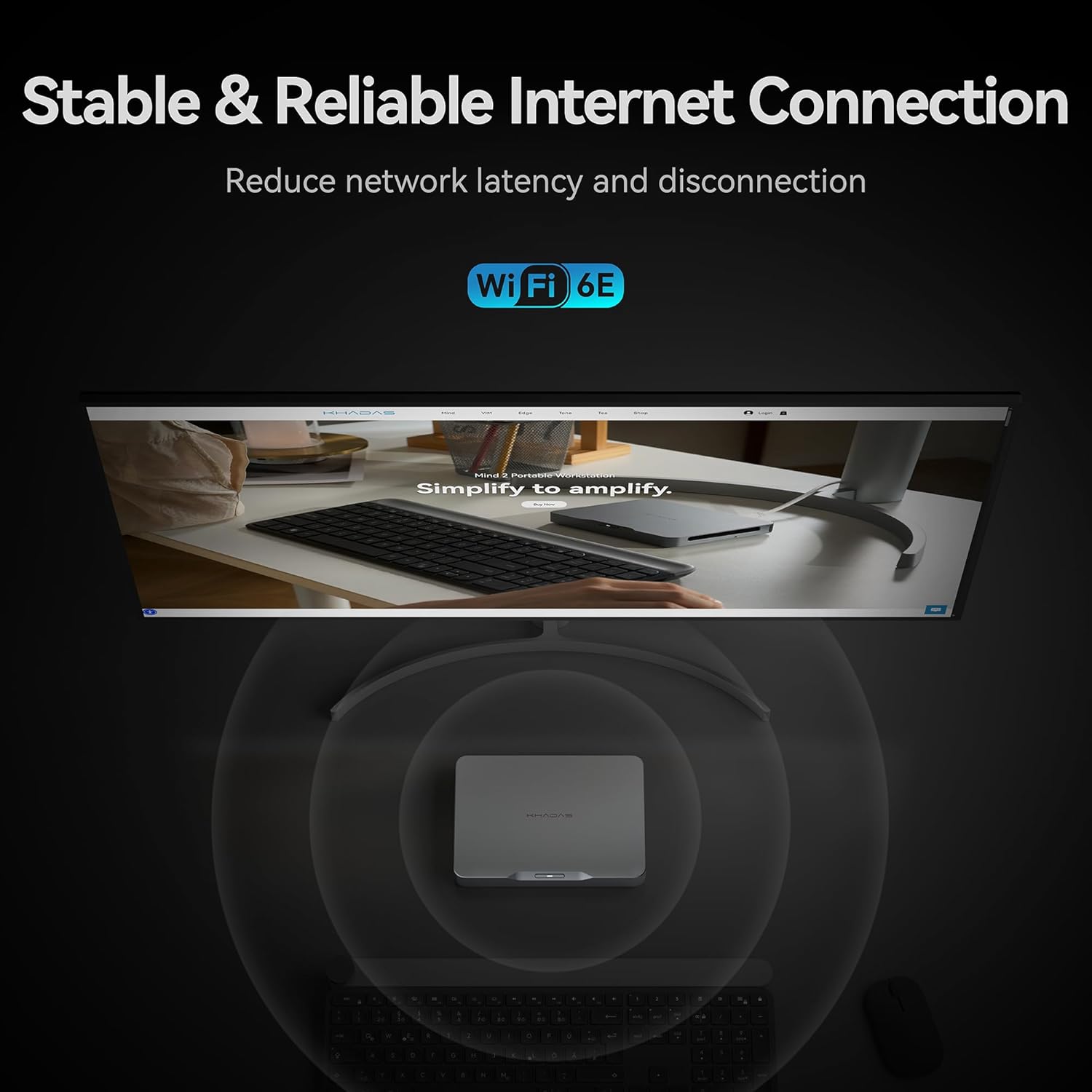
그림 3: 후면 view Khadas Mind 2 미니 PC의 연결 포트를 보여주는 그림입니다.
3.2 최초 운영체제 구성
Windows 11 Home 운영 체제를 처음 부팅하면 언어 선택, 네트워크 연결 및 사용자 계정 생성 등 초기 설정 과정을 안내합니다. 화면의 지시에 따라 설정을 완료하십시오.
영상 2: 운영체제 초기 설정에 필요한 그래픽 설정 방법 안내.
4. 사용 설명서
4.1 성능 이상view
Khadas Mind 2는 균형 잡힌 성능을 위한 3-in-1 아키텍처(CPU, GPU, NPU)를 특징으로 하는 Intel Core Ultra 5 125H 프로세서로 구동됩니다. 14개의 코어와 18개의 스레드를 갖추고 있으며, 최대 터보 주파수는 4.5GHz입니다. 통합 Arc 그래픽은 향상된 시각적 성능을 제공하며, AI Boost NPU는 AI 기반 작업을 위해 최대 34 TOPS의 컴퓨팅 성능을 제공합니다.

그림 4: 인텔 코어 울트라 5 125H 프로세서의 상세 사양 및 성능 벤치마크.

그림 5: 이상view Arc 통합 그래픽 및 AI Boost NPU의 성능 지표를 중점적으로 살펴보겠습니다.
4.2 연결성 및 확장성
미니 PC는 다양한 연결 옵션을 제공합니다.
- 썬더볼트 4 및 USB4: 초고속 40Gbps 데이터 전송 및 디스플레이 출력을 지원합니다.
- HDMI 2.1 TMDS: 고해상도 디스플레이를 위한 18Gbps 출력을 지원합니다.
- USB-A 3.2 2세대: 10Gbps 데이터 전송을 지원하는 포트 2개.
- 무선 전화: 내장된 블루투스 5.3 및 Wi-Fi 6E로 끊김 없는 무선 연결이 가능합니다.

그림 6: 썬더볼트 4 인터페이스와 다른 포트에 비해 빠른 데이터 전송 속도를 보여줍니다.
저장 용량 확장을 위해 이 장치에는 독창적인 자기식 커버 디자인이 적용된 M.2 2230 SSD 확장 슬롯이 포함되어 있어 최대 2TB PCIe 4.0 SSD 스토리지를 손쉽게 추가할 수 있습니다.
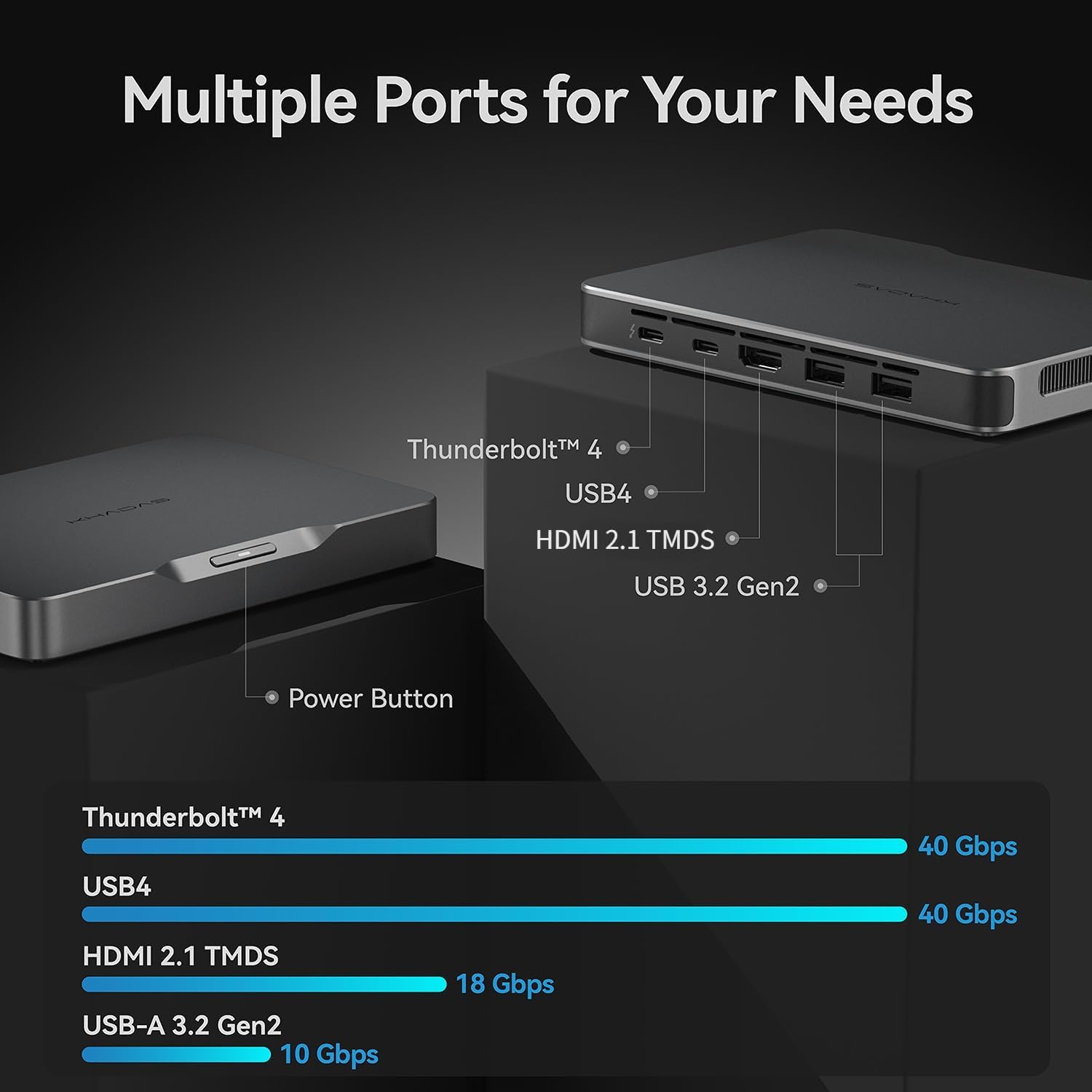
그림 7: 손쉬운 저장 장치 업그레이드를 위해 설계된 M.2 2230 SSD 확장 슬롯.
4.3 내장 배터리
Khadas Mind 2는 5.55Wh 배터리를 내장하여 최대 25시간의 대기 시간을 제공합니다. 이를 통해 전원이 차단되면 즉시 절전 모드로 전환되어 데이터 손실 없이 작업 내용을 보존할 수 있습니다. 또한 단 2초 만에 절전 모드에서 깨어나 작업을 빠르게 재개할 수 있습니다.

그림 8: 내장형 5.55Wh 배터리의 그림으로, 끊김 없는 이동성과 대기 시간을 제공합니다.
5. 사양
| 특징 | 세부 사항 |
|---|---|
| 프로세서 | 인텔 코어 울트라 5 125H (14코어, 18스레드, 최대 4.5GHz) |
| 숫양 | 16GB LPDDR5(6400.0MHz) |
| 저장 | 512GB PCIe 4.0 SSD |
| 제도법 | 인텔 아크 통합 그래픽(최대 2.2GHz, 8GB VRAM) |
| 운영 체제 | 윈도우 11 홈 |
| 무선 연결 | 블루투스 5.3, Wi-Fi 6E |
| I/O 포트 | 썬더볼트 4, USB 4, HDMI 2.1 TMDS, USB-A 3.2 Gen2 2개 |
| 배터리 | 5.55Wh (최대 25시간 대기) |
| 치수(길이x너비x높이) | 5.75 x 4.13 x 0.79 인치 |
| 무게 | 15.2 온스(약 435그램) |
6. 유지관리
6.1 소프트웨어 업데이트
최적의 성능과 보안을 유지하려면 운영 체제 업데이트(Windows Update) 및 드라이버 업데이트를 정기적으로 확인하고 설치하십시오. Khadas 공식 웹사이트를 방문하세요. webMind 2 Mini PC용 최신 드라이버 및 펌웨어를 다운로드할 수 있는 사이트입니다.
6.2 청소
최적의 성능을 유지하고 과열을 방지하려면 기기를 주기적으로 청소하십시오. 부드럽고 마른 천으로 외부를 닦아주세요. 통풍구의 경우, 압축 공기를 사용하여 먼지를 부드럽게 제거하십시오. 청소하기 전에 기기의 전원을 끄고 전원 플러그를 뽑으십시오.
7. 문제 해결
7.1 전원 없음
- 전원 어댑터가 기기와 전원 콘센트에 제대로 연결되어 있는지 확인하십시오.
- 다른 장치를 연결하여 전원 콘센트가 작동하는지 확인하세요.
7.2 디스플레이 출력 없음
- HDMI 또는 USB-C 디스플레이 케이블이 미니 PC와 모니터에 제대로 연결되어 있는지 확인하십시오.
- 모니터의 전원이 켜져 있고 올바른 입력 소스로 설정되어 있는지 확인하세요.
- 하드웨어 문제를 배제하기 위해 다른 디스플레이 케이블이나 모니터를 사용해 보세요.
7.3 연결 문제
- Wi-Fi의 경우, 라우터가 제대로 작동하고 기기가 Wi-Fi 범위 내에 있는지 확인하세요. 그런 다음 Wi-Fi 네트워크에 다시 연결하세요.
- 블루투스를 사용하는 경우, 주변기기가 페어링 모드이고 범위 내에 있는지 확인하십시오.
- USB 장치의 경우 다른 USB 포트에 연결하거나 미니 PC를 재시작해 보세요.
8. 보증 및 지원
Khadas Mind 2 미니 PC는 일반적으로 3년 보증 플랜이 제공됩니다. 자세한 보증 약관은 제품 패키지에 포함된 보증 카드를 참조하거나 Khadas 공식 지원 웹사이트를 방문하십시오. web대지.
기술 지원, 문제 해결 지원 또는 서비스 문의는 Khadas 공식 고객 지원팀에 문의하십시오. web사이트 또는 지정된 채널.


