1. 서론
이 설명서는 MUNBYN ITPP130B 블루투스 감열 라벨 프린터에 대한 포괄적인 지침을 제공합니다. 설치, 작동, 유지 관리 및 문제 해결 방법을 다루어 기기를 최대한 활용할 수 있도록 도와줍니다. 이 프린터는 가정 및 사무실을 포함한 다양한 환경에서 효율적이고 고품질의 라벨 인쇄를 위해 설계되었습니다.

이미지 1.1: MUNBYN ITPP130B 블루투스 열전사 라벨 프린터와 인쇄된 라벨, 그리고 관련 앱이 실행 중인 스마트폰.
2. 안전 정보
프린터 손상이나 부상을 방지하기 위해 다음 안전 지침을 읽고 준수해 주십시오.
- 프린터를 물이나 과도한 습기에 노출시키지 마십시오.
- 프린터를 직사광선이나 열원 근처에 두지 마십시오.
- 제공된 전원 어댑터와 케이블만 사용하세요.
- 프린터를 어린이나 애완동물의 손이 닿지 않는 곳에 보관하십시오.
- 프린터를 직접 분해하거나 수리하려고 하지 마십시오. 문제가 발생하면 고객 지원팀에 문의하십시오.
- 프린터가 작동하는 동안 주변이 적절히 환기되도록 하세요.
3. 패키지 내용
패키지에 모든 품목이 들어 있는지 확인하세요.
- MUNBYN ITPP130B 라벨 프린터 유닛
- 전원 어댑터
- 전원 케이블
- USB 케이블
- 테스트 라벨
- 사용 설명서 (본 문서)
4. 설정
4.1 물리적 설치 및 라벨 부착
- 프린터를 안정적이고 평평한 표면에 놓으세요.
- 전원 어댑터를 프린터에 연결한 다음 전원 콘센트에 연결하십시오.
- 프린터 덮개를 엽니다.
- 감열 라벨을 프린터에 넣을 때 인쇄면이 위를 향하도록 하십시오. 용지 가이드를 라벨 너비에 맞게 조절하십시오.
- 프린터 덮개를 닫으세요. 프린터가 자동으로 라벨 크기를 보정합니다.

그림 4.1: 프린터에 라벨을 넣고 용지 가이드를 조정하는 모습.
4.2 연결 옵션
MUNBYN ITPP130B는 블루투스와 USB 연결을 모두 제공합니다.

이미지 4.2: 이상view 스마트폰/태블릿용 블루투스 연결 및 PC(Windows, macOS, ChromeOS, Linux)용 USB 연결을 지원합니다.
4.2.1 블루투스 연결 (iOS, Android, Windows)
- 프린터 전원이 켜져 있는지 확인하세요.
- 사용하시는 기기의 앱 스토어(iOS의 경우 App Store, Android의 경우 Google Play Store)에서 "MUNBYN Print" 앱을 다운로드하세요.
- 모바일 기기 또는 윈도우 PC에서 블루투스를 활성화하세요.
- "MUNBYN Print" 앱을 열고 사용 가능한 장치를 검색하세요.
- 목록에서 "P130B"를 선택하여 페어링하십시오.
4.2.2 USB 연결 (Windows, macOS, ChromeOS, Linux)
- 제공된 USB 케이블을 사용하여 프린터를 컴퓨터에 연결합니다.
- Windows 및 macOS 사용자의 경우 필요한 드라이버를 설치하십시오. 드라이버는 일반적으로 동봉된 USB 드라이브에서 찾거나 MUNBYN 공식 웹사이트에서 다운로드할 수 있습니다. web대지.
- 화면의 지시에 따라 드라이버 설치를 완료하세요.
- 메모: 맥과 데스크톱 PC는 주로 USB 연결을 지원합니다. 윈도우 PC는 USB와 블루투스 모두를 사용할 수 있습니다.
5. 사용 설명서
5.1 MUNBYN Print 앱을 통한 일반 인쇄
"MUNBYN Print" 앱을 사용하면 모바일 기기에서 빠르고 간편하게 라벨을 인쇄할 수 있습니다.
- 프린터가 블루투스를 통해 모바일 기기에 연결되어 있는지 확인하십시오.
- "MUNBYN Print" 앱을 엽니다.
- 선택하세요 file 인쇄하려는 파일 형식(예: 이미지, PDF, TXT)을 선택할 수 있습니다. 앱은 다양한 형식을 지원합니다. file 유형.
- 앱 내에서 라벨 크기, 방향, 밀도 등의 인쇄 설정을 조정하세요.
- 인쇄 버튼을 눌러 인쇄 작업을 프린터로 보내세요.
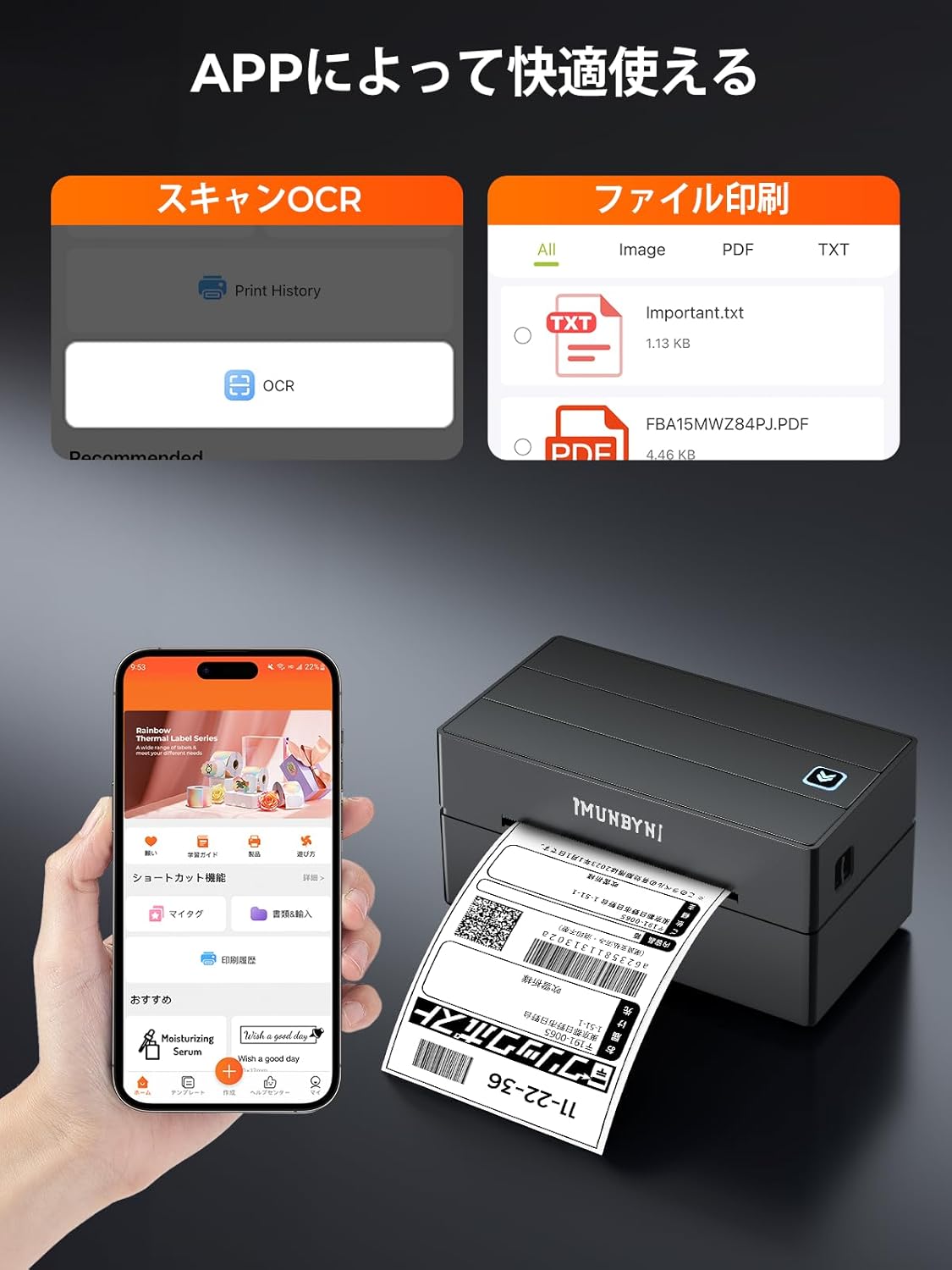
이미지 5.1: MUNBYN Print 앱의 스캔 및 인쇄 옵션을 보여주는 스크린샷 file 인쇄.
5.2 일본 우편(클릭포스트) 라벨 인쇄
ClickPost는 A4 크기의 PDF 파일을 생성합니다. file이 내용을 A6 라벨에 인쇄하려면 변환이 필요합니다. 타사 변환 서비스를 이용하실 수 있습니다. plugins 이를 위해:
- 유료 플러그인: "Post Batch Registration/Payment/Printing v3을 클릭하세요"
- 무료 플러그인: "GoQSystem의 Click Post 확장 기능(Click Post 일괄 결제 및 가져오기)"
부인 성명: 이것들 plugins 이 정보는 MUNBYN의 제품이 아닙니다. 본 정보는 참고용으로만 제공되며, 해당 플러그인의 사용 또는 기능에 대한 책임은 지지 않습니다. 자세한 지침은 플러그인 제공업체의 문서를 참조하십시오.

이미지 5.2: 명확성과 적절한 서식을 위해 표준 레이블(왼쪽)과 MUNBYN 최적화 레이블(오른쪽)을 비교한 그림.
5.3 PC에서 인쇄 (Windows/macOS)
드라이버를 설치하고 USB(또는 Windows의 경우 Bluetooth)로 연결하면 인쇄를 지원하는 모든 애플리케이션에서 인쇄할 수 있습니다.
- 인쇄하려는 문서 또는 라벨 디자인을 엽니다.
- 이동하다 File > 인쇄.
- 사용 가능한 프린터 목록에서 MUNBYN ITPP130B 프린터를 선택하십시오.
- 프린터 환경설정 또는 속성에 액세스하여 라벨 크기(예: 4x6인치), 방향 및 인쇄 품질과 같은 설정을 조정하십시오. 이러한 설정이 로드된 라벨과 일치하는지 확인하십시오.
- 딸깍 하는 소리 인쇄.

이미지 5.3: 이 프린터는 4x6인치, 3x2인치 및 원형 라벨과 같은 일반적인 크기를 포함하여 너비 40mm에서 110mm까지 다양한 라벨 크기를 지원합니다.
6. 유지관리
6.1 프린트 헤드 청소
프린트 헤드를 정기적으로 청소하면 최적의 인쇄 품질을 유지하고 프린터의 수명을 연장할 수 있습니다.
- 프린터를 끄고 전원 코드를 뽑습니다.
- 프린터 덮개를 엽니다.
- 면봉으로 프린트 헤드를 부드럽게 닦아주세요.amp이소프로필 알코올로 소독함.
- 덮개를 닫고 프린터의 전원을 켜기 전에 프린트 헤드가 완전히 마르도록 하세요.
6.2 라벨 처리
- 프린터와 호환되는 고품질 감열 라벨만 사용하십시오.
- 라벨은 직사광선을 피해 서늘하고 건조한 곳에 보관하십시오.
- 기름이 라벨에 묻어나지 않도록 맨손으로 라벨의 감열 인쇄면을 만지지 마십시오.
7. 문제 해결
MUNBYN ITPP130B 프린터 사용 중 문제가 발생하면 다음 일반적인 문제 및 해결 방법을 참조하십시오.
7.1 프린터가 응답하지 않음
- 전원 케이블이 제대로 연결되어 있고 프린터 전원이 켜져 있는지 확인하십시오.
- USB 또는 블루투스 연결 상태를 확인하십시오. 필요한 경우 다시 연결하십시오.
- 프린터와 연결된 장치를 재시작하십시오.
7.2 인쇄 품질이 좋지 않음
- 섹션 6.1에 설명된 대로 프린트 헤드를 청소하세요.
- 고품질 감열 라벨을 사용하고 있는지 확인하십시오.
- 프린터 설정 또는 MUNBYN Print 앱에서 인쇄 밀도 설정을 조정하십시오.
- 라벨이 올바르게 장착되었는지, 인쇄면이 프린트 헤드를 향하고 있는지 확인하십시오.
7.3 라벨이 제대로 부착되지 않음
- 라벨이 똑바로 장착되었는지, 용지 가이드가 올바른 너비로 조정되었는지 확인하십시오.
- 라벨 경로에 장애물이 있는지 확인하십시오.
- 라벨 보정을 수행하십시오. 프린터 전원이 켜져 있고 덮개가 닫힌 상태에서 프린터에서 신호음이 나거나 빈 라벨이 몇 장 나올 때까지 급지 버튼을 길게 누른 다음 손을 떼십시오.
8. 사양
| 특징 | 사양 |
|---|---|
| 상표 | 문빈 |
| 모델 번호 | ITPP130B |
| 인쇄 기술 | 열의 |
| 최대 인쇄 속도(흑백) | 180mm/s (분당 117페이지에 해당) |
| 최대 인쇄 해상도 | 203dpi |
| 최대 용지 크기 | 108mm (최대 너비) |
| 지원되는 레이블 너비 | 40mm ~ 110mm |
| 연결성 | 블루투스(iOS, 안드로이드, 윈도우), USB(윈도우, macOS, ChromeOS, 리눅스) |
| 제품 크기(L x W x H) | 20.5 x 17.5 x 12cm |
| 제품 무게 | 1.4kg |
| 색상 | 검은색 |
| 양면 인쇄 | 아니요 |
9. 보증 및 지원
MUNBYN 제품에는 표준 보증이 제공됩니다. 보증에 대한 자세한 내용은 제품에 동봉된 보증 카드를 참조하거나 MUNBYN 공식 웹사이트를 방문하십시오. web본 사이트는 본 설명서에 나와 있지 않은 기술 지원이나 문의 사항이 있는 경우, MUNBYN 고객 지원팀에 공식 채널을 통해 문의하시기 바랍니다.
자세한 내용은 다음을 방문하세요. 아마존에서 MUNBYN 브랜드 스토어를 만나보세요.


