1. 제품 오버view
DOOGEE T40은 엔터테인먼트와 생산성 모두를 위해 설계된 고급 안드로이드 14 태블릿입니다. 고해상도 2.5K 디스플레이, 강력한 옥타코어 프로세서, 그리고 넉넉한 저장 용량을 갖추고 있어 게임부터 전문적인 작업까지 다양한 용도에 적합합니다.

그림 1.1: 전면 및 후면 view 두지 T40 태블릿의 세련된 디자인과 카메라 모듈을 강조합니다.
주요 특징:
- 표시하다: 생생한 화면을 위한 11인치 2.5K IPS 울트라 클리어 디스플레이(2560x1600 해상도).
- 성능: Helio G99 옥타코어 프로세서(6nm 공정 기술)는 원활한 멀티태스킹과 게임을 지원합니다.
- 메모리 및 스토리지 : 최대 20GB RAM(8GB 물리적 + 12GB 가상) 및 512GB 내장 스토리지를 제공하며, microSD 카드를 통해 최대 2TB까지 확장 가능합니다.
- 배터리: 8580mAh 대용량 배터리, 18W 고속 충전 및 역충전 기능 탑재.
- 연결성: 듀얼 SIM 4G LTE, 듀얼 밴드 Wi-Fi(2.4G/5G), 블루투스 5.0.
- 운영 체제: 생산성과 엔터테인먼트를 향상시키는 안드로이드 14.
- 오디오: 풍부한 사운드를 위한 몰입형 쿼드 스피커.
- 카메라: 16MP 메인 카메라와 8MP 전면 카메라.
비디오 1.1: 오버view DOOGEE T40 태블릿의 특징을 보여줍니다.asin디자인, 디스플레이 및 주요 기능을 살펴보십시오.
2. 상자 안에 무엇이 들어있나요?
설치를 진행하기 전에 패키지에 모든 구성품이 들어 있는지 확인하십시오.
- T40 태블릿 1개
- Type-C USB 케이블 x1
- 충전기 x1
- SIM 카드 추출 도구 1개 (SIM 카드 추출 도구)
- 방폭 필름 1개 (화면 보호 필름 사전 부착)
- 포장상자 x1
- 사용 설명서 1부 (본 문서)
3. 사양
| 특징 | 사양 |
|---|---|
| 상표 | 두기 |
| 모델명 | T40 |
| 운영 체제 | 안드로이드 14 |
| 화면 크기 | 10.95 인치 |
| 화면 해상도 | 2560 x 1600 픽셀(2.5K) |
| 프로세서 | 미디어텍 헬리오 G99 옥타코어 |
| 숫양 | 20GB(물리적 8GB + 가상 12GB) |
| 내부 저장소 | 512GB |
| 확장 가능한 스토리지 | MicroSD 카드를 통해 최대 2TB까지 |
| 배터리 용량 | 8580mAh |
| 충전 중 | 18W 고속 충전, 역방향 충전 |
| 연결성 | 듀얼 SIM 4G LTE, Wi-Fi 2.4G/5G, 블루투스 5.0 |
| 카메라 | 16MP 메인 카메라, 8MP 전면 카메라 |
| 치수(길이x너비x높이) | 10.09 x 6.61 x 0.3 인치 |
| 품목 무게 | 2.49파운드 |
4. 설정
4.1. 초기 요금
처음 사용하기 전에 제공된 USB Type-C 케이블과 충전기를 사용하여 DOOGEE T40 태블릿을 완전히 충전하십시오. 충전기를 태블릿의 USB-C 포트에 연결하고 전원 콘센트에 꽂으십시오. 화면의 배터리 표시등에 충전 진행 상황이 표시됩니다.

그림 4.1: 태블릿의 8580mAh 배터리와 18W 고속 충전 기능을 보여주는 그림.
4.2. 전원 켜기/끄기
- 전원을 켜려면: 측면에 있는 전원 버튼을 DOOGEE 로고가 나타날 때까지 길게 누르세요.
- 전원을 끄려면: 전원 옵션 메뉴가 나타날 때까지 전원 버튼을 길게 누른 다음 "전원 끄기"를 선택합니다.
- 재시작하기 위해: 전원 옵션 메뉴에서 "다시 시작"을 선택하세요.
4.3. SIM 카드 및 MicroSD 카드 설치
DOOGEE T40은 듀얼 SIM 4G LTE와 MicroSD 카드 확장을 지원합니다.
- 태블릿 측면에서 SIM 카드 트레이를 찾으세요.
- 제공된 SIM 카드 분리 도구를 트레이 옆의 작은 구멍에 넣고 트레이가 튀어나올 때까지 부드럽게 밀어주세요.
- 나노 SIM 카드 및/또는 MicroSD 카드를 트레이의 지정된 슬롯에 올바른 방향으로 삽입하십시오.
- 트레이를 태블릿에 조심스럽게 밀어 넣어 딸깍 소리가 나면서 제자리에 고정되도록 합니다.

그림 4.2: DOOGEE T40 태블릿의 듀얼 SIM 및 TF(MicroSD) 카드 슬롯 확대 사진.
4.4. 네트워크 연결
- 와이파이: 이동하다 설정 > 네트워크 및 인터넷 > Wi-Fi와이파이를 켜고 원하는 네트워크를 선택한 다음, 필요한 경우 비밀번호를 입력하세요.
- 모바일 데이터: SIM 카드가 올바르게 설치되었는지 확인하십시오. 다음으로 이동하십시오. 설정 > 네트워크 및 인터넷 > 모바일 네트워크 모바일 데이터를 활성화하세요.
5. 사용 설명서
5.1. 안드로이드 14 탐색하기
DOOGEE T40은 안드로이드 14를 탑재하여 직관적인 사용자 경험을 제공합니다.
- 홈 화면: 왼쪽이나 오른쪽으로 살짝 밀어 다양한 홈 화면에 접근하세요.
- 앱 서랍: 설치된 모든 애플리케이션에 접근하려면 화면 하단에서 위로 살짝 밀어주세요.
- 알림 및 빠른 설정: 화면 상단에서 아래로 스와이프하여 view 알림 및 빠른 설정 토글(Wi-Fi, Bluetooth 등).
- 최근 앱: 화면 하단에서 위로 스와이프한 다음 길게 누르면 최근 사용한 애플리케이션 목록이 표시됩니다.
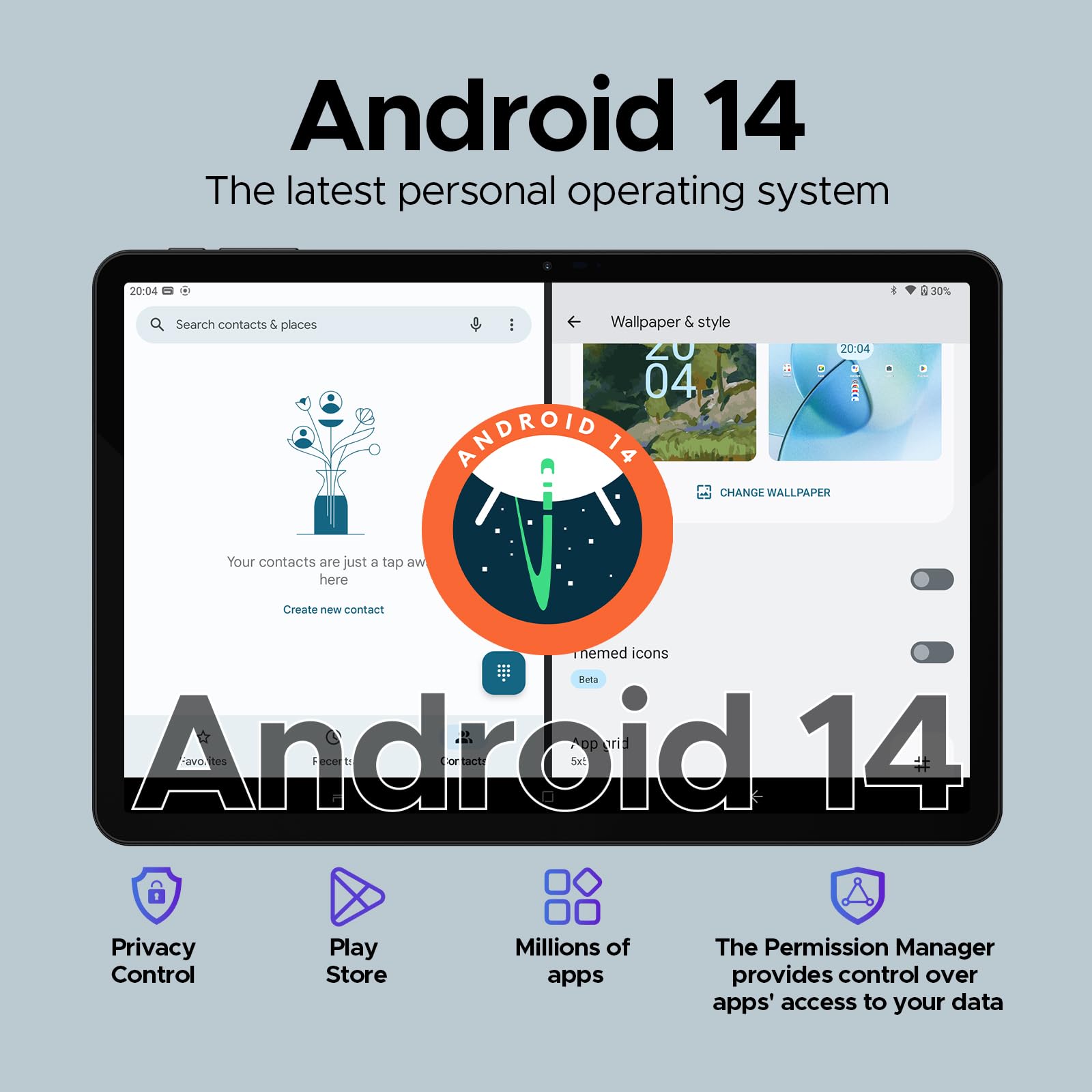
그림 5.1: DOOGEE T40의 Android 14 운영 체제 인터페이스의 시각적 표현.
5.2. 얼굴 인식 잠금 해제
빠르고 안전한 액세스를 위해 얼굴 잠금 해제를 설정하세요.
- 이동하다 설정 > 보안 및 개인 정보 보호 > 기기 잠금 해제 > 얼굴 잠금 해제.
- 화면의 안내에 따라 얼굴을 등록하세요.
5.3. 화면 분할 기능
두 개의 앱을 동시에 사용하여 효율적으로 멀티태스킹하세요.
- 사용하고 싶은 첫 번째 앱을 엽니다.
- 화면 하단에서 위로 스와이프한 다음 길게 누르면 최근 사용한 앱에 접근할 수 있습니다.
- 첫 번째 앱 카드 상단의 앱 아이콘을 탭한 다음 "분할 화면"을 선택하세요.
- 최근 사용한 앱 목록이나 앱 서랍에서 두 번째 앱을 선택하여 화면의 나머지 절반을 채우세요.
5.4. OTG(On-The-Go) 기능
DOOGEE T40은 OTG를 지원하므로 호환되는 OTG 어댑터(별도 구매)를 사용하여 USB 플래시 드라이브, 키보드 또는 마우스와 같은 USB 장치를 태블릿에 직접 연결할 수 있습니다.
또한 역충전을 지원하여 태블릿을 다른 기기를 위한 보조 배터리처럼 사용할 수 있습니다. 호환되는 케이블을 사용하여 기기를 태블릿의 USB-C 포트에 연결하세요.
6. 유지관리
6.1. 배터리 관리
- 극한의 온도는 배터리 수명을 단축시킬 수 있으므로 피하세요.
- 태블릿과 함께 제공된 정품 충전기와 케이블만 사용하십시오.
- 배터리 수명을 최적화하려면 배터리를 자주 완전히 방전시키거나 장시간 100%로 유지하지 마세요.
6.2. 청소
- 부드럽고 보푸라기가 없는 천을 사용하여 태블릿의 화면과 본체를 닦으세요.
- 완고한 얼룩의 경우 약간 damp천에 물이나 화면 세척제를 묻혀 닦으세요. 강한 화학 물질은 피하세요.
6.3. 소프트웨어 업데이트
최적의 성능, 보안, 새로운 기능에 대한 액세스를 보장하려면 소프트웨어 업데이트를 정기적으로 확인하고 설치하세요.
- 이동하다 설정 > 시스템 > 시스템 업데이트.
- 화면 안내에 따라 사용 가능한 업데이트를 다운로드하고 설치하세요. 업데이트 중에는 태블릿이 충분히 충전되어 있거나 전원에 연결되어 있는지 확인하십시오.
7. 문제 해결
| 문제 | 가능한 해결책 |
|---|---|
| 태블릿의 전원이 켜지지 않습니다. | 배터리가 충전되어 있는지 확인하세요. 충전기를 연결하고 몇 분 정도 기다린 후 다시 전원을 켜보세요. 반응이 없으면 전원 버튼을 10~15초 동안 길게 눌러 강제로 다시 시작하세요. |
| Wi-Fi 연결 문제. | 태블릿과 Wi-Fi 공유기를 재시작하세요. Wi-Fi 설정에서 네트워크를 삭제하고 다시 연결하세요. Wi-Fi 신호 범위 내에 있는지 확인하세요. |
| 앱이 충돌하거나 정지됩니다. | 문제가 있는 앱의 캐시와 데이터를 삭제하세요.설정 > 앱 > [앱 이름] > 저장공간 및 캐시). Google Play 스토어에서 앱을 업데이트하세요. 문제가 지속되면 앱을 삭제했다가 다시 설치하세요. |
| 성능이 느립니다. | 사용하지 않는 백그라운드 앱을 종료하세요. 캐시를 정기적으로 삭제하세요. 사용 빈도가 낮은 앱은 삭제하는 것을 고려해 보세요. 충분한 저장 공간을 확보하세요. 태블릿을 주기적으로 재시작하세요. |
| SIM 카드가 감지되지 않았습니다. | SIM 카드가 트레이에 올바르게 삽입되었는지 확인하십시오. 태블릿을 재시작하십시오. SIM 카드가 이동통신사에서 활성화되었는지 확인하십시오. |
8. 보증 및 지원
DOOGEE T40 태블릿에는 다음과 같은 기능이 포함되어 있습니다. 2년 보증제품 특징에 명시된 바와 같습니다. 기술 지원이나 보증 청구 관련 문의는 판매자에게 직접 연락하십시오.
파는 사람: 태블릿 플래그십 스토어
DOOGEE는 자사 제품에 대해 평생 기술 지원과 연중무휴 24시간 고객 서비스를 제공합니다.
더 자세한 도움을 받으시려면 DOOGEE 공식 웹사이트를 참조하십시오. web사이트를 방문하거나 고객 지원 채널에 문의하세요.