1. 서론
OBSBOT Tiny 2 Lite는 첨단 AI 기반 4K UHD PTZ 카메라입니다. webOBSBOT Tiny 2 Lite는 라이브 스트리밍, 온라인 회의, 교육 등 다양한 용도로 설계된 카메라입니다. AI 자동 추적 및 자동 줌 기능, 제스처 제어, 그리고 뛰어난 화질을 제공하는 고품질 1/2인치 CMOS 센서를 탑재했습니다. 본 설명서는 OBSBOT Tiny 2 Lite의 설치, 작동, 유지 관리 및 문제 해결에 대한 자세한 지침을 제공합니다. web캠.
2. 제품 오버view
2.1 패키지 내용
- OBSBOT 타이니 2 라이트 Web캠
- 미니 삼각대
- USB-C to USB-A 케이블
- USB-A to USB-C 어댑터
- 사용 설명서 (본 문서)
2.2 카메라 구성 요소

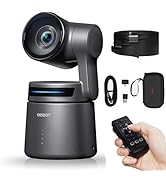
OBSBOT Tiny 2 Lite는 다음과 같은 몇 가지 핵심 구성 요소를 갖추고 있습니다.
- 4K 울트라 HD 렌즈: 고해상도 비디오 촬영용 메인 카메라 렌즈.
- 카메라 표시기: 카메라의 상태(예: 작동 중, 추적 중, 절전 모드)를 나타내는 LED 표시등.
- 듀얼 마이크: 내장형 무지향성 마이크를 통해 소음 감소 기능으로 선명한 오디오를 녹음할 수 있습니다.
- USB-C 포트: 컴퓨터와의 전원 및 데이터 전송을 위한 주요 연결 포트입니다.
- UNC 1/4-20 인터페이스: 하단에는 기본 제공되는 미니 삼각대 또는 기타 호환 가능한 마운트에 부착할 수 있는 표준 삼각대 마운트가 있습니다.
2.3 주요 특징
- AI 자동 추적 및 자동 확대/축소: 심층 신경망 알고리즘을 활용하여 실시간 추적 기능을 제공하며, 향상된 프레임 구성과 사용자 지정 가능한 구도선을 지원합니다. 피사체가 항상 프레임 안에 있도록 줌 기능을 자동으로 조정합니다.
- 정확한 신체 부위 추적: 근접 촬영 시 디테일한 영상 촬영을 위한 근접 추적 기능과 부드럽고 정확한 프레임 구성을 위한 상체 추적 기능을 지원합니다.
- 사용자 지정 사전 설정 모드: 사전 설정된 PTZ(팬-틸트-줌) 위치, AI 추적 모드, 적응형 초점 모드 및 사용자 지정 가능한 이미지 설정을 통해 생산성을 향상시키세요.
- 제스처 컨트롤 2.0: 손동작을 사용하여 대상 잠금/잠금 해제, 확대/축소, 동적 확대/축소 등 다양한 기능을 원거리에서 활성화할 수 있습니다.
- 놀라운 4K 비디오 화질: 고화질 영상을 위해 UHD 4K 해상도로 초당 30프레임, 1080p 해상도로 초당 60프레임을 촬영합니다.
- 신뢰할 수 있는 1/2인치 CMOS 센서: 첨단 센서가 이미지 품질을 향상시켜 탁월한 저조도 성능과 최적화된 HDR 기능을 제공합니다.
- 정밀하고 능숙한 자동 초점(PDAF): 위상 검출 자동 초점 기술은 피사체를 빠르게 식별하고 초점을 맞춰 일관된 성능을 제공합니다.
- 창의적인 촬영 모드: 가로, 세로, 거꾸로 촬영 모드를 지원하여 다양한 촬영 상황에 대응할 수 있습니다.
- OBSBOT 센터 앱: 확장 webPTZ 제어, 뷰티 모드, 사전 설정 모드 및 기타 기능을 통해 카메라의 잠재력을 활용하세요.
- 다이내믹 HDR 자동 밝기 보정: 다양한 조명 조건에서 선명도와 균형감을 제공하는 지능형 HDR 이미징.
- 듀얼 마이크 음질 향상: 소음 감소 및 음성 증폭 기능을 조절하여 시끄러운 환경에서도 깨끗한 오디오를 녹음할 수 있습니다.
3. 설정
3.1 연결하기 Web캠
OBSBOT Tiny 2 Lite는 플러그 앤 플레이 방식으로 설계되어 기본 기능을 사용하는 데 드라이버 설치가 필요하지 않습니다.
- 미니 삼각대를 하단에 있는 UNC 1/4-20 인터페이스에 부착하십시오. web원하시면 카메라로 촬영하세요.
- 제공된 케이블의 USB-C 단자를 OBSBOT Tiny 2 Lite의 USB-C 포트에 연결하십시오.
- 케이블의 다른 쪽 끝(필요한 경우 어댑터를 사용하여 USB-A 또는 USB-C)을 컴퓨터의 사용 가능한 USB 포트에 연결하십시오.
- 카메라 표시등이 켜지면 기기의 전원이 켜지고 초기화 중임을 나타냅니다.
참고: Mac 사용자의 경우 인증이 필요할 수 있습니다. web시스템 설정에서 카메라 권한을 변경하는 것입니다. 이 과정은 사용자 개인 정보 유출 문제를 일으키지 않습니다.
3.2 OBSBOT Center 소프트웨어 설치 (선택 사항)
OBSBOT Tiny 2 Lite의 모든 잠재력과 고급 기능을 활용하려면 OBSBOT 공식 웹사이트에서 OBSBOT Center 소프트웨어를 다운로드하여 설치하는 것이 좋습니다. web대지.
- 공식 OBSBOT 웹사이트를 방문하세요. web대지.
- OBSBOT Tiny 2 Lite의 지원 또는 다운로드 섹션으로 이동하세요.
- 사용 중인 운영 체제와 호환되는 OBSBOT Center 소프트웨어의 최신 버전을 다운로드하십시오.
- 화면의 지시에 따라 설치를 완료하세요.

4. 사용 설명서
4.1 AI 자동 추적 및 자동 줌
OBSBOT Tiny 2 Lite는 고급 AI 알고리즘을 사용하여 사용자의 움직임을 추적하고 자동으로 줌을 조정하여 완벽한 구도를 유지합니다.

이 시스템은 다음과 같은 기능을 수행할 수 있습니다.
- 근접 촬영 추적: 디테일하고 고품질의 영상을 촬영하여 몰입도 높은 콘텐츠를 제작합니다. view경험.
- 상체 추적: 상체에 초점을 맞춰 정확하고 부드러운 트래킹을 통해 최적의 영상 품질을 보장합니다.

4.2 제스처 제어 2.0
제스처 컨트롤 2.0을 사용하면 멀리서도 Tiny 2 Lite의 다양한 기능을 작동시킬 수 있습니다. 얼굴이 가려지지 않고 손의 위치가 올바른지 확인하세요.

사용 가능한 제스처:
- 대상 잠금/잠금 해제: 특정 손동작을 사용하여 피사체에 대한 AI 추적을 고정하거나 해제할 수 있습니다.
- 확대/축소: 간단한 손동작으로 카메라의 줌 레벨을 조절하세요.
- 동적 확대/축소: 더욱 부드럽고 연속적인 줌 조절 기능을 제공합니다.
제스처 제어 지침:
| 몸짓 | 행동 | 노트 |
|---|---|---|
| 확대/축소 | 손을 머리 바로 옆에 대고, 불빛이 파란색으로 바뀌었다가 다시 초록색으로 깜빡이면 손을 내리세요. | 얼굴을 가리지 마세요. |
| 대상을 잠금/잠금 해제합니다. | 손을 머리 바로 옆에 대고 손바닥을 살짝 펴서 손가락을 자연스럽게 펼치세요. | 얼굴을 가리지 마세요. |
중요 제스처 제어 팁:
- 얼굴이 가려지지 않도록 하세요.
- 카메라와 적절한 거리를 유지하세요 (너무 멀지도, 너무 가깝지도 않게).
- 알아보기 쉽도록 손가락을 자연스럽게 벌린 상태를 유지하세요.
4.3 사용자 지정 가능한 사전 설정 모드
OBSBOT Tiny 2 Lite는 다양한 시나리오에 맞는 최적의 PTZ 위치와 이미지 설정을 저장하고 불러올 수 있도록 해줍니다.

특징은 다음과 같습니다.
- PTZ 위치 사전 설정: 특정 팬, 틸트 및 줌 설정을 구성하고 저장합니다.
- AI 추적 모드: 미리 설정된 각 위치에 서로 다른 AI 추적 동작을 할당합니다.
- 적응형 초점 모드: 다양한 필요와 상황에 맞춰 초점 모드를 조정하세요.
- 사용자 지정 가능한 이미지 설정: 이미지 매개변수, 배경 흐림 효과 및 기타 시각적 설정을 세밀하게 조정합니다.
4.4 비디오 화질 및 센서
Tiny 2 Lite의 고급 센서와 해상도 옵션으로 놀라운 비디오 화질을 경험해 보세요.

- UHD 4K 선명도: 놀라운 UHD 4K 해상도로 초당 30프레임(fps)의 생생한 순간들을 포착하세요.
- 1080p 해상도, 초당 60프레임: 더욱 부드러운 움직임을 위해 카메라는 초당 60프레임의 1080P 해상도도 제공합니다.
- 1/2" CMOS 센서: 첨단 1/2인치 CMOS 센서는 이미지 품질을 향상시켜 탁월한 저조도 성능과 최적화된 HDR 기능을 제공합니다.

4.5 자동 초점
Tiny 2 Lite는 빠르고 안정적인 초점을 위한 위상차 자동 초점(PDAF) 기술을 탑재하고 있습니다.

4.6 창의적인 촬영 모드
그만큼 web이 카메라는 다양한 촬영 방향을 지원하여 어떤 촬영 상황에도 적응할 수 있습니다.

- 가로 모드: 표준 수평 방향.
- 세로 모드 : 세로 방향, 모바일 기기에 적합합니다. view특정 콘텐츠 형식 또는 기타 형식.
- 거꾸로 된 모드: 다양한 장착 옵션을 제공하면서도 이미지 방향을 정확하게 유지할 수 있습니다.
4.7 OBSBOT Center 앱을 통한 고급 기능
OBSBOT Center 애플리케이션은 추가 기능 및 설정에 대한 접근을 제공합니다.
- 다이내믹 HDR 자동 밝기 보정: 어떤 조명 조건에서도 선명도와 균형을 유지하기 위해 HDR을 지능적으로 조정합니다.
- 듀얼 마이크 음질 향상: 조절 가능한 소음 감소 및 음성 증폭 기능으로 오디오를 세밀하게 조정하세요.
- 마법 같은 아름다움 모드: 사용자 지정 가능한 뷰티 모드는 얼굴 윤곽에 맞춰 피부 질감을 세밀하게 조정합니다.
- 수면 모드 : 동영상 스트리밍이 비활성화된 경우 개인 정보 보호를 위해 세 가지 고유한 절전 모드 표시 유형 중에서 선택하세요.
5. 유지관리
OBSBOT Tiny 2 Lite의 수명 연장 및 최적의 성능을 보장하려면 다음 유지 관리 지침을 따르십시오.
- 렌즈 청소: 카메라 렌즈용으로 특별히 제작된 부드럽고 보풀이 없는 천을 사용하여 렌즈를 부드럽게 닦으세요. 연마재나 강한 화학 물질은 사용하지 마세요.
- 본체 청소: 카메라 본체를 마른 부드러운 천으로 닦으십시오. 필요한 경우, 약간 부드러운 천을 사용하십시오.amp 천을 사용할 수 있지만 습기가 구멍이나 개구부로 들어가지 않도록 주의하세요.
- 저장: 사용하지 않을 때는 보관 web카메라는 직사광선, 극한 온도 및 과도한 먼지를 피해 깨끗하고 건조한 곳에 보관하십시오.
- 떨어뜨리거나 충격을 피하세요: 처리하다 web내부 부품 및 전동 짐벌의 손상을 방지하기 위해 조심스럽게 촬영하십시오.
- 소프트웨어 업데이트: OBSBOT Center 소프트웨어를 통해 정기적으로 펌웨어 업데이트를 확인하고 설치하여 최상의 성능을 유지하고 새로운 기능을 이용하십시오.
6. 문제 해결
이 섹션에서는 OBSBOT Tiny 2 Lite 사용 중 발생할 수 있는 일반적인 문제에 대해 설명합니다.
6.1 표시기 상태 안내
카메라 표시등의 의미를 이해하면 문제 진단에 도움이 될 수 있습니다.
| 장비 현황 | 표시기 상태 |
|---|---|
| 전원 켜기 초기화 | 파란색 불빛이 느리게 깜박입니다 |
| 선택된 대상이 없습니다. | 녹색불이 계속 켜져있습니다 |
| 제스처 제어 실행 | 현재 상태 표시등은 연속 2회 깜박이며, 인식 성공 시 인식 후 표시등 상태로 전환되거나 인식 실패 시 인식 전 표시등 상태를 유지합니다. |
| 인간 추적 활성화 | 파란불이 계속 켜져있어요 |
| 목표 상실 | 계속 노란불이 들어오네요 |
| 그룹 모드 활성화 | 보라색 빛이 계속 켜져 있어요 |
| 펌웨어 업그레이드 | 파란색/노란색이 번갈아 깜박임 |
| 펌웨어 업그레이드 실패 | 붉은색 불빛이 느리게 깜빡인다 |
| 짐벌 고장, AI 오류 등 장치에 결함이 있습니다. | 빨간불이 계속 켜져 있어요 |
| 수면 모드 | 불 꺼짐 |
6.2 일반적인 문제 및 해결 방법
- 이미지/비디오 출력 없음:
- USB 케이블이 두 곳에 모두 안전하게 연결되어 있는지 확인하십시오. web캠과 컴퓨터.
- 컴퓨터의 다른 USB 포트를 사용해 보십시오.
- 컴퓨터를 다시 시작하세요.
- 사용 중인 애플리케이션(예: Zoom, OBS Studio)에서 카메라가 비디오 입력 장치로 선택되어 있는지 확인하십시오.
- 카메라 표시등이 켜져 있는지 확인하십시오. 꺼져 있으면 전원 연결을 확인하십시오.
- AI 추적이 작동하지 않음:
- 권장 추적 범위(일반적으로 0.5m~2.5m) 내에 있는지 확인하십시오.
- 조명 조건을 확인하십시오. 너무 어둡거나 지나치게 밝은 역광은 트래킹에 영향을 줄 수 있습니다.
- 카메라 시야를 가리는 물체가 없는지 확인하십시오. view 당신의.
- OBSBOT Center 소프트웨어에서 AI 추적 기능이 활성화되어 있는지 확인하십시오.
- '대상 잠금/잠금 해제' 동작을 수행하여 추적을 다시 활성화하십시오.
- 동영상 렉 또는 끊김 현상tag(특히 OBS Studio에서):
- 컴퓨터가 4K 비디오 처리에 필요한 최소 시스템 요구 사항을 충족하는지 확인하십시오.
- 연결을 시도해보세요 web카메라를 다른 고대역폭 USB 포트(예: USB 3.0/3.1/3.2)에 연결하십시오.
- 컴퓨터의 그래픽 드라이버를 업데이트하세요.
- OBS Studio 또는 유사한 소프트웨어에서 비디오 설정(해상도, FPS)을 확인하고 1080P@30fps로 낮춰 성능이 향상되는지 확인해 보세요.
- 다른 애플리케이션이 CPU 또는 GPU를 과도하게 사용하고 있지 않은지 확인하십시오.
- OBSBOT Center를 통해 OBSBOT Tiny 2 Lite의 최신 펌웨어를 확인하고 설치하세요.
- OBS Studio를 사용하는 경우, 다양한 비디오 캡처 장치 설정과 버퍼 옵션을 시험해 보세요.
- 제스처 제어가 작동하지 않음:
- 손동작이 명확하고 카메라 시야 내에서 이루어지도록 하십시오. view.
- 몸짓을 할 때 얼굴을 가리지 마세요.
- 동작 인식을 위해 적절한 조명을 확보하십시오.
- OBSBOT Center 소프트웨어에서 제스처 제어 2.0이 활성화되어 있는지 확인하십시오.
- 오디오 문제 (소리가 안 나거나 음질이 나쁨):
- 사용하시는 애플리케이션에서 오디오 입력 장치로 OBSBOT Tiny 2 Lite 마이크가 선택되어 있는지 확인하십시오.
- 컴퓨터의 소리 설정과 OBSBOT Center 앱에서 마이크 볼륨 레벨을 확인하세요.
- 마이크가 가려지지 않았는지 확인하세요.
- OBSBOT 센터에서 소음 감소 및 음성 증폭 설정을 조정하세요.
7. 사양
OBSBOT Tiny 2 Lite의 상세 기술 사양 web캠:
| 특징 | 사양 |
|---|---|
| 치수 | 48.37 x 46.46 x 64.2mm |
| 무게 | 91.4g(0.2파운드) |
| 힘 | 5V/0.6A |
| 이미지 센서 | 1/2인치 CMOS |
| 유효 픽셀 | 48M |
| 구멍 | 조리개값 1.8 |
| 시야각(D) | 79.4° (4:3) |
| 시야각(H) | 67.2° (4:3) |
| 동등 초점 거리 | 26mm (XNUMXmm) |
| 최소 초점 거리 | 10cm |
| 디지털 줌 | 1-4X |
| 초점 유형 | AF/MF(자동 초점/수동 초점) |
| HDR | 지원하다 |
| 지원되는 프레임 속도(MJPEG) | 3840x2160@30 25 24 20 15, 1920x1080@60 50 30 25 24 20 15, 1280x720@60 50 30 25 24 20 15 |
| 지원되는 프레임 속도(YUV) | 640x480@30 25 24 20 15, 640x360@30 25 24 20 15 |
| 오디오 입력 | 내장형 듀얼 무지향성 마이크 |
| 오디오 모드 | 노이즈 감소/자동 게인 제어 |
| 2축 짐벌 제어 가능 범위 | 좌우 회전: ±140°, 상하 회전: -30°~70° |
| 기계적 범위 | 팬: ±150°, 틸트: ±90° |
| 최대 제어 속도 | 120°/초 |
| 운영 환경 | 0°C-40°C(32°F-104°F) |
8. 보증 및 지원
8.1 애프터 서비스
OBSBOT은 탁월한 고객 경험을 제공하기 위해 최선을 다하고 있습니다. OBSBOT Tiny 2 Lite 사용 중 문제가 발생하면 언제든지 고객 지원팀에 문의해 주세요.
8.2 연락처 정보
지원, 보증 청구 또는 기술 지원이 필요하시면 OBSBOT 공식 웹사이트를 방문하십시오. web자세한 내용은 해당 사이트를 참조하거나 제품 포장과 함께 제공된 연락처 정보를 참조하세요.
보증을 위해 구매 증빙서류를 보관하세요.