1. 서론
본 설명서는 Leitz IQ OptiMax Office P5 마이크로 문서 파쇄기의 안전하고 효율적인 작동, 유지 관리 및 문제 해결에 필요한 필수 정보를 제공합니다. 파쇄기를 사용하기 전에 본 설명서를 꼼꼼히 읽고 나중에 참조할 수 있도록 보관하십시오.
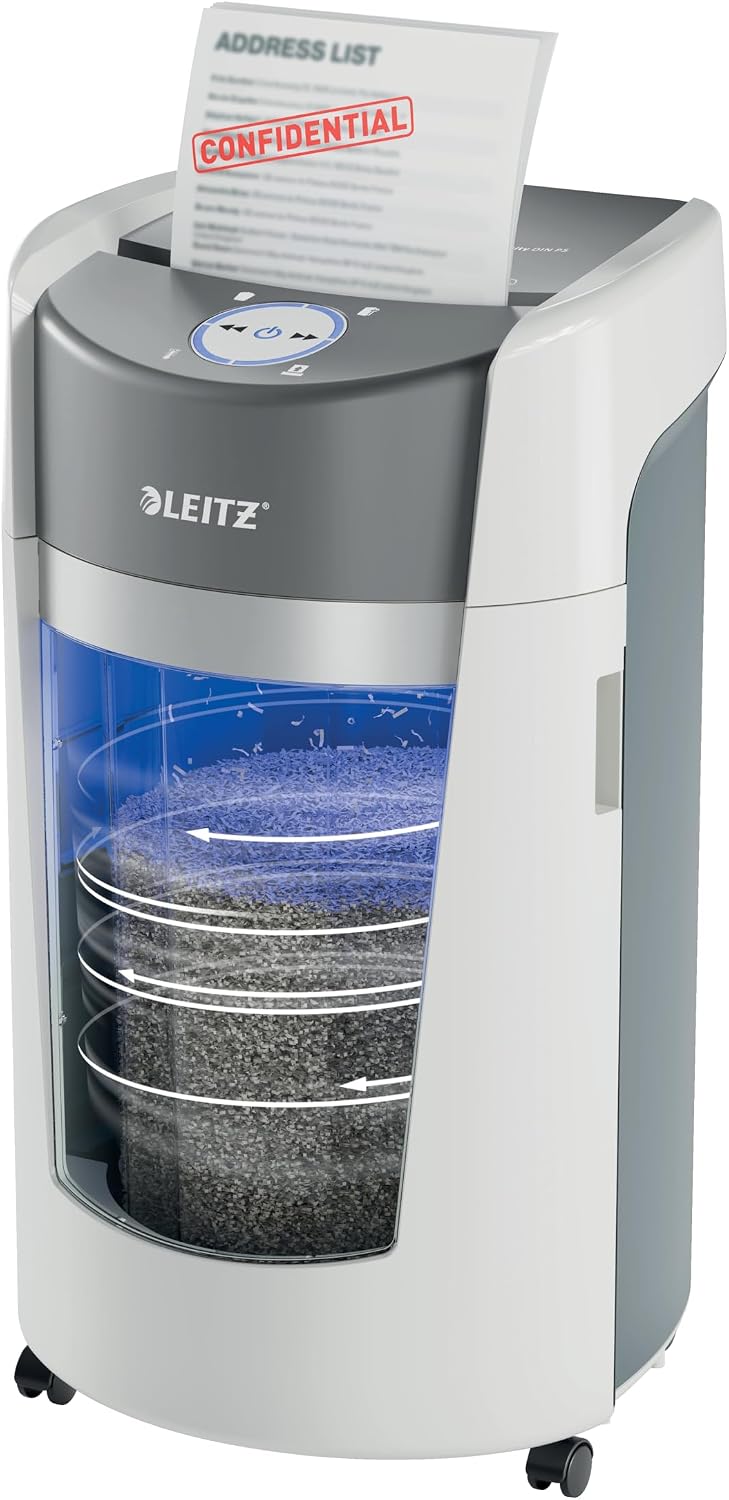
이미지 1.1: 라이츠 IQ 옵티맥스 오피스 P5 마이크로 문서 파쇄기가 작동 중인 모습. 문서가 파쇄기에 투입되고 파쇄된 종이가 통에 쌓이는 모습이 보인다.
2. 안전 정보
화재, 감전 또는 부상의 위험을 줄이려면 이 기기를 사용할 때 항상 기본적인 안전 예방 조치를 따르세요.
- 종이 투입구에 손가락, 헐렁한 옷, 머리카락, 장신구가 들어가지 않도록 하십시오.
- 파쇄기를 이동하거나 청소하거나 쓰레기통을 비우기 전에 전원을 뽑으십시오.
- 어린이나 애완동물이 파쇄기 근처에 접근하지 못하게 하십시오.
- 금속 물체, 큰 종이 클립 또는 접착 라벨은 파쇄하지 마십시오.
- 파쇄기에 에어로졸 세척제나 윤활유를 사용하지 마십시오.
- 분쇄기는 안정적이고 평평한 표면에 놓아야 합니다.
3. 상자 안에 무엇이 들어있나요?
포장을 풀 때 모든 구성품이 들어 있는지 확인하세요.
- 라이츠 IQ 옵티맥스 오피스 P5 마이크로 파쇄기 본체
- 쓰레기통 (용량 35L)
- 사용 설명서 (본 문서)
4. 설정
- 짐 풀기: 포장에서 분쇄기를 조심스럽게 꺼내세요.
- 놓기: 파쇄기를 전원 콘센트 근처의 평평하고 안정적인 표면에 놓으십시오. 기기 주변에 충분한 환기가 이루어지도록 하십시오. 원형 디자인으로 공간을 절약하여 설치할 수 있습니다.
- 바이너리 설치: 35리터 쓰레기통이 파쇄기 본체에 올바르게 삽입되었는지 확인하십시오. 쓰레기통이 제대로 장착되지 않으면 파쇄기가 작동하지 않습니다.
- 전원 연결: 전원 코드를 접지된 콘센트에 꽂으세요.

이미지 4.1: 사무실 환경에 배치된 라이츠 IQ 옵티맥스 문서 파쇄기의 모습으로, 컴팩트한 크기와 회전 바퀴를 이용한 이동성을 보여줍니다.
5. 사용 설명서
5.1 기본 분쇄
- 파쇄기의 전원 플러그가 꽂혀 있고 쓰레기통이 제대로 삽입되었는지 확인하십시오.
- LED 표시등에 불이 들어오면 준비 완료를 나타냅니다.
- 용지 투입구에 A4 용지(70~80g)를 최대 10장까지 넣으세요. 파쇄기가 자동으로 파쇄를 시작합니다.
- 이 파쇄기는 스테이플러 심과 작은 종이 클립도 파쇄할 수 있습니다.
- 이 파쇄기는 조용하게 작동하여 차분한 작업 환경을 조성합니다.

이미지 5.1: 문서 파쇄기의 제어판으로, P5 보안 등급, 최대 10장까지 파쇄 가능한 용량, 스테이플과 클립 파쇄 기능 등을 보여줍니다.

그림 5.2: 파쇄기의 조용한 작동과 120분 연속 파쇄 기능을 시각적으로 표현한 것으로, 사무실 사용에 이상적입니다.
5.2 빈 회전 기술(BRT)
독자적인 용지 회전 기술(BRT)은 35L 용지함 내부에 파쇄된 종이가 고르게 분산되도록 보장하여 효율성을 높입니다.asin이 기술은 유효 용량을 33% (최대 A4 용지 550매)까지 늘려줍니다. 또한 종이 조각이 뭉쳐서 뾰족하게 솟아오르는 것을 방지하여, 쓰레기통을 비우기 전에 더 많은 종이를 파쇄할 수 있도록 합니다.

그림 5.3: BRT(Bin Rotation Technology)가 파쇄된 종이를 고르게 분산시켜 쓰레기통 용량을 최적화하는 방식을 시각적으로 비교한 그림으로, 기존 쓰레기통에 비해 용량이 33% 더 늘어납니다.

이미지 5.4: 폐기물통이 열린 파쇄기의 모습으로, 35L의 대용량과 폐기물통 회전 기술 덕분에 용량이 33% 증가하여 A4 용지 550장까지 수용할 수 있음을 보여줍니다.
5.3 LED 디스플레이 표시기
직관적인 LED 디스플레이는 중요한 상태 업데이트를 제공합니다.
- 쓰레기통 가득 참 표시기: 35L 용량의 집수통이 가득 차서 비워야 할 때 표시등이 켜집니다.
- 플랩 열림 표시기: 분쇄기 헤드 또는 용기가 제대로 닫히지 않으면 표시등이 켜집니다.
- 과열 표시기: 분쇄기가 너무 오랫동안 연속으로 사용되어 냉각이 필요할 경우 표시등이 켜집니다.
- 잼 표시기: 용지 걸림이 발생하면 표시등이 켜집니다.
6. 유지관리
6.1 쓰레기통 비우기
"수거함 가득 참" 표시등이 켜지면 수거함을 비워야 합니다. 파쇄기 앞쪽에서 수거함을 빼내어 파쇄된 재료를 버리십시오. 그런 다음 수거함을 딸깍 소리가 날 때까지 단단히 다시 끼우십시오.
6.2 분쇄기 윤활
최적의 성능을 유지하고 파쇄기의 수명을 연장하려면, 특히 용지함을 여러 번 비운 후나 사용량이 많은 후에는 절단 날에 정기적으로 오일을 발라주는 것이 좋습니다. 파쇄기 전용 오일 시트 또는 액체 파쇄기 오일을 사용하십시오. 제품에 동봉된 사용 설명서를 따르십시오.
6.3 청소
분쇄기 외부를 부드럽고 마른 천으로 닦으십시오. 연마성 세제나 용제를 사용하지 마십시오. 청소하기 전에 분쇄기의 전원을 반드시 뽑으십시오.
7. 문제 해결
| 문제 | 가능한 원인 | 해결책 |
|---|---|---|
| 분쇄기가 작동하지 않습니다. | 플러그가 꽂혀 있지 않음; 쓰레기통이 제대로 삽입되지 않음; 전원 스위치가 꺼져 있음. | 전원 코드가 제대로 꽂혀 있는지 확인하고, 쓰레기통을 올바르게 다시 넣은 후, 전원 스위치를 켜짐으로 설정하십시오. |
| 파쇄기가 작동 중에 멈춥니다. | 과열됨; 용지 걸림; 쓰레기통 가득 참. | 분쇄기가 식을 때까지 (약 30분) 기다린 후, 용지 걸림을 제거하고 (아래 참조), 쓰레기통을 비우십시오. |
| 종이 걸림. | 용지가 너무 많이 삽입되었습니다. 용지가 똑바로 공급되지 않았습니다. | 용지 걸림이 발생하면 역방향 버튼을 누르십시오. 그래도 해결되지 않으면 분쇄기의 전원을 뽑고 용지를 조심스럽게 손으로 꺼내십시오. |
| 분쇄기가 시끄럽습니다. | 날개에 기름칠이 필요합니다. | 유지보수 지침에 따라 파쇄기 날에 오일을 바르십시오. |

이미지 7.1: 용지 걸림 방지 기능 로고는 파쇄기가 용지 걸림을 방지하고 해결하여 더욱 원활한 작동을 보장하는 기능을 나타냅니다.
8. 사양
| 특징 | 세부 사항 |
|---|---|
| 모델 번호 | 83600000 |
| 파쇄형 | 마이크로컷(DIN P5) |
| 시트 용량 | 최대 10매 (70-80g A4 용지) |
| 빈 용량 | 35리터 (BRT 사용 시 A4 용지 약 550매 분량) |
| 연속 실행 시간 | 120 분 |
| 치수(높이x너비x깊이) | 589 x 406 x 320mm(23.19 x 15.98 x 12.6인치) |
| 품목 무게 | 32.4파운드(14.7kg) |
| 색상 | 하얀색 |
| 특징 | 적재함 회전 기술(BRT), 걸림 방지, 저소음 작동, 회전 바퀴, LED 디스플레이 |

그림 8.1: 라이츠 IQ 옵티맥스 오피스 P5 마이크로 문서 파쇄기의 크기(높이, 너비, 깊이)를 보여주는 기술 도면.
9. 보증 및 지원
라이츠 IQ 옵티맥스 오피스 P5 마이크로 문서 파쇄기는 2년 표준 보증이 제공됩니다. 제품을 등록하시면 1년 추가 보증을 받으실 수 있습니다. 자세한 내용은 라이츠 공식 웹사이트를 참조하십시오. web등록 세부 정보 및 추가 지원 정보를 위한 사이트입니다.
기술 지원 또는 보증 청구 관련 문의는 라이츠 공식 고객 서비스 센터로 연락해 주십시오.
그림 9.1: (등록 시) 2+1년 보증 및 파쇄기의 용지 걸림 방지 기능을 설명하는 그림.