1. 서론
이 설명서는 ZOTAC Gaming GeForce RTX 3050 6GB GDDR6 Solo 그래픽 카드의 설치, 작동 및 유지 관리에 필요한 정보를 제공합니다. 이 초소형 그래픽 카드는 NVIDIA 칩셋을 기반으로 제작되었습니다. Ampere 아키텍처는 향상된 RT 코어 및 텐서 코어, 스트리밍 멀티프로세서, 그리고 최적화된 게임 성능을 위한 GDDR6 메모리를 특징으로 합니다.

그림 1: ZOTAC Gaming GeForce RTX 3050 6GB GDDR6 솔로 그래픽 카드 및 소매 포장
2. 주요 특징
- 엔비디아 Ampere 아키텍처: 고급 그래픽을 위해 2세대 레이 트레이싱 코어와 3세대 텐서 코어를 통합했습니다.
- 메모리: 6GB 96비트 GDDR6 메모리가 탑재되어 있으며, 14Gbps의 속도로 작동합니다.
- 컴팩트한 디자인: 매우 컴팩트한 듀얼 슬롯 디자인으로 시중 PC 케이스의 99%에 장착 가능합니다.
- 전력 효율: PCIe 버스 전원을 사용하며 최대 전력 소비량은 70와트입니다.
- 디스플레이 지원: 8K 지원, DisplayPort 1.4a 3개와 HDMI 2.1 1개를 통해 최대 4개의 디스플레이를 동시에 지원합니다.
- 소프트웨어 호환성: 게임 레디 및 NVIDIA 스튜디오 드라이버, PCI Express® Gen 4, Microsoft DirectX® 12 Ultimate, Vulkan API, OpenGL 4.6, Windows 11/Windows 10 64비트를 지원합니다.
3. 패키지 내용
제품 패키지에 모든 품목이 들어 있는지 확인하세요.
- ZOTAC GAMING GeForce RTX 3050 6GB GDDR6 솔로 그래픽 카드
- 사용 설명서 (본 문서)
4. 기술 사양
| 사양 | 세부 사항 |
|---|---|
| 그래픽 코프로세서 | 엔비디아 지포스 RTX 3050 |
| 메모리 크기 | 6GB GDDR6 |
| 메모리 버스 | 96비트 |
| 메모리 클록 | 14.0Gbps |
| 엔진 부스트 클럭 | 1470MHz |
| CUDA 코어 | 2304 |
| PCI 익스프레스 | 4.0 x8 |
| 비디오 출력 인터페이스 | 3 x 디스플레이포트 1.4a, 1 x HDMI 2.1 |
| 최대 화면 해상도 | 7680x4320 |
| HDCP 지원 | 2.3 |
| 최대 전력 소비량 | 70와트 |
| 추천 PSU | 450와트 |
| 치수(길이) | 150.8mm(5.9인치) |
| 치수(높이) | 115.1mm(4.5인치) |
| 치수(폭) | 2슬롯 (39.2mm / 1.5인치) |
5. 설정
5.1. 물리적 설치
- 전원 끄기 및 연결 해제: 컴퓨터의 전원이 완전히 꺼져 있고 벽면 콘센트에서 플러그가 뽑혀 있는지 확인하세요.
- PC 케이스 열기: 마더보드에 접근하려면 컴퓨터 케이스의 측면 패널을 제거하세요.
- PCIe 슬롯 찾기: 마더보드에서 사용 가능한 PCI Express 4.0 x8 또는 x16 슬롯을 찾으십시오.
- 슬롯 커버를 제거하세요: 선택한 PCIe 슬롯에 해당하는 PC 케이스 뒷면의 확장 슬롯 커버를 제거하십시오. 이 그래픽 카드는 두 개의 슬롯을 차지합니다.
- 그래픽 카드를 장착하세요: 그래픽 카드를 PCIe 슬롯에 조심스럽게 맞춰 끼운 후, 슬롯 고정 클립이 딸깍 소리를 내며 제자리에 고정될 때까지 세게 누르십시오.
- 보안 그래픽 카드: 제거한 슬롯 커버의 나사를 사용하여 그래픽 카드를 PC 케이스에 고정하십시오.
- 전원 연결: 파워서플라이(PSU)의 6핀 PCIe 전원 커넥터를 그래픽 카드에 연결하십시오. 450와트 파워서플라이 사용을 권장합니다.
- PC 케이스 닫기: 컴퓨터 케이스의 측면 패널을 교체하세요.
- 디스플레이 연결: 모니터를 그래픽 카드의 DisplayPort 또는 HDMI 출력 포트에 연결하십시오.

그림 2: 상단 view ZOTAC Gaming GeForce RTX 3050 그래픽 카드의 냉각 팬을 보여주는 사진입니다.

그림 3: 각도 view ZOTAC Gaming GeForce RTX 3050 그래픽 카드의 6핀 전원 커넥터를 강조 표시한 사진입니다.

그림 4: 후면 view ZOTAC Gaming GeForce RTX 3050 그래픽 카드의 DisplayPort 및 HDMI 출력 포트를 보여줍니다.
5.2. 드라이버 설치
- 전원 켜기: 컴퓨터를 전원 콘센트에 다시 연결하고 전원을 켜세요.
- 드라이버 다운로드: NVIDIA 공식 웹사이트를 방문하세요. web사이트 (www.nvidia.com/driversGeForce RTX 3050 그래픽 카드용 최신 Game Ready 또는 Studio 드라이버를 다운로드하려면 다음 링크를 클릭하십시오.
- 드라이버 설치: 화면의 지시에 따라 드라이버 설치를 완료하십시오. 필요한 경우 컴퓨터를 다시 시작하십시오.
6. 그래픽 카드 작동 방법
설치 및 드라이버 업데이트가 완료되면 ZOTAC Gaming GeForce RTX 3050을 바로 사용하실 수 있습니다. 최대 4개의 디스플레이를 동시에 지원합니다. DisplayPort 1.4a 또는 HDMI 2.1 포트에 모니터를 연결하세요. 최적의 게임 성능을 위해 디스플레이 설정이 모니터와 그래픽 카드의 성능에 맞는지 확인하십시오.
- 단일 모니터 설정: 기본 모니터를 사용 가능한 포트에 연결하십시오.
- 다중 모니터 설정: 나머지 포트에 추가 모니터를 연결하십시오. 운영 체제(예: Windows 디스플레이 설정)에서 디스플레이 설정을 구성하여 바탕 화면을 확장하거나 복제하십시오.
- 높은 화면 주사율/해상도: 모니터에서 지원하는 경우 DisplayPort 1.4a 또는 HDMI 2.1을 사용하여 4K 120Hz HDR 또는 8K 60Hz HDR 환경을 구현하십시오.
7. 유지관리
- 드라이버 업데이트 : NVIDIA를 정기적으로 확인하세요 web최신 드라이버 업데이트 사이트에서 최적의 성능과 새로운 게임 및 소프트웨어와의 호환성을 확보하세요.
- 청소: 그래픽 카드 팬과 방열판에 먼지가 쌓이는 것을 방지하고 냉각 효율을 높이려면 주기적으로 청소하십시오. 압축 공기를 사용하고 청소하기 전에 시스템 전원을 반드시 끄십시오.
- 시스템 공기 흐름: 그래픽 카드에서 발생하는 열을 효과적으로 발산할 수 있도록 PC 케이스에 충분한 공기 흐름이 확보되는지 확인하십시오.
8. 문제 해결
- 디스플레이 출력 없음: 그래픽 카드가 PCIe 슬롯에 완전히 장착되었는지, 전원 커넥터가 제대로 연결되었는지 확인하십시오. 모니터가 메인보드의 내장 그래픽 포트가 아닌 그래픽 카드에 연결되어 있는지 확인하십시오.
- 드라이버 문제: 화면 깨짐 현상이나 시스템 충돌이 발생하는 경우, 최신 그래픽 드라이버를 다시 설치해 보세요. 이전 드라이버를 완전히 제거하려면 드라이버 제거 유틸리티를 먼저 사용해야 할 수도 있습니다.
- 성능 문제: 파워 서플라이가 권장 용량인 450와트를 충족하는지 확인하세요. PC 케이스의 통풍이 잘 되어 발열로 인한 성능 저하(스로틀링)를 방지할 수 있는지 확인하세요. 게임 설정이 시스템에 적합한지 확인하세요.
- 시스템 불안정성: 설치 후 시스템이 불안정하면 모든 구성 요소가 제대로 장착되고 연결되었는지 확인하십시오. 마더보드의 BIOS/UEFI 업데이트가 있는지 확인하십시오.
9. 보증 및 지원
ZOTAC Gaming GeForce RTX 3050 그래픽 카드 관련 고객 서비스, 기술 지원 또는 일반 문의 사항은 전용 지원 페이지를 방문해 주십시오. www.zotac.com/support.
보증 정보: 다음과 같은 경우 제품 보증 또는 서비스가 연장되지 않습니다.
- ZOTAC Technology Limited의 서면 승인을 받지 않은 수리, 개조 또는 변경은 제품에 적용되지 않습니다.
- 제품의 일련번호가 손상되었거나 없습니다.
- 고객이 구매일로부터 28일 이내에 제품 등록을 완료하지 않았습니다.
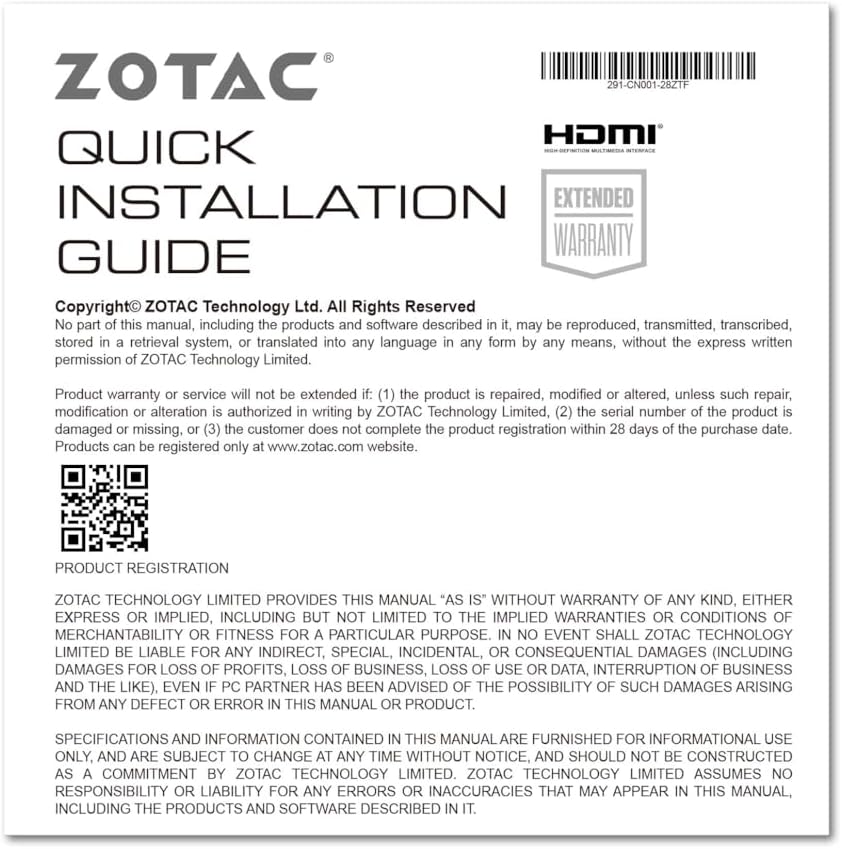
그림 5: ZOTAC 빠른 설치 안내서 발췌본으로, 제품 등록 및 보증 조건을 자세히 설명합니다.


