1. 서론
이 설명서는 Headwolf WPad5 Android 14 태블릿에 대한 자세한 사용 설명서를 제공합니다. 기기의 올바른 작동과 기능 활용을 위해 사용 전에 이 설명서를 자세히 읽어주시기 바랍니다. 나중에 참조할 수 있도록 이 설명서를 보관하십시오.
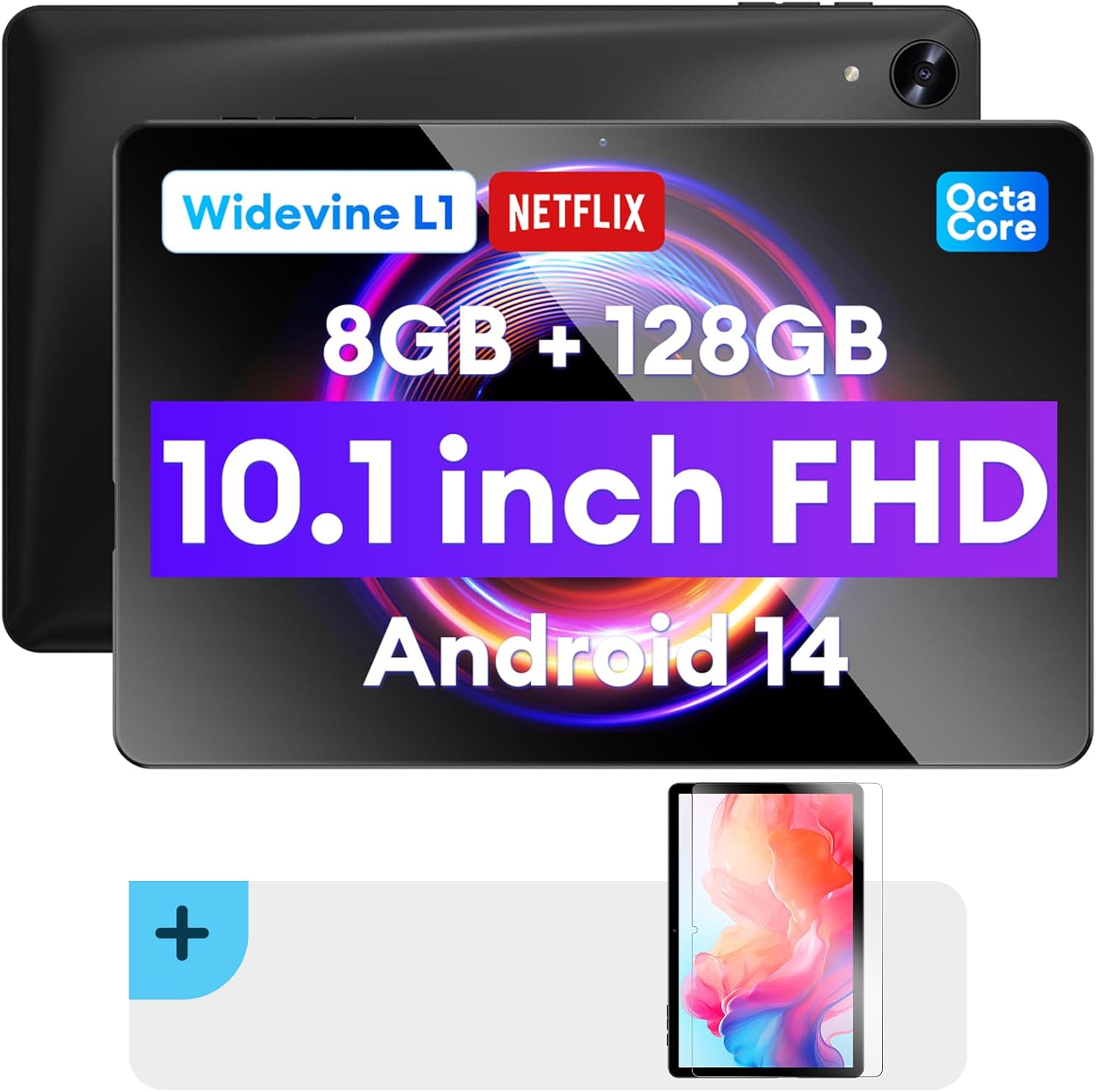
이미지: 앞면과 뒷면 view Headwolf WPad5 태블릿의 쇼asin10.1인치 FHD 디스플레이, 8GB RAM + 128GB ROM, Widevine L1 지원, 옥타코어 프로세서, 안드로이드 14 운영 체제를 갖추고 있습니다.

이미지: 오버view Headwolf WPad5 태블릿의 주요 기능에는 10.1인치 1920x1200 IPS FHD 디스플레이, Unisoc T606 옥타코어 CPU, 8GB RAM + 128GB ROM, 5500mAh 배터리, 2.4G/5G WiFi, Android 14, 듀얼 스테레오 스피커, 듀얼 카메라, Netflix를 위한 Widevine L1 지원 등이 있습니다.
2. 설정
2.1 상자 내용물
Headwolf WPad5 태블릿의 상자를 풀 때 다음 품목이 모두 포함되어 있는지 확인하세요.
- 헤드울프 WPad5 태블릿
- C타입 케이블
- AC 어댑터
- 사용자 설명서
- 2팩 스크린 보호 필름

이미지: Headwolf WPad5 태블릿과 액세서리(설명서, Type-C 케이블, AC 어댑터)의 시각적 표현입니다. 3.5mm 헤드폰 잭, 후면 카메라, 전원 버튼, 볼륨 버튼, TF 카드 슬롯, Type-C 포트 등 태블릿의 물리적 특징도 강조되어 있습니다.
2.2 태블릿 충전
처음 사용하기 전에 태블릿을 완전히 충전하세요. Type-C 케이블을 태블릿의 Type-C 포트에 연결하고 다른 쪽 끝을 AC 어댑터에 연결하세요. AC 어댑터를 전원 콘센트에 꽂으세요. 화면의 배터리 표시등에 충전 상태가 표시됩니다.
2.3 전원 켜기/끄기
- 전원을 켜려면: 태블릿 측면에 있는 전원 버튼을 화면에 Headwolf 로고가 나타날 때까지 길게 누릅니다.
- 전원을 끄려면: 전원 메뉴가 나타날 때까지 전원 버튼을 길게 누르세요. 옵션에서 "전원 끄기"를 선택하세요.
- 재시작하기 위해: 전원 메뉴에서 "다시 시작"을 선택합니다.
2.4 스크린 보호 필름 설치
태블릿에는 화면 보호 필름 두 개가 함께 제공됩니다. 설치 방법은 다음과 같습니다.
- 마이크로파이버 천으로 태블릿 화면을 깨끗이 닦아 먼지와 얼룩을 제거하세요.
- 스크린 보호 필름의 접착면에서 보호 필름을 벗겨냅니다.
- 화면 보호 필름을 태블릿 화면에 조심스럽게 맞춰 카메라와 센서의 컷아웃이 일치하는지 확인하세요.
- 보호 필름을 화면 위에 조심스럽게 올려놓습니다. 한쪽 가장자리부터 시작하여 천천히 내립니다.
- 부드러운 카드(예: 천으로 감싼 신용카드)를 사용하여 공기를 제거하고 가장자리 쪽으로 밀어냅니다.
- 위쪽 보호 필름을 제거하세요(있는 경우).
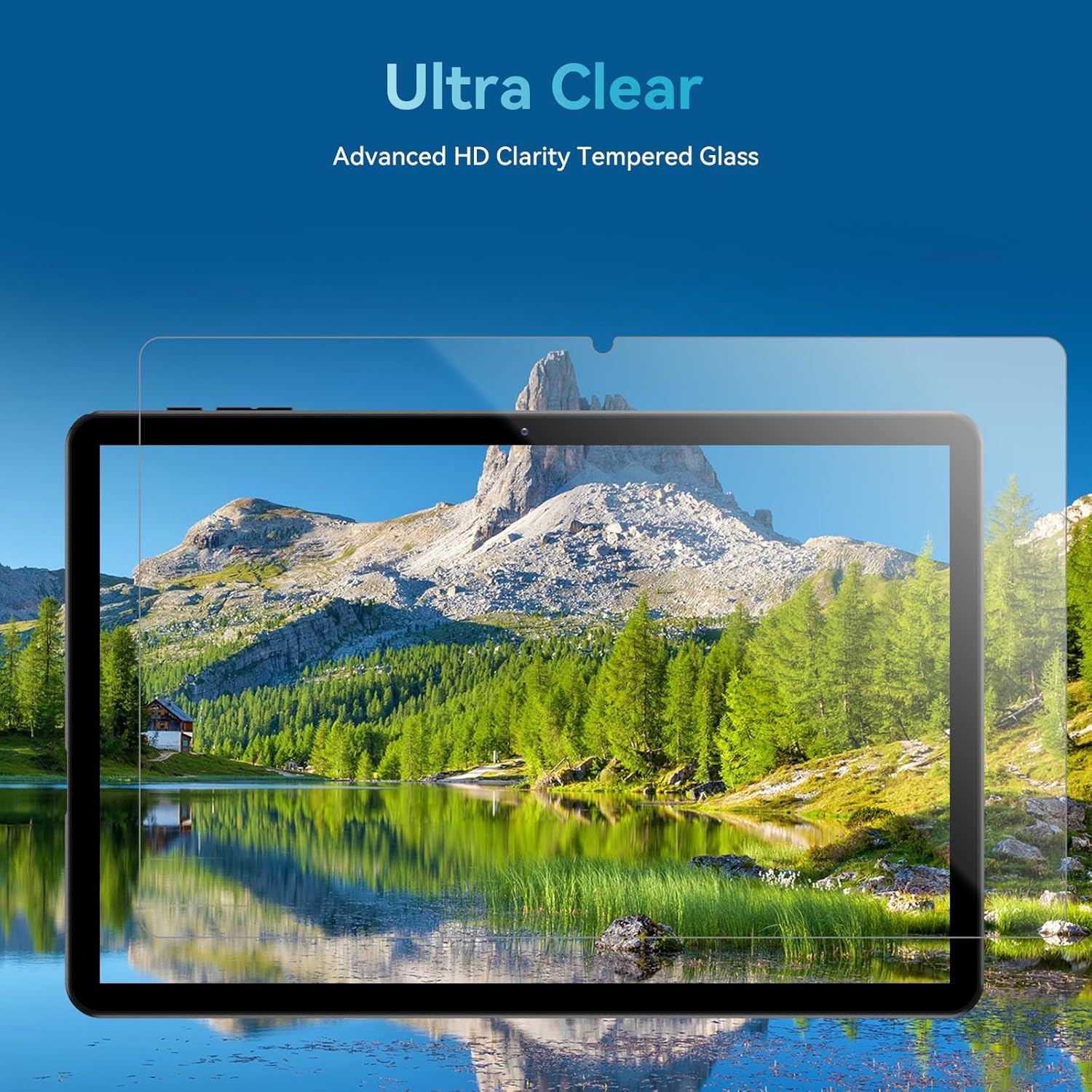
이미지: "울트라 클리어" 고급 HD 선명도 강화 유리 스크린 보호 필름이 장착된 Headwolf WPad5 태블릿을 보여주고 있으며, 보호 기능과 선명한 디스플레이를 보여줍니다.
3. 태블릿 작동
3.1 안드로이드 14 운영체제
Headwolf WPad5는 최신 Android 14 운영 체제를 실행하여 향상된 성능, 개선된 개인정보 보호 기능, 사용자 정의가 가능한 사용자 인터페이스를 제공합니다.
- GMS 무료 앱 다운로드: Google Play Store를 통해 수백만 개의 애플리케이션에 접속하세요.
- 분할 화면 기능: 두 개의 앱을 동시에 사용하여 생산성을 높이세요.
- UI 사용자 정의: 다양한 테마, 위젯, 설정으로 인터페이스를 개인화하세요.
- 개인정보 보호: 개인 데이터의 보안과 기밀을 보장하는 고급 기능입니다.
- 개인화된 화면 설정: 향상된 사용성 옵션을 통해 모든 사용자에게 권한을 부여합니다.

이미지: Headwolf WPad5의 Android 14 시스템의 주요 기능을 보여주는 그래픽으로, GMS 무료 앱 다운로드, UI 사용자 정의, 개인화된 화면 설정, 개인 정보 보호 등을 통해 사용자 경험을 향상시킵니다.
3.2 디스플레이 및 Widevine L1 인증
이 태블릿은 10.1인치 FHD 1920x1200 IPS 디스플레이를 탑재하여 선명하고 생생한 영상을 제공합니다. Widevine L1 인증을 획득하여 Netflix, Amazon Prime Video, Disney+, YouTube 등 인기 플랫폼의 고화질 콘텐츠를 끊김이나 화질 저하 없이 스트리밍할 수 있습니다.

이미지: YouTube, Netflix, Amazon Prime Video, Disney+, Hulu 등의 서비스에서 고품질 스트리밍을 보여주는 Headwolf WPad5 태블릿의 Widevine L1 인증을 보여주는 시각적 이미지로 프리미엄 품질을 보장합니다. view경험.
3.3 성능 및 스토리지
옥타코어 Unisoc T606 CPU로 구동되는 WPad5는 원활한 멀티태스킹과 게이밍을 보장합니다. 8GB RAM(4GB 물리적 RAM + 4GB 확장)과 128GB 내부 저장 공간을 갖추고 있습니다. microSD 카드(별매)를 사용하여 최대 2TB까지 저장 공간을 확장할 수 있습니다.

이미지: 최대 주파수 2.0GHz의 Unisoc T606 옥타코어 CPU와 Mali-G57 GPU를 자세히 나타낸 다이어그램으로, 게임과 고품질 디스플레이를 위한 고성능, 효율적인 처리, 낮은 발열을 강조하고 있습니다.

이미지: Headwolf WPad5의 넉넉한 저장 용량을 보여주는 그래픽으로, 8GB RAM(4+4GB)과 128GB ROM을 탑재하고 TF 카드를 통해 최대 2TB까지 확장 가능하며, 소프트웨어, 사진, 음악, 비디오, 전자책을 저장하는 데 적합합니다.
3.4 연결성
WPad5는 다양한 연결 옵션을 제공합니다.
- 와이파이: 빠르고 안정적인 인터넷 연결을 위한 듀얼 밴드(2.4GHz/5GHz) 802.11ac.
- 블루투스: 무선 액세서리를 연결하기 위한 버전 5.0.
- 3.5mm 헤드폰 잭 : 유선 오디오 출력용입니다.
- GPS: 정확한 위치 서비스를 위한 4모드 위성 위치 추적. 오프라인 내비게이션의 경우, 인터넷 접속이 불가능한 지역으로 이동하기 전에 Wi-Fi를 통해 지도를 다운로드하세요.

이미지: Headwolf WPad5 태블릿에 내비게이션 지도가 표시되어 있으며, 정확한 위치 서비스와 경로 안내를 위한 4모드 위성 위치 지정 기능을 보여줍니다.
3.5개의 카메라
태블릿에는 듀얼 카메라가 장착되어 있습니다.
- 후방 카메라: 사진과 비디오를 촬영하기 위한 8MP.
- 전면 카메라: 5MP, 화상 통화 및 온라인 회의에 적합합니다.

이미지: 콜라주 쇼asinHeadwolf WPad5의 8MP 후면 카메라는 풍경과 순간을 포착하는 데 적합하고, 5MP 전면 카메라는 화상 회의와 미팅에 적합하여 다재다능함을 보여줍니다.
3.6 배터리 수명
WPad5는 5500mAh 배터리로 구동되며, 사용량에 따라 충전 한 번으로 약 6~8시간 동안 재생할 수 있습니다.
3.7 추가 기능
- 분할 화면: 생산성을 높이려면 두 개의 애플리케이션을 나란히 실행하세요.
- 얼굴 인식 잠금 해제: 얼굴 인식을 사용하여 태블릿을 안전하게 잠금 해제하세요.
- 화면 미러링: 태블릿의 디스플레이를 무선으로 더 큰 화면으로 전송하세요.
- 듀얼 박스 스테레오 스피커: 향상된 사운드 품질로 몰입감 넘치는 오디오를 즐겨보세요.
이미지: 그래픽 쇼asin멀티태스킹을 위한 분할 화면 기능, 연결을 위한 2.4G/5G 듀얼 밴드 WiFi, 보안을 위한 얼굴 인식 잠금 해제, 외부 디스플레이에 콘텐츠를 캐스팅하기 위한 화면 미러링 등 Headwolf WPad5 태블릿의 다양한 기능을 살펴보세요.
4. 유지관리
4.1 배터리 관리
- 배터리를 자주 완전히 방전시키지 마세요.
- 태블릿을 극한 온도에 노출시키지 마세요.
- 제공된 충전기나 인증된 호환 충전기만 사용하세요.
- 5500mAh 배터리에는 안전을 위해 과전류, 단락, 과방전 및 출력 보호 기능이 포함되어 있습니다.

이미지: Headwolf WPad5의 5500mAh 배터리와 내장된 보호 기능(과전류 보호, 단락 보호, 과방전 보호, 출력 보호)을 강조하는 시각적 이미지로, 안전하고 안정적인 전력 공급을 보장합니다.
4.2 태블릿 청소
- 부드럽고 보푸라기가 없는 천을 사용하여 태블릿의 화면과 본체를 닦으세요.
- 완고한 얼룩의 경우 약간 damp천에 물을 묻히거나 전자제품용으로 특별히 고안된 화면 세정제를 묻힙니다.
- 강한 화학 물질, 연마재 또는 에어로졸 스프레이는 사용하지 마세요.
4.3 소프트웨어 업데이트
태블릿에 최신 기능, 보안 패치 및 성능 향상 기능이 적용되어 있는지 확인하기 위해 소프트웨어 업데이트를 정기적으로 확인하고 설치하세요. 이 옵션은 일반적으로 태블릿 설정 메뉴의 "시스템" 또는 "태블릿 정보"에서 찾을 수 있습니다.
5. 문제 해결
5.1 일반적인 문제 및 해결 방법
| 문제 | 가능한 해결책 |
|---|---|
| 태블릿이 켜지지 않습니다 | 배터리가 충전되어 있는지 확인하세요. 충전기를 연결하고 몇 분 정도 기다린 후 다시 전원을 켜보세요. 반응이 없으면 전원 버튼을 10~15초 동안 길게 눌러 강제로 다시 시작하세요. |
| Wi-Fi 연결 문제 | Wi-Fi 라우터와 태블릿을 다시 시작하세요. 태블릿의 Wi-Fi 네트워크를 삭제하고 다시 연결하세요. Wi-Fi 신호 범위 내에 있는지 확인하세요. |
| 앱이 충돌하거나 정지됩니다. | 설정 > 앱에서 앱의 캐시와 데이터를 삭제하세요. 앱을 최신 버전으로 업데이트하세요. 문제가 지속되면 앱을 삭제했다가 다시 설치하세요. |
| 느린 성능 | 불필요한 백그라운드 앱을 닫으세요. 캐시 데이터를 정기적으로 삭제하세요. 사용하지 않는 앱은 삭제하는 것을 고려해 보세요. 충분한 저장 공간을 확보하세요. |
| 화면이 반응하지 않습니다 | 태블릿을 다시 시작하세요. 문제가 지속되면 공장 초기화를 수행하세요(데이터가 손실됩니다). |
5.2 공장 초기화
공장 초기화를 수행하면 태블릿의 모든 데이터가 지워지고 원래 공장 설정으로 복원됩니다. 계속하기 전에 중요한 데이터를 모두 백업하세요.
- 이동하다 설정.
- 로 이동 체계 > 옵션 재설정.
- 선택하다 모든 데이터 삭제(공장 초기화).
- 선택 사항을 확인하고 화면의 지시를 따르세요.
6. 사양
| 특징 | 세부 사항 |
|---|---|
| 모델명 | W패드5 |
| 운영 체제 | 안드로이드 14 |
| 화면 크기 | 10.1 인치 |
| 화면 해상도 | 1920 x 1200 (풀HD) |
| 프로세서 | 유니속 T606 옥타코어 |
| 숫양 | 8GB(4GB + 4GB 확장) |
| 내부 저장소 | 128GB |
| 확장 가능한 스토리지 | microSD 카드를 통해 최대 2TB까지 |
| 후방 카메라 | 8 MP |
| 전면 카메라 | 5 MP |
| 배터리 용량 | 5500mAh |
| 무선 연결 | 802.11ac(듀얼 밴드 2.4GHz/5GHz) |
| 블루투스 | 블루투스 5.0 |
| 포트 | Type-C, 3.5mm 헤드폰 잭 |
| 색상 | 검은색 |
| 특별 기능 | Widevine L1, GPS, 얼굴 인식 잠금 해제, 듀얼 스테레오 스피커, 분할 화면, 화면 미러링 |
7. 보증 및 지원
Headwolf는 WPad5 태블릿에 대해 1년 수리 및 교체 보증을 제공합니다. 기술 지원, 제품 문의 또는 보증 청구는 전담 고객 서비스 및 기술 지원팀으로 문의해 주세요.
- 고객 서비스: 24시간 이용 가능합니다. 구매 시 제공된 연락처 정보 또는 공식 Headwolf 웹사이트를 참조하세요. web대지.
- 기술 지원: 설정, 문제 해결, 기능 사용에 대한 지원을 제공합니다.
- 온라인 리소스: 방문하세요 Amazon의 Headwolf Store 추가 제품 정보 및 지원은 여기를 참조하세요.


