소개
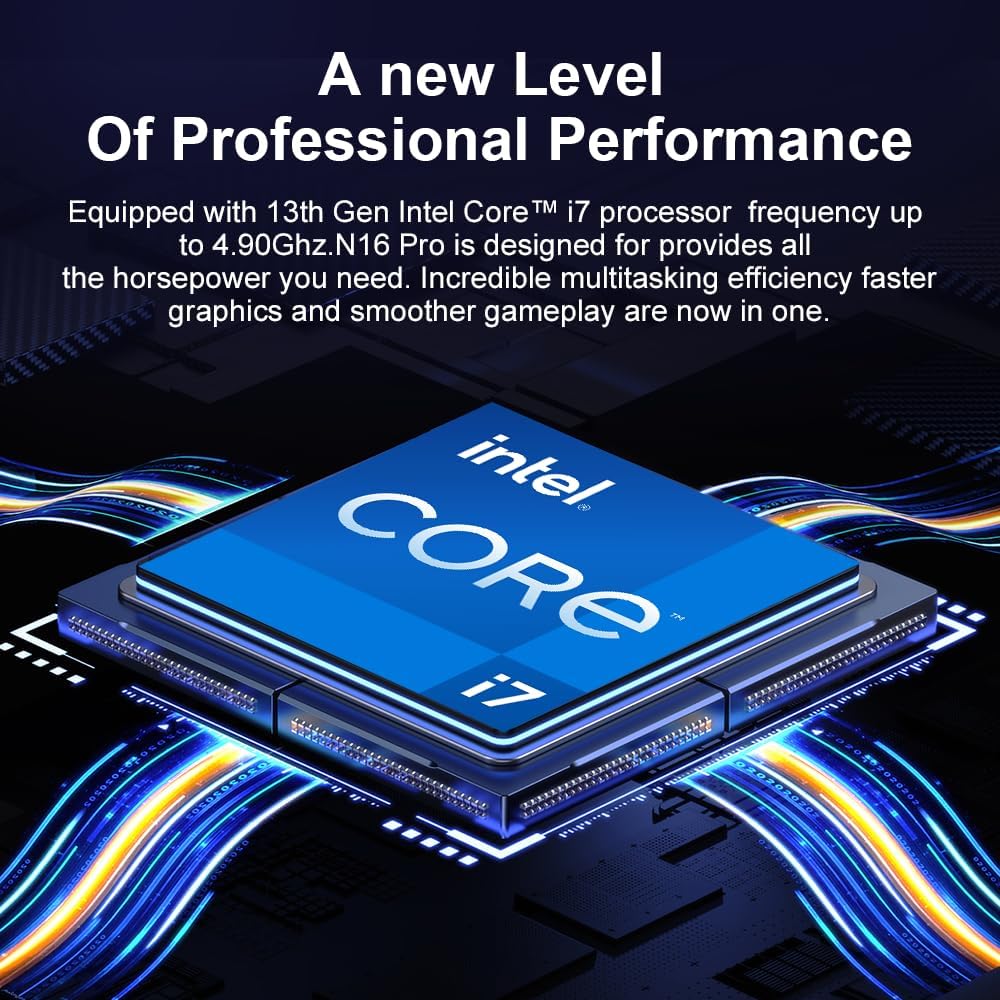
Ninkear N16 Pro는 전문적인 업무, 게임, 그래픽 디자인 등 까다로운 작업을 위해 설계된 고성능 게이밍 노트북입니다. 13세대 Intel Core i7-13620H 프로세서, 165Hz 주사율의 16인치 2.5K IPS 디스플레이, 32GB DDR4 RAM, 1TB PCIe SSD를 탑재했습니다. 이 설명서는 N16 Pro 노트북의 설정, 작동, 유지 관리 및 문제 해결에 필요한 필수 정보를 제공합니다.
패키지 내용
시작하기 전에 패키지에 모든 품목이 들어 있는지 확인하세요.
- 1 x N16 PRO 노트북
- 1 x 충전기
- 1 x 마우스
- 1 x 마우스패드
설정
초기 전원 켜기 및 충전
제공된 충전기를 노트북 충전 포트(4.8mm/1.7mm)와 전원 콘센트에 연결하세요. 처음 사용하기 전에 최소 30분 동안 또는 배터리 표시등이 충분히 충전되었음을 나타낼 때까지 노트북을 충전하세요.
주변 장치 연결
N16 Pro는 외부 장치를 연결하기 위한 다양한 포트를 제공합니다.
- USB 2.0: 표준 USB 장치용 포트 1개.
- USB 3.0: 고속 데이터 전송을 위한 2개의 포트.
- HDMI : 외부 디스플레이에 연결하기 위한 포트 1개.
- 타입 C : 1개 포트(데이터 전용).
- 3.5mm 오디오 잭: 헤드폰이나 외부 스피커용 포트 1개.

이미지: 이상view Ninkear N16 Pro의 기능 인터페이스에는 USB, HDMI, Type-C, 오디오 포트가 포함됩니다.
운영 체제 설정
노트북에는 Windows 11 Home이 사전 설치되어 있습니다. 화면의 안내에 따라 언어 선택, 네트워크 연결, 사용자 계정 생성 등 Windows 초기 설정을 완료하세요.
노트북 작동
전원 켜기/끄기
노트북의 전원 버튼을 눌러 전원을 켜세요. 전원을 끄려면 Windows의 시작 버튼을 클릭한 다음, 전원 > 시스템 종료를 선택하세요.
키보드 및 터치패드
N16 Pro는 풀사이즈 백라이트 키보드와 터치패드를 갖추고 있습니다. 키보드 오른쪽에는 작은 숫자 키패드가 있습니다.

이미지: 클로즈업 view Ninkear N16 Pro의 풀사이즈 백라이트 키보드와 통합 숫자 키패드.
기능 키(Fn 조합)
다양한 기능에 빠르게 접근하려면 Fn 키와 F 키를 함께 활용하세요.
- Fn+F1: WLAN 켜기/끄기
- Fn+F2: 음소거 켜기/끄기
- Fn+F3: 터치패드 켜기/끄기
- Fn+F5: 블루투스 켜기/끄기
- Fn+F7: 다중 디스플레이 모드
- Fn+F8: 디스플레이 끄기 모드
디스플레이 기능
16인치 2.5K(2560x1600) IPS 디스플레이는 165Hz 주사율로 부드러운 화면을 제공합니다. 400니트 밝기, 100% sRGB, 400 HDR을 지원합니다.

이미지: Ninkear N16 Pro의 고해상도 디스플레이는 2.5K 해상도와 120Hz 화면 재생 빈도 기능을 강조합니다.
연결성
이 노트북은 최대 866Mbps의 빠르고 안정적인 무선 연결을 위해 WiFi 6(IEEE 802.11ax)을 지원합니다. 또한, 무선 주변 장치 연결을 위해 Bluetooth 5.0도 내장되어 있습니다.

이미지: Ninkear N16 Pro의 WiFi 6 기능을 시각적으로 표현한 것으로, 빠르고 효율적인 무선 연결을 보여줍니다.
지문 잠금 해제
N16 Pro는 안전하고 빠른 로그인을 위한 지문 잠금 해제 기능을 제공합니다. Windows 설정 > 계정 > 로그인 옵션에서 지문을 설정하세요.

이미지: Ninkear N16 Pro가 빠른 로그인 기능을 선보이는 모습. 지문 판독기나 얼굴 인식 기능을 말하는 것 같습니다.
유지
노트북 청소
- 부드럽고 보푸라기가 없는 천을 사용하여 화면과 외부를 청소하세요.
- 완고한 자국의 경우, damp천에 물이나 화면 세척제를 살짝 묻혀 닦으세요.
- 노트북에 액체를 직접 뿌리지 마세요.
- 먼지가 쌓이는 것을 방지하려면 키보드와 터치패드를 정기적으로 청소하세요.
냉각 시스템
N16 Pro는 강력한 듀얼 냉각 팬을 탑재하고 있습니다. 최적의 성능을 유지하고 노트북의 수명을 연장하려면 통풍구가 막히지 않도록 주의하십시오. 공기 흐름을 방해할 수 있는 부드러운 표면에 노트북을 두지 마십시오.

이미지: 내부 view Ninkear N16 Pro의 2-in-1 냉각 모듈은 효율적인 방열을 위한 듀얼 팬 디자인을 보여줍니다.
배터리 관리
- 배터리 수명을 극대화하려면 배터리를 자주 완전히 방전하지 마세요.
- 장시간 사용하지 않을 경우 노트북을 서늘하고 건조한 곳에 보관하세요.
- 평균 배터리 수명은 약 8시간입니다.
저장 공간 확장
N16 Pro는 듀얼 채널 메모리 및 스토리지 확장을 지원합니다. 최대 메모리는 64GB RAM까지 확장 가능하며, M.2 SSD 슬롯을 통해 SSD는 최대 4TB까지 확장 가능합니다.
이미지: Ninkear N16 Pro의 듀얼 채널 DDR4 메모리 지원(최대 64GB)과 확장 가능한 M.2 SSD 슬롯(최대 4TB)을 보여주는 다이어그램입니다.
문제 해결
일반적인 문제 및 솔루션
- 노트북 전원이 켜지지 않음:
충전기가 단단히 연결되어 있고 전원 콘센트가 작동하는지 확인하세요. 배터리가 충분히 충전되어 있는지 확인하세요.
- Wi-Fi 연결 없음:
Wi-Fi가 활성화되어 있는지 확인하세요(Fn+F1). 라우터와 노트북을 다시 시작하세요. 장치 관리자에서 Wi-Fi 드라이버가 최신 상태인지 확인하세요.
- 터치패드가 응답하지 않습니다:
터치패드가 비활성화되어 있지 않은지 확인하세요(Fn+F3). Windows 설정에서 터치패드 기능을 확인하세요.
- 느린 성능:
불필요한 애플리케이션을 닫으세요. 작업 관리자에서 백그라운드 프로세스를 확인하세요. 냉각 통풍구가 깨끗한지 확인하세요. 드라이버를 업데이트하거나 시스템 검사를 수행하여 맬웨어를 확인해 보세요.
- 디스플레이 문제(이미지 없음, 깜박임):
디스플레이가 꺼져 있지 않은지 확인하세요(Fn+F8). HDMI 케이블을 통해 외부 모니터를 연결하여 노트북 디스플레이 또는 그래픽 출력에 문제가 있는지 확인하세요.
명세서
| 특징 | 세부 사항 |
|---|---|
| 모델명 | N16 프로 |
| 프로세서 | 13세대 Intel Core i7-13620H(10코어, 16스레드, 최대 4.9GHz) |
| 표시하다 | 16인치 IPS, 2560 x 1600(2.5K), 165Hz 화면 주사율, 400니트, 100% sRGB, 400 HDR |
| 숫양 | 32GB DDR4(듀얼 채널, 최대 64GB까지 확장 가능) |
| 저장 | 1TB PCIe SSD(M.2 슬롯을 통해 최대 4TB까지 확장 가능) |
| 제도법 | Intel UHD 그래픽(통합) |
| 운영 체제 | 윈도우 11 홈 |
| 무선 연결 | WiFi 6(IEEE 802.11ax), 블루투스 5.0 |
| 포트 | 1x USB 2.0, 2x USB 3.0, 1x HDMI, 1x Type-C(데이터 전용), 1x 3.5mm 오디오 잭 |
| 배터리 | 5000mAh, 평균 배터리 수명 약 8시간 |
| 치수 | 3.3 x 3.05 x 0.76cm |
| 무게 | 3.18 킬로그램 |
| 특별 기능 | 백라이트 키보드, 지문 인식기, 숫자 키패드, 듀얼 냉각 팬 |
보증 및 지원
Ninkear N16 Pro 노트북에는 다음이 포함됩니다. 1년 보증 서비스품질 문제나 기술 지원이 필요하시면 Ninkear 고객 서비스로 문의해 주세요. 지원팀에 문의하실 때는 제품 모델명(N16 PRO)과 구매 정보를 미리 준비해 주세요.
자세한 정보와 지원 리소스를 보려면 Amazon의 공식 Ninkear 매장을 방문하세요. 닌키어 아마존 스토어


