소개
슈피겐 Tag Me Bluetooth Tracker는 열쇠, 여행 가방, 지갑, 백팩과 같은 소중한 물건을 쉽게 찾을 수 있도록 설계되었습니다. Apple의 나의 찾기 네트워크를 활용하는 이 가볍고 컴팩트한 장치는 iOS 사용자에게만 제공되는 완벽한 추적 기능을 제공합니다. 이 설명서는 Me Bluetooth Tracker의 설정, 작동 및 유지 관리에 대한 필수 정보를 제공합니다. Tag 나를 추적하는 사람들.

이미지: 포 스피겐 Tag 내 블루투스 추적기, 쇼크asin컴팩트한 디자인과 일체형 끈이 특징입니다.
상자 안에 무엇이 들어있나요?
당신의 스피겐 Tag 제 패키지에는 다음 품목들이 포함되어 있습니다:
- 4 x 슈피겐 Tag 나 트래커
- CR2032 리튬 배터리 4개 (보호 필름 부착 상태로 사전 설치됨)
- 열쇠고리가 달린 일체형 목걸이줄

이미지: 치수를 자세히 보여주는 그림 Tag Me 트래커를 확인했으며, 패키지에 트래커 4개와 CR2032 배터리가 포함되어 있음을 확인했습니다.
제품 특징
- Apple Find My 연동: 아이폰의 '나의 찾기' 앱과 원활하게 연동되어 손쉽게 위치를 추적할 수 있습니다.
- 음성 추적: 알림음 발생 시 또는 배터리 부족 경고 시 소리로 알려주는 내장 스피커(55.5dB ~ 87.6dB).
- 컴팩트한 디자인: 가볍고 세련된 디자인 (3.15cm x 3.15cm x 9.76cm).
- 목걸이줄 및 배터리 포함: 안전한 목걸이줄과 교체 가능한 CR2032 리튬 배터리가 함께 제공됩니다.
- 분실 모드: 분실 모드를 활성화하면 분실물을 찾고 발견 시 알림을 받을 수 있습니다.
호환성
슈피겐 Tag Me Bluetooth Tracker는 Apple 기기 전용으로 설계되었습니다. 다음 기기와 호환됩니다.
- iOS 기기(아이폰, 아이패드)
- 맥북
메모: 안드로이드 기기는 지원되지 않습니다.
설치 가이드
초기 설정 및 페어링
- 보호 필름 제거: 사용하기 전에 각 제품 내부에 미리 설치된 CR2032 배터리에서 보호 필름을 제거하십시오. Tag 나 추적기.
- 블루투스 활성화: iOS 기기에서 설정으로 이동하여 블루투스가 켜져 있는지 확인하세요.
- 내 찾기 앱을 엽니다. iPhone 또는 iPad에서 "나의 찾기" 앱을 실행하세요.
- 새 항목 추가: 나의 찾기 앱에서 "물건" 탭으로 이동합니다. "+" 아이콘을 탭한 다음 "다른 물건 추가" 또는 "지원되는 기타 물건"을 선택합니다.
- 연결하다 Tag 나: 기기가 주변의 호환 가능한 장치를 검색하기 시작합니다. Tag 내 추적기가 목록에 나타날 것입니다. 연결하려면 해당 추적기를 선택하세요.
- 제품명을 알려주세요: 화면 안내에 따라 이름을 지정하세요. Tag 내 위치 추적기(예: "열쇠", "배낭", "수하물")를 사용할 수 있습니다. 더 쉽게 식별할 수 있도록 이모티콘을 지정할 수도 있습니다.
- 프로토콜에 동의합니다: 페어링 프로세스를 완료하려면 포지셔닝 프로토콜을 읽고 동의하십시오.

이미지: 스피겐 연결 방법에 대한 단계별 시각적 가이드 Tag 내 위치 추적기를 Apple의 나의 찾기 앱에 추가하세요.
작동 지침
품목 추적
페어링이 완료되면 Apple의 '나의 찾기' 앱을 사용하여 소지품을 추적할 수 있습니다.
- iOS 기기에서 "나의 찾기" 앱을 엽니다.
- "항목" 탭을 선택하세요.
- 구체적인 것을 선택하세요 Tag 목록에서 찾고자 하는 Me 추적기를 선택하세요.
- 앱은 추적기의 마지막 위치를 지도에 표시합니다.
소리를 재생하여 위치를 파악합니다
물건이 가까이 있다면, 만들 수 있습니다. Tag Me 추적기는 위치를 찾는 데 도움이 되도록 소리를 재생합니다.
- 나의 찾기 앱에서 원하는 것을 선택하세요 Tag 나 추적기.
- "소리 재생" 옵션을 탭하세요. 추적기가 55.5dB~87.6dB의 소리를 내어 위치를 안내합니다.
- 원하는 아이템을 찾으면 "소리 끄기"를 탭하세요.

이미지: 스피겐 Tag 지갑에 은밀하게 넣어둔 Me 트래커는 일상생활에 사용하기에 적합한 컴팩트한 크기를 보여주며, 옆에는 '나의 찾기' 앱 인터페이스가 있습니다.
분실 모드 활성화
물건을 분실하거나 도난당한 경우, 분실 모드를 활성화하여 물건의 발견 가능성을 높이고 개인 정보를 보호할 수 있습니다.
- '나의 찾기' 앱에서 분실물을 선택하세요. Tag 나 추적기.
- 아래로 스크롤하여 "분실 모드" 섹션 아래의 "활성화"를 탭하세요.
- 안내에 따라 전화번호 또는 이메일 주소를 입력하여 누군가 당신의 물건을 찾았을 때 연락받을 수 있도록 하세요.
- 아이템의 위치가 업데이트될 때 알림을 받도록 설정할 수도 있습니다.
- 활성화되면 분실물 보관소 근처를 지나가는 iOS 기기를 가진 사람은 누구나 Tag Me는 Find My 네트워크에서 익명으로 안전하게 위치 정보를 업데이트합니다.

이미지: '나의 찾기' 앱과 Spigen에서 분실 모드를 활성화하는 모습을 시각적으로 나타낸 그림 Tag Me 트래커는 수하물 추적에 사용됩니다.
유지
배터리 교체
슈피겐 Tag Me 트래커는 교체 가능한 CR2032 리튬 배터리를 사용합니다. 배터리 잔량이 부족하면 트래커에서 경고음이 울리고 '나의 찾기' 앱에 알림이 표시됩니다.
- 배터리 칸 식별: 배터리함은 추적기 뒷면에 있습니다.
- 개방형 구획: 뒷면 덮개를 살짝 아래로 누른 후 시계 반대 방향으로 돌려 잠금을 해제하고 분리하세요.
- 베터리 교체: 기존 CR2032 배터리를 제거하고 새 배터리를 삽입하세요. 이때 양극(+)이 위쪽을 향하도록 해야 합니다.
- 구획 닫기: 덮개를 안내선에 맞춰 시계 방향으로 돌려 딸깍 소리가 나면서 제자리에 고정되면 배터리가 안전하게 장착됩니다.

이미지: 배터리 교체 방법 안내. 배터리함을 열고 새 CR2032 배터리를 넣는 방법을 보여줍니다.
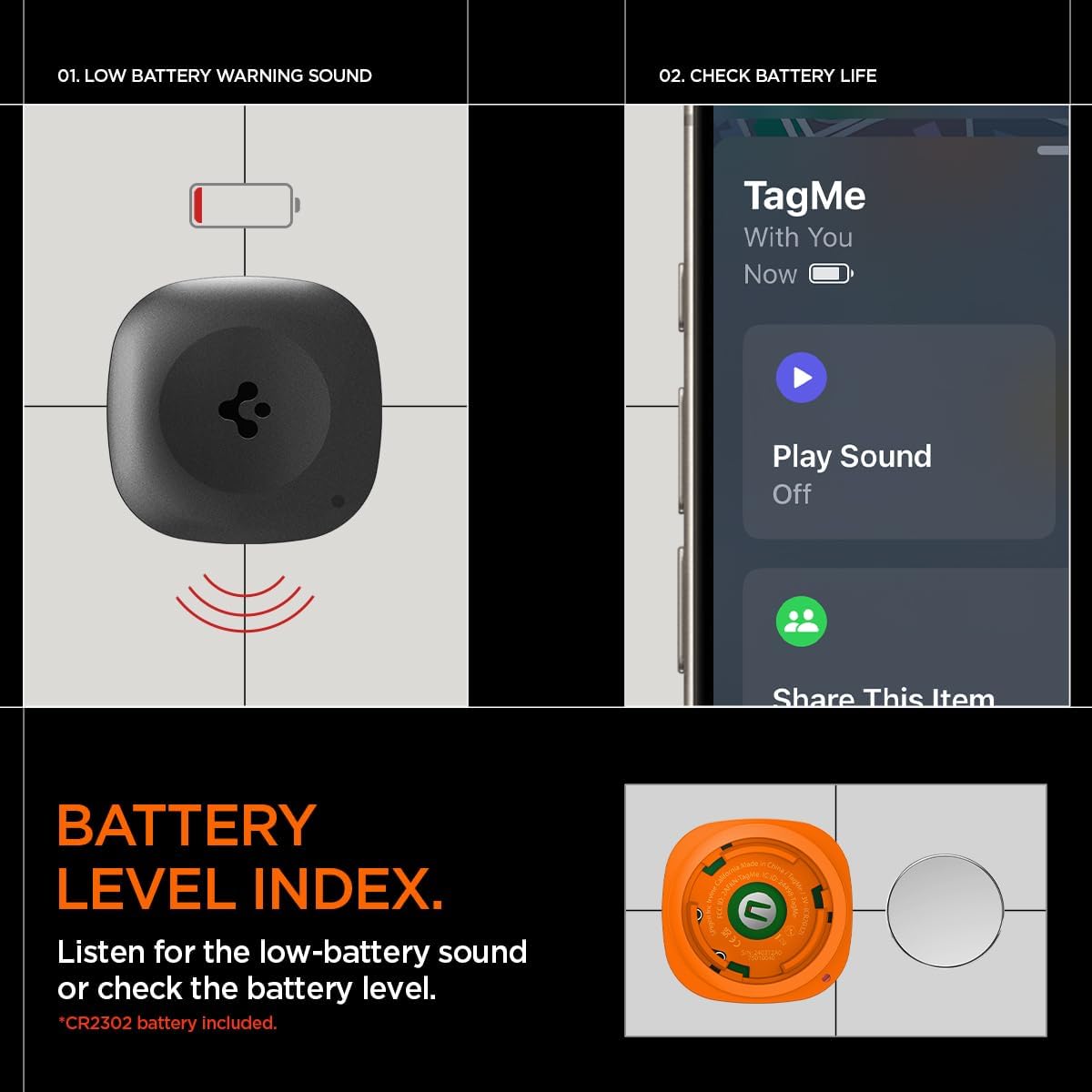
이미지: 위치 추적기의 배터리 부족 경고음과 '나의 찾기' 앱에서 배터리 잔량을 확인하는 방법을 보여주는 그림.
문제 해결
트래커가 연결/페어링되지 않습니다
- 배터리 확인: 배터리 보호 필름이 제거되었는지, 배터리가 올바르게 삽입되었는지, 그리고 충분한 충전량이 있는지 확인하십시오. 필요한 경우 교체하십시오.
- 블루투스 켜기: iOS 기기에서 블루투스가 활성화되어 있는지 확인하십시오.
- 내 앱 찾기: 애플 공식 "나의 찾기" 앱을 사용하고 있는지, 타사 앱을 사용하고 있는지 확인하십시오.
- 트래커 재설정: 제품을 재설정하려면 배터리를 5번 빠르게 넣었다 뺐다 하세요. 이렇게 하면 페어링 문제를 해결하는 데 도움이 될 수 있습니다.
- 근접성: 페어링 과정 동안 추적기가 iOS 기기의 블루투스 범위 내에 있는지 확인하십시오.
추적기에서 소리가 나지 않습니다.
- 배터리 확인: 배터리 잔량이 부족하거나 완전히 방전되면 소리가 나지 않을 수 있습니다. 배터리를 교체하십시오.
- 용량: 위치 추적기의 소리 크기는 고정되어 있지만, 앱에서 보내는 확인음을 들으려면 휴대폰 볼륨을 높여주세요.
- 장애물: 트래커의 스피커가 가려지지 않았는지 확인하십시오.
위치 정보 오류
- 네트워크 범위: 위치 정확도는 Apple의 나의 찾기 네트워크에 따라 달라집니다. Apple 기기가 적은 지역에서는 위치 업데이트 빈도나 정확도가 떨어질 수 있습니다.
- 블루투스 범위 : 실시간으로 정확한 위치 정보를 얻으려면 (소리가 재생될 때) 추적기가 기기의 블루투스 범위 내에 있어야 합니다.
명세서
| 기인하다 | 세부 사항 |
|---|---|
| 모델 번호 | AHP08353 |
| 제품 치수 | 3.84 x 1.24 x 3.84인치 (약 3.15cm x 3.15cm x 9.76cm) |
| 품목 무게 | 2.39 온스 |
| 연결 기술 | 블루투스 |
| 호환 장치 | iPhone, MacBook (iOS만 해당) |
| 배터리 유형 | CR2032 리튬 배터리 (트래커당 1개, 포함) |
| 스피커 출력 | 55.5dB ~ 87.6dB |
| 제조업체 | 슈피겐 |
| 원산지 | 중국 |
보증 및 지원
보증 정보 및 고객 지원에 대해서는 Spigen 공식 웹사이트를 참조하십시오. web해당 웹사이트를 방문하거나 고객 서비스 센터에 직접 문의하십시오. 제품 등록, 보증 청구 및 기술 지원에 대한 자세한 정보는 일반적으로 제조업체의 지원 페이지에서 확인할 수 있습니다.
스피겐 공식 Web대지: www.spigen.com


