1. 서론
이 설명서는 8BitDo 레트로 기계식 키보드 C64 에디션의 설치, 작동, 유지 관리 및 문제 해결에 대한 자세한 지침을 제공합니다. 이 키보드는 Windows 10(1903) 이상 및 Android 9.0 이상과 호환되도록 설계되었으며, 다양한 연결 옵션과 사용자 지정 기능을 제공합니다.
주요 특징으로는 87키, Kailh Box White 스위치가 장착된 탑 마운트 디자인, SA Pro 기술이 적용된 이중 사출 ABS 키캡 등이 있습니다.file또한 핫스왑 가능한 PCB를 탑재하고 있습니다. 프로그래밍 가능한 키, 듀얼 슈퍼 버튼, 독립형 컨트롤 패널을 갖춘 슈퍼 스틱이 있으며, 이 모든 기능은 8BitDo Ultimate Software V2를 통해 사용자 지정 매핑이 가능합니다.

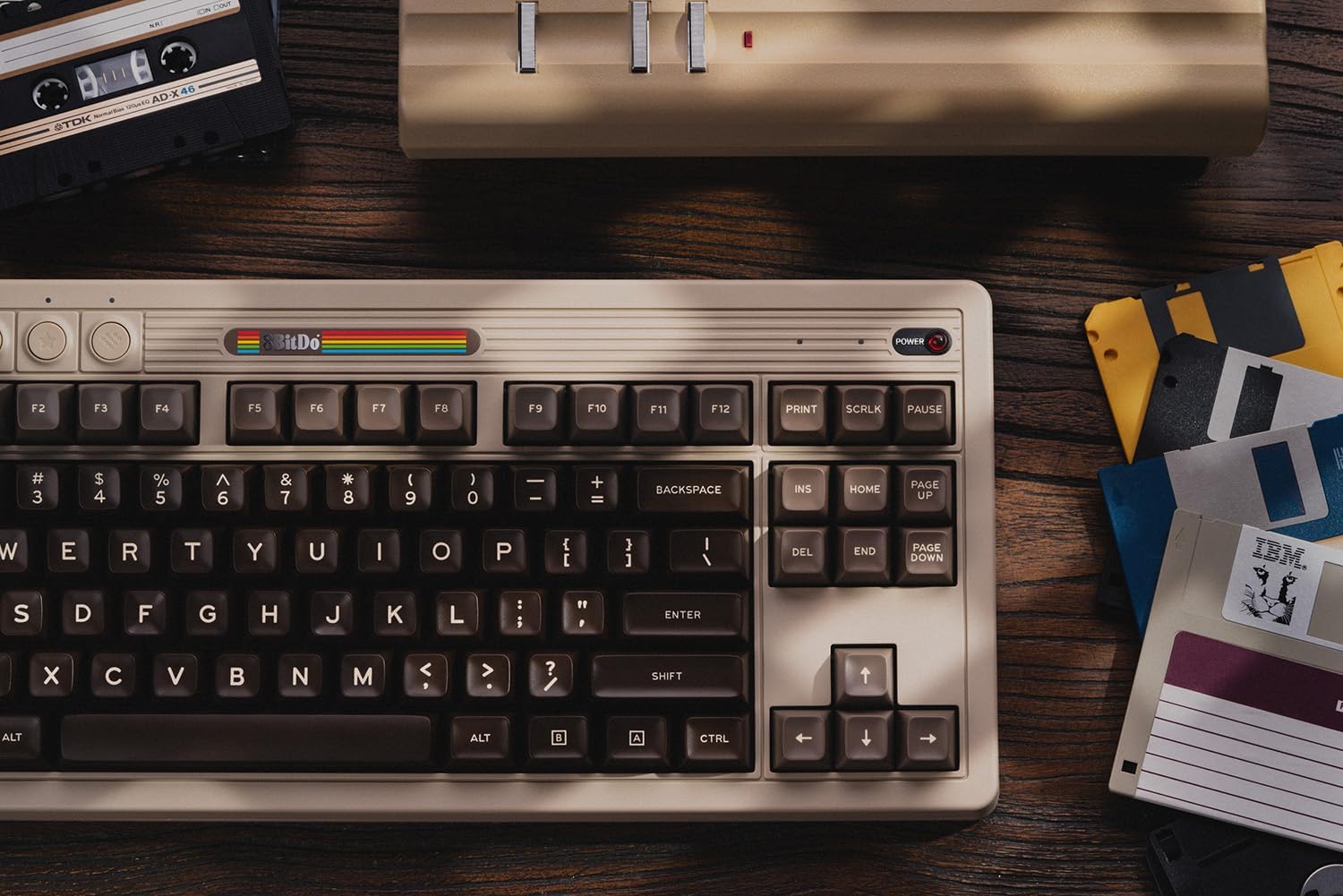
이미지 1.1: 8BitDo 레트로 기계식 키보드 C64 에디션. 본체 키보드, 듀얼 슈퍼 버튼, 슈퍼 스틱으로 구성되어 있습니다.
2. 설정
2.1 패키지 내용
패키지에 모든 품목이 들어 있는지 확인하세요.
- 8BitDo 레트로 기계식 키보드 (C64 에디션)
- 2.4G 무선 어댑터
- 듀얼 슈퍼 버튼
- 슈퍼 스틱
- USB-C 케이블
- 사용 설명서

이미지 2.1: 제품 상자에 담긴 8BitDo 레트로 기계식 키보드 C64 에디션의 모습. 구성품이 표시되어 있습니다.
2.2 초기 충전
처음 사용하기 전에 제공된 USB-C 케이블을 사용하여 키보드를 전원에 연결하십시오. 키보드에는 리튬 폴리머 배터리가 내장되어 있습니다. 완전히 충전하면 최적의 무선 성능을 보장합니다.
2.3 연결 옵션
이 키보드는 블루투스, 2.4G 무선, USB-C 유선 등 세 가지 연결 모드를 지원합니다.
- 블루투스 연결 :
- 키보드의 연결 스위치를 'BT'로 전환하세요.
- 사용하시는 기기(Windows PC 또는 Android)에서 블루투스 설정으로 이동하세요.
- 사용 가능한 장치 목록에서 '8BitDo 레트로 기계식 키보드'를 선택하여 페어링하세요.
- 2.4G 무선 연결:
- 2.4G 무선 어댑터를 기기의 사용 가능한 USB 포트에 삽입하세요.
- 키보드의 연결 스위치를 '2.4G'로 전환하세요.
- 키보드는 어댑터에 자동으로 연결되어야 합니다.
- USB-C 유선 연결:
- USB-C 케이블을 키보드의 USB-C 포트에 연결하고 다른 한쪽 끝을 기기에 연결하세요.
- 키보드는 유선 장치로 작동하며 동시에 충전도 가능합니다.

이미지 2.2: 키보드 뒷면으로, 유선 연결 및 충전용 USB-C 포트와 연결 모드 스위치가 강조 표시되어 있습니다.
3. 사용 설명서
3.1 기본 키보드 기능
87키 레이아웃은 표준 영숫자 및 기능 키를 제공합니다. 이 키보드는 N-키 롤오버를 지원하여 빠른 입력 중에도 모든 키 입력이 정확하게 등록되도록 합니다.
3.2 독립형 제어 패널
이 키보드는 빠른 조정을 위한 전용 노브와 버튼이 있는 독립형 컨트롤 패널을 갖추고 있습니다.
- 볼륨 노브: 시스템 볼륨을 조절합니다.
- 연결 모드 스위치: 블루투스, 2.4G, 꺼짐 모드를 전환합니다.
- 프로그래밍 가능한 버튼: 전용 버튼(예: 별 모양 아이콘, Wi-Fi 아이콘)은 소프트웨어를 통해 사용자 지정할 수 있습니다.

이미지 3.1: 자세한 view 키보드의 독립형 제어 패널에는 볼륨 조절 노브와 기타 기능 버튼이 있습니다.
3.3 듀얼 슈퍼 버튼 및 슈퍼 스틱
함께 제공되는 듀얼 슈퍼 버튼과 슈퍼 스틱은 추가적인 프로그래밍 가능한 입력 옵션을 제공하여 게임 및 생산성을 향상시켜 줍니다. 이 액세서리들은 키보드 뒷면의 전용 포트에 연결하십시오.

이미지 3.2: 사용자의 손이 듀얼 슈퍼 버튼과 슈퍼 스틱을 조작하는 모습으로, 키보드와 함께 사용할 때의 활용법을 보여줍니다.
3.4 8BitDo Ultimate 소프트웨어 V2
8BitDo Ultimate Software V2(PC용)를 사용하여 키보드 환경을 맞춤 설정하세요. 이 소프트웨어를 통해 다음 작업을 수행할 수 있습니다.
- 키 매핑: 프로그래밍 가능한 버튼과 슈퍼 버튼을 포함한 모든 키에 기능을 재할당할 수 있습니다.
- 매크로 생성: 복잡한 키 입력 시퀀스를 기록하고 하나의 버튼에 할당합니다.
- 찬성file 관리: 여러 개의 사용자 지정 프로를 생성하고 전환하세요.file다양한 애플리케이션이나 게임에 적합합니다.
이미지 3.3: 8BitDo Ultimate Software V2의 시각적 표현으로, 키 매핑 및 매크로 녹화 옵션을 보여줍니다.
4. 유지관리
4.1 청소
키보드를 청소하려면 부드럽고 마른 천을 사용하세요. 잘 지워지지 않는 오염의 경우,amp 순한 비누를 묻힌 천을 사용하여 닦되, 키보드에 액체가 들어가지 않도록 주의하십시오. 연마성 세척제나 용제는 사용하지 마십시오.
4.2 키캡 및 스위치 교체
이 키보드는 핫스왑 방식의 PCB를 탑재하여 납땜 없이 스위치를 간편하게 교체할 수 있습니다. 키캡 제거 도구를 사용하여 키캡을, 스위치 제거 도구를 사용하여 스위치를 분리하십시오. 교체할 스위치가 기존 PCB와 호환되는지 반드시 확인하십시오.

이미지 4.1: 자세한 view 핫스왑 가능한 PCB 기능, 2.4G 어댑터용 자석식 수납 공간, 그리고 일반적인 전원 상태 LED를 보여줍니다.
4.3 배터리 관리
배터리 수명을 연장하려면 키보드를 극한 온도에 노출시키지 마십시오. 장기간 보관할 경우 배터리를 약 50%까지 충전한 후 서늘하고 건조한 곳에 보관하십시오.
5. 문제 해결
- 키보드가 응답하지 않습니다:
키보드가 충전되어 있는지, 연결 모드 스위치가 올바르게 설정되어 있는지(블루투스, 2.4G 또는 유선) 확인하십시오. 무선 연결의 경우 어댑터가 제대로 삽입되었는지 또는 블루투스가 페어링되었는지 확인하십시오.
- 키가 등록되지 않음:
키캡 아래에 이물질이 있는지 확인하십시오. 특정 키가 작동하지 않으면 핫스왑 방식이므로 스위치를 교체해야 할 수도 있습니다.
- 연결 문제(지연/연결 끊김):
키보드가 수신기/장치의 수신 범위 내에 있는지 확인하십시오. 다른 무선 장치와의 간섭을 최소화하십시오. 2.4G의 경우 다른 USB 포트를 사용해 보십시오. 블루투스의 경우 장치를 다시 페어링해 보십시오.
- 소프트웨어가 키보드를 감지하지 못함:
키보드가 USB-C 또는 2.4GHz 무선 케이블로 연결되어 있는지 확인하십시오. 블루투스 연결은 소프트웨어에서 모든 기능을 완벽하게 지원하지 않을 수 있습니다. 소프트웨어를 최신 버전으로 업데이트하십시오.
추가적인 도움이 필요하시면 8BitDo 공식 지원 페이지를 참조하십시오. web사이트를 방문하거나 고객 서비스에 문의하세요.
6. 사양
| 특징 | 세부 사항 |
|---|---|
| 상표 | 8 비트 |
| 모델 번호 | 6922621505266 |
| 연결 기술 | 블루투스, 2.4G 무선, USB-C 유선 |
| 키보드 설명 | 기계적 |
| 키의 개수 | 87 |
| 스위치 | Kailh Box 화이트 스위치 (핫스왑 가능) |
| 키캡 | SA 프로를 사용한 더블샷 ABSfile |
| 호환성 | Windows 10(1903) 이상, Android 9.0 이상 |
| 특별 기능 | 핫스왑 가능, 프로그래밍 가능한 키, 충전식, 듀얼 슈퍼 버튼, 슈퍼 스틱 |
| 전원 | 배터리 구동(리튬 폴리머 배터리 1개 포함) |
| 품목 무게 | 4.56파운드 |
| 재료 | 아크릴로 니트릴 부타디엔 스티렌 |
| 포함된 구성 요소 | 키보드, 2.4G 어댑터, 듀얼 슈퍼 버튼, 슈퍼 스틱, USB 케이블 |
7. 보증 및 지원
8BitDo 제품은 제조사 보증이 적용됩니다. 구체적인 보증 조건은 제품에 동봉된 보증 카드를 참조하거나 8BitDo 공식 웹사이트를 방문하십시오. web대지.
기술 지원, 자주 묻는 질문 및 소프트웨어 다운로드는 8BitDo 공식 지원 페이지를 방문하십시오. www.8bitdo.com/support/또한, 고객 서비스 센터에 직접 문의하실 수도 있습니다. web추가 지원은 사이트를 참조하세요.