1. 서론
본 설명서는 ProtoArc XKM01 접이식 무선 키보드 및 마우스 콤보에 대한 포괄적인 지침을 제공합니다. 최적의 성능과 사용자 경험을 보장하기 위해 설치, 작동, 유지 관리 및 문제 해결 방법을 다룹니다. 제품을 사용하기 전에 본 설명서를 꼼꼼히 읽어 주십시오.

이미지 1.1: 보호 케이스를 포함한 ProtoArc XKM01 접이식 무선 키보드 및 마우스 콤보.
2. 패키지 내용
패키지에 모든 품목이 들어 있는지 확인하세요.
- 1x ProtoArc XKM01 접이식 블루투스 키보드
- 무선 블루투스 마우스 1개
- 1x Type-C 충전 케이블
- 접이식 휴대폰 거치대 1개
- 1x 보관함
- 1x 사용자 설명서

이미지 2.1: ProtoArc XKM01 패키지에 포함된 모든 구성 요소.
3. 제품 오버view
3.1 키보드 기능
XKM01 키보드는 휴대성을 고려한 접이식 디자인의 풀사이즈 105키 AZERTY 레이아웃을 특징으로 합니다. 숫자 키패드와 생산성 향상을 위한 12개의 멀티미디어 단축키가 포함되어 있습니다.

이미지 3.1: ProtoArc XKM01 키보드의 접이식 디자인으로, 컴팩트한 형태를 보여줍니다.
3.2 마우스 기능
함께 제공되는 무선 마우스는 조용한 작동을 위해 설계되었으며, 정밀한 제어를 위해 3단계 DPI(1000-1600-2400) 조절 기능을 제공합니다. 양손잡이용으로 설계되었으며 2.4G USB 수신기 또는 블루투스를 통해 연결됩니다.

그림 3.2: ProtoArc 무선 마우스의 상세 도면으로, 버튼과 충전 포트가 강조 표시되어 있습니다.
4. 설정
4.1 전원 켜기/끄기
- 건반: 키보드를 펼치면 전원이 켜지고, 접으면 전원이 꺼집니다.
- 생쥐: 마우스 하단에 있는 전원 스위치를 찾으세요. 스위치를 'ON' 위치로 밀면 전원이 켜지고, 'OFF' 위치로 밀면 전원이 꺼집니다.
4.2 연결 모드
XKM01 콤보는 2.4G 무선 및 두 개의 블루투스 채널(BT1, BT2)을 포함한 세 가지 연결 모드를 지원합니다.
4.2.1 2.4G 무선 연결
- 마우스 배터리 칸에서 2.4G USB 수신기를 꺼내세요.
- USB 수신기를 기기(예: 노트북, PC)의 사용 가능한 USB 포트에 꽂으세요.
- 키보드의 경우: 키보드의 '2.4G' 버튼을 누르세요. 표시등이 깜빡인 후 연결되면 계속 켜져 있습니다.
- 마우스의 경우: 마우스 하단의 모드 스위치를 '2.4G' 위치로 밀어주세요. 마우스가 자동으로 연결됩니다.
4.2.2 블루투스 연결(BT1 / BT2)
- 키보드의 경우: 'BT1' 또는 'BT2' 버튼을 3~5초 동안 길게 누르면 해당 표시등이 빠르게 깜빡입니다. 이는 페어링 모드 진입을 나타냅니다.
- 마우스의 경우: 마우스 하단의 모드 스위치를 'BT1' 또는 'BT2' 위치로 밀어주세요. 페어링 버튼(일반적으로 모드 스위치 근처에 있음)을 표시등이 빠르게 깜빡일 때까지 길게 누르세요.
- 사용하시는 기기(스마트폰, 태블릿, PC)에서 블루투스 설정으로 이동하여 새 기기를 검색하세요.
- 목록에서 "ProtoArc XKM01 키보드"와 "ProtoArc XKM01 마우스"를 선택하여 페어링하십시오. 화면에 나타나는 안내에 따라 진행하십시오.
- 페어링이 완료되면 표시등이 깜박임을 멈추고 몇 초 동안 켜진 상태를 유지한 후 꺼집니다.
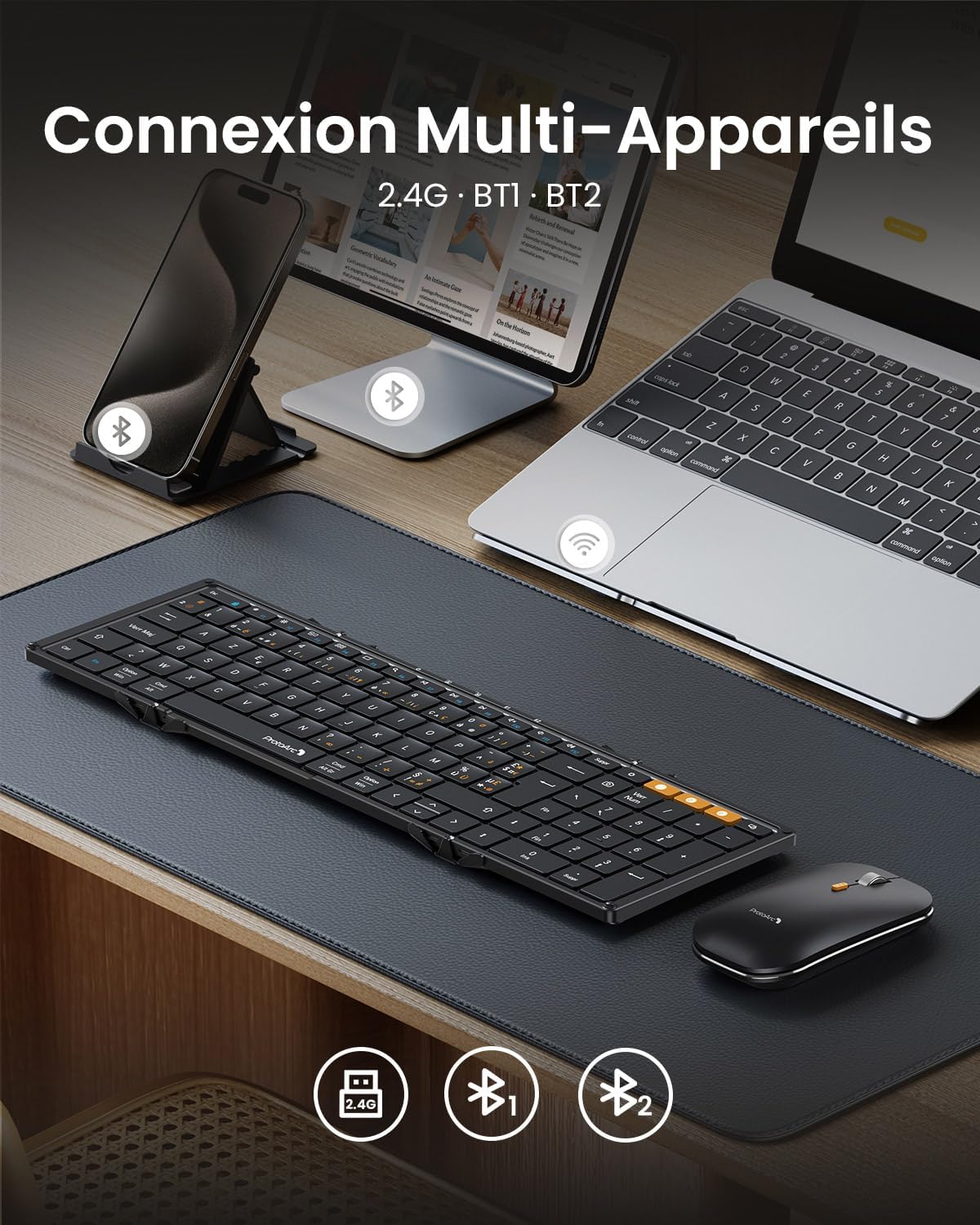
이미지 4.1: ProtoArc XKM01 키보드와 마우스가 2.4G 및 블루투스를 통해 여러 장치에 연결된 모습.
4.3 안드로이드 AZERTY 레이아웃 설정
안드로이드 사용자의 경우, 올바른 문자 입력을 위해 기기의 키보드 레이아웃을 AZERTY로 설정해야 합니다. 다음 단계를 따르세요.
- 안드로이드 기기의 설정으로 이동하세요. 설정.
- 로 이동 더 많은 설정 (또는 시스템 > 언어 및 입력).
- 선택하다 언어 및 입력.
- 찾다 물리적 키보드.
- 선택하다 프로토아크 XKM01.
- 선택하다 키보드 레이아웃 설정.
- 선택하다 프랑스어(AZERTY).
5. 사용 설명서
5.1 장치 간 전환
연결된 장치를 전환하려면 키보드의 해당 연결 버튼(2.4G, BT1 또는 BT2)을 누르세요. 마우스의 경우, 하단의 모드 스위치를 원하는 채널로 밀어주세요.
5.2 멀티미디어 단축키
키보드에는 12개의 멀티미디어 단축키가 있습니다. 기본적으로 이 키들은 멀티미디어 기능을 수행합니다. 일반 F1-F12 키로 사용하려면 다음 키를 누르십시오. Fn + ESC 기능 잠금을 해제하려면 누르세요. Fn + ESC 다시 멀티미디어 기능으로 돌아갑니다.

그림 5.1: ProtoArc XKM01 키보드의 멀티미디어 기능 키와 해당 키의 동작을 보여주는 다이어그램.
5.3 마우스 DPI 조정
이 마우스는 1000, 1600, 2400의 세 가지 DPI 조절 기능을 제공합니다. 마우스 상단(스크롤 휠 뒤쪽)에 있는 DPI 버튼을 눌러 설정을 순환하며 변경할 수 있습니다. 변경이 완료되면 표시등이 잠시 깜빡입니다.
5.4 조용한 작동
키보드와 마우스는 모두 조용한 작동을 위해 설계되었으며, 소음이 적은 가위형 스위치 키와 저소음 마우스 클릭을 사용하여 공용 환경에서 방해를 최소화합니다.

그림 5.2: 작업 공간에서 ProtoArc XKM01 키보드 및 마우스 콤보의 조용한 작동 모습을 보여주는 그림.
6. 유지관리
6.1 충전 중
키보드와 마우스에는 충전식 배터리가 내장되어 있습니다. 동봉된 Type-C 케이블을 사용하여 충전하세요. 케이블을 각 기기의 충전 포트와 USB 전원에 연결하면 됩니다. 완전 충전에는 일반적으로 2~3시간이 소요됩니다.

이미지 6.1: Type-C 케이블을 통해 충전 중인 ProtoArc XKM01 마우스와 키보드.
6.2 배터리 수명
이 제품들은 사용하지 않을 때 배터리를 절약하기 위해 자동 절전 기능을 갖추고 있습니다. 키보드는 최대 150일, 마우스는 최대 200일의 대기 시간을 제공합니다.
6.3 청소 및 보관
청소할 때는 부드럽고 마른 천으로 표면을 살살 닦아주세요. 강한 화학 약품이나 연마제를 사용하지 마십시오. 사용하지 않을 때는 키보드와 마우스를 제공된 보관 가방에 넣어 먼지와 손상으로부터 보호하십시오.
7. 문제 해결
- 장치가 연결되지 않음: 키보드와 마우스 모두 전원이 켜져 있고 올바른 연결 모드(2.4G, BT1 또는 BT2)로 설정되어 있는지 확인하십시오. 블루투스를 사용하는 경우 페어링 모드를 다시 시작하십시오. 2.4G USB 수신기가 제대로 연결되어 있는지 확인하십시오.
- 키가 응답하지 않음: 배터리 잔량을 확인하세요. 키보드가 펼쳐져 있고 전원이 켜져 있는지 확인하세요. 특정 키가 작동하지 않으면 키보드를 다시 연결해 보세요.
- 마우스 트래킹 문제: 마우스 전원이 켜져 있고 케이블이 연결되어 있는지 확인하십시오. 배터리 잔량을 확인하십시오. DPI 설정을 조정해 보십시오. 마우스를 적절한 표면에서 사용하고 있는지 확인하십시오.
- 잘못된 문자 입력(안드로이드): Android AZERTY 레이아웃 설정(섹션 4.3)이 올바르게 적용되었는지 확인하십시오.
- 간섭: 연결이 불안정한 경우, 기기에 더 가까이 이동하거나 간섭을 일으킬 수 있는 다른 무선 기기에서 멀리 떨어지세요.
8. 사양
| 특징 | 사양 |
|---|---|
| 상표 | 프로토아크 |
| 모델 | XKM01 |
| 색상 | 검은색 |
| 키보드 레이아웃 | AZERTY(프랑스어 레이아웃), 풀사이즈, 105키 |
| 연결성 | 2.4G 무선 + 듀얼 블루투스(BT1, BT2) |
| 전원 | 충전식 배터리 (C 타입 충전) |
| 마우스 DPI 레벨 | 1000 / 1600 / 2400 |
| 호환성 | 윈도우, macOS, 크롬 OS, iPadOS, 안드로이드, 스마트 TV |
| 특별 기능 | 접이식, 휴대용, 인체공학적 디자인, 저소음 작동 |
| 키보드 대기 시간 | 최대 150일 |
| 마우스 대기 시간 | 최대 200일 |
| 재료 | 아크릴로니트릴 부타디엔 스티렌, 알루미늄 |

그림 8.1: ProtoArc XKM01 키보드, 마우스 및 휴대용 케이스의 크기.
9. 보증 및 지원
9.1 보증 정보
ProtoArc XKM01 접이식 무선 키보드 및 마우스 콤보는 다음과 같은 구성품을 포함합니다. 12개월 제조사 보증 구매일로부터 적용됩니다. 본 보증은 정상적인 사용 조건에서 발생하는 제조상의 결함 및 재료상의 하자에 한해 적용됩니다. 단, 오용, 사고, 무단 개조 또는 정상적인 마모로 인한 손상은 보증 대상에서 제외됩니다.
9.2 고객 지원
ProtoArc XKM01 제품에 대한 기술 지원, 보증 청구 또는 문의 사항이 있는 경우 ProtoArc 고객 지원팀에 문의하십시오. ProtoArc 공식 웹사이트에 제공된 연락처 정보를 참조하십시오. web사이트 또는 구매 문서.


