1. 서론
ProtoArc XKM03은 휴대성과 다양한 기기에서의 편안한 사용을 위해 설계된 인체공학적 접이식 블루투스 키보드 및 마우스 콤보입니다. 본 설명서는 최적의 성능을 보장하기 위한 설치, 작동, 유지 관리 및 문제 해결 방법을 안내합니다.

이미지: 프로토아크 XKM03 접이식 키보드, 인체공학적 마우스 및 보호용 휴대 케이스.
주요 특징:
- 인체공학적 분할 디자인: 이 키보드는 166도 각도의 V자형 디자인과 분리형 키를 채택하여 자연스러운 타이핑 자세를 유도하고 손목의 피로를 줄여줍니다.
- 초슬림 접이식 디자인: 키보드는 접이식으로 설계되어 보관 및 휴대가 간편하며, 펼치거나 접을 때 자동으로 전원이 켜지고 꺼집니다.
- 인체공학적 마우스: 이 무선 마우스는 손바닥과 엄지손가락을 편안하게 받쳐주는 인체공학적 디자인으로 손목의 불편함을 줄여줍니다. 또한 최대 2400 DPI까지 조절 가능한 해상도를 제공합니다.
- 다중 장치 연결: 최대 3개의 블루투스 장치에 동시에 연결하여 장치 간 간편한 전환이 가능합니다.
- 폭넓은 호환성: iPad, iPhone, 태블릿, 휴대폰 및 노트북의 Mac OS, iOS, Android 및 Windows 운영 체제와 호환됩니다.
2. 패키지 내용
- ProtoArc XKM03 접이식 블루투스 키보드
- ProtoArc 인체공학적 블루투스 마우스
- USB-C 충전 케이블
- 사용자 설명서
- 운반 케이스
3. 설정 및 연결
3.1 기기 충전
처음 사용하기 전에 제공된 USB-C 충전 케이블을 사용하여 키보드와 마우스를 완전히 충전하십시오. 키보드 충전 포트는 일반적으로 측면 또는 후면에 있으며, 마우스 충전 포트는 일반적으로 전면에 있습니다.
- 완전 충전에는 약 2시간이 걸립니다.
- 이 키보드는 완충 시 최대 250시간 동안 대기 상태를 유지할 수 있습니다.
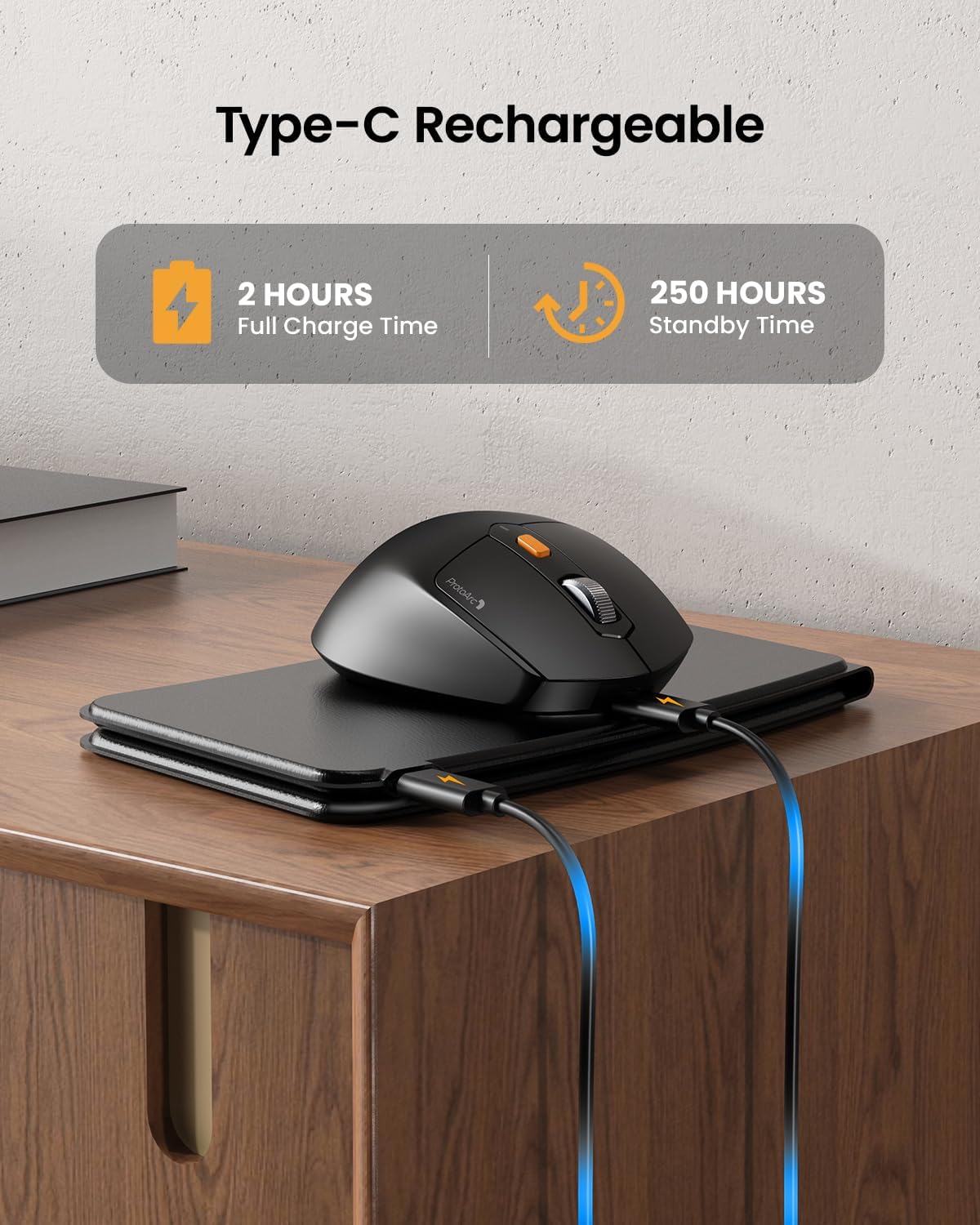
이미지: 충전을 위해 USB-C 케이블을 통해 전원에 연결된 키보드와 마우스
3.2 키보드 블루투스 페어링
- 키보드를 펼치세요. 이 동작을 하면 키보드 전원이 자동으로 켜집니다.
- 를 누르고 계세요 Fn 키와 Bluetooth 채널 키 중 하나(BT1, BT2, 또는 BT3)을 3~5초 동안 누르고 있으면 해당 표시등이 빠르게 깜박입니다. 이는 키보드가 페어링 모드에 있음을 나타냅니다.
- 사용하시는 기기(iPad, 태블릿, iPhone, 노트북)에서 블루투스 설정으로 이동하여 사용 가능한 기기를 검색하세요.
- 선택하다 "ProtoArc XKM03 키보드" 목록에서.
- 연결이 완료되면 표시등이 깜빡임을 멈추고 몇 초 동안 계속 켜져 있다가 꺼집니다.
3.3 마우스 블루투스 페어링
- 마우스 아랫면에 있는 전원 스위치를 사용하여 마우스를 켭니다.
- 블루투스 페어링 버튼(일반적으로 스크롤 휠 근처의 아래쪽 또는 위쪽에 있음)을 표시등이 빠르게 깜빡일 때까지 3~5초 동안 누르십시오.
- 기기에서 Bluetooth 설정으로 이동하여 사용 가능한 기기를 검색하세요.
- 선택하다 "프로토아크 XKM03 마우스" 목록에서.
- 연결되면 표시등이 더 이상 깜박이지 않습니다.

이미지: 노트북, 태블릿, 스마트폰에 무선으로 연결된 키보드와 마우스는 다양한 기기와의 연동 기능을 보여줍니다.
4. 사용 설명서
4.1 키보드 사용
XKM03 키보드는 편안한 타이핑을 위해 인체공학적인 분할 디자인을 채택했습니다. 키보드 레이아웃에 익숙해지려면 초기에는 적응 기간이 필요할 수 있습니다.

이미지: V자형으로 분할된 키보드 위에 사용자의 손이 놓여 있는 모습으로, 인체공학적 디자인을 보여줍니다.
자동 전원 켜기/끄기:
- 키보드를 펼쳐서 전원을 켜세요.
- 키보드를 접으면 전원이 꺼집니다.
- 키보드에는 실수로 펼쳐지는 것을 방지하기 위한 자석 잠금 장치도 있습니다.
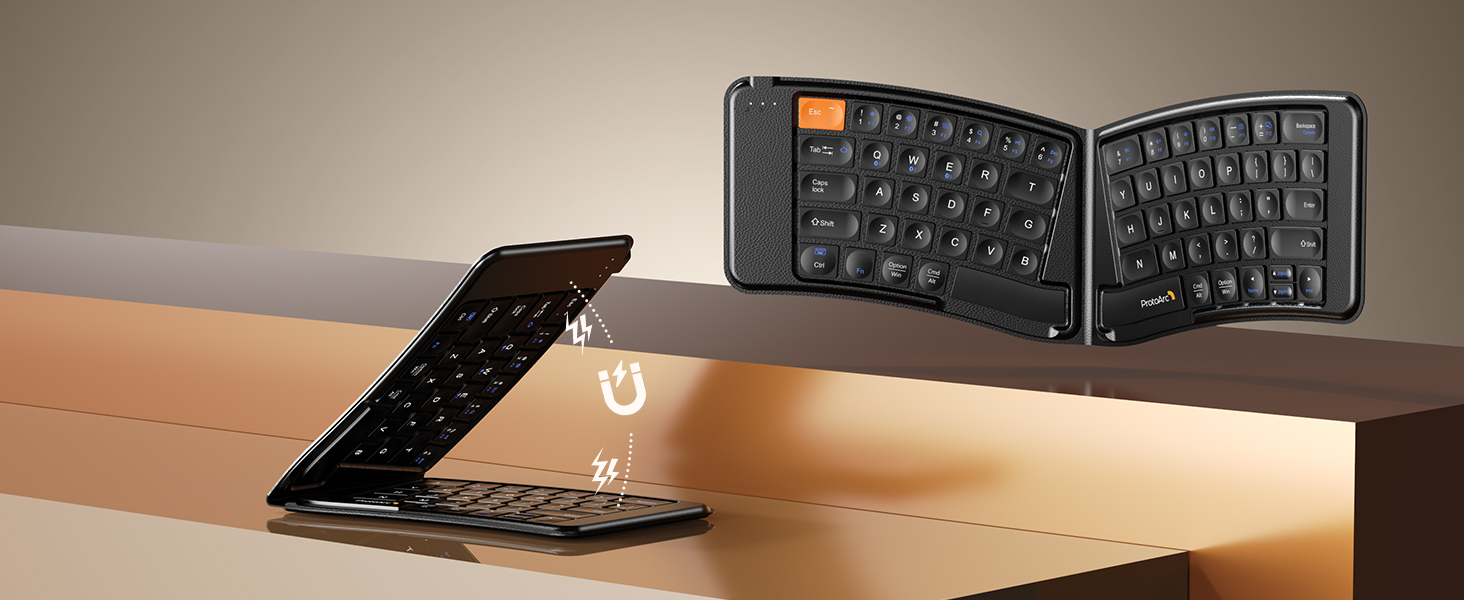
이미지: 접힌 상태와 펼쳐진 상태의 키보드를 보여주며, 자석 잠금 메커니즘을 강조합니다.
4.2 장치 간 전환
페어링된 블루투스 장치 간에 전환하려면 버튼을 누르기만 하면 됩니다. Fn 해당 Bluetooth 채널 키와 함께 키(BT1, BT2, 또는 BT3원하는 기기가 페어링된 장치입니다.
4.3 멀티미디어 기능 키
키보드에는 멀티미디어 기능 키가 포함되어 있습니다. 특정 기능(예: 볼륨 조절, 미디어 재생)은 키캡의 각인을 참조하십시오.
- 누르다 F1-F10 1-0번으로 바로 접속할 수 있습니다.
- 누르다 Fn+F1-F12 멀티미디어 기능을 활성화합니다.
- 누르다 Shift + F1-F12 !, @, #와 같은 기호를 입력하려면.
- 누르다 Fn + Shift + F1-F12 F1-F12 기능에 접근하려면.
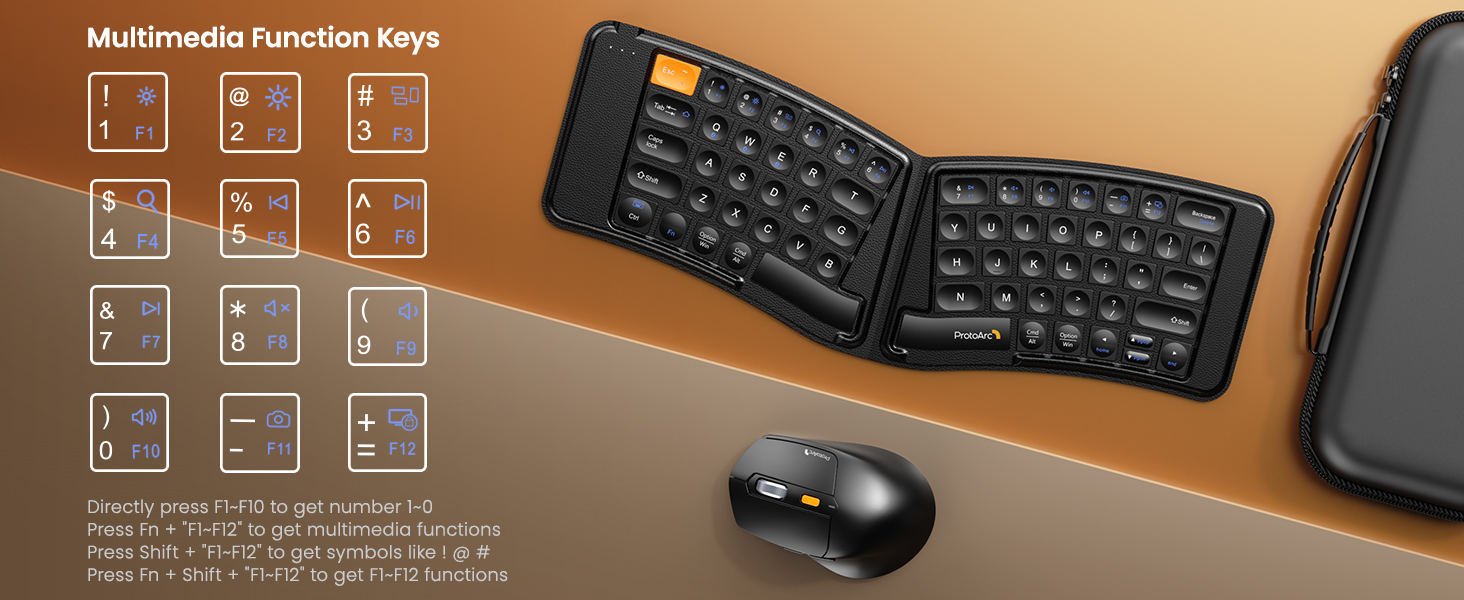
이미지: 키보드의 멀티미디어 기능 키와 해당 키 조합에 대한 시각적 안내.
4.4 마우스 사용
인체공학적 마우스는 편안한 조작감을 제공합니다. DPI 조절 기능과 추가 탐색 버튼을 갖추고 있습니다.
- DPI 조정: (일반적으로 스크롤 휠 뒤쪽에 있는) DPI 버튼을 눌러 다양한 감도 수준(예: 800, 1200, 1600, 2400 DPI)을 순환하며 선택할 수 있습니다.
- 앞으로/뒤로 버튼: 측면 버튼을 사용하여 빠르게 탐색하세요. web 브라우저 또는 file 탐험가.

이미지: 마우스의 DPI 설정 조절 방법을 보여주는 도표.

이미지: 마우스의 앞뒤 이동 버튼 위치를 보여주는 도표.
5. 유지관리 및 관리
- 청소: 부드럽고 마른 천으로 키보드와 마우스를 닦으세요. 잘 지워지지 않는 얼룩은 약간 거친 천으로 닦아내세요.amp 순한 비누를 묻힌 천으로 닦아내되, 기기 내부로 액체가 들어가지 않도록 하십시오.
- 저장: 사용하지 않을 때는 키보드를 접어서 제공된 휴대용 케이스에 두 장치를 모두 넣어 먼지와 손상으로부터 보호하십시오.
- 충전 중: 배터리 표시등이 잔량 부족을 나타내면 기기를 충전하십시오. 극한 온도에 장시간 노출시키지 마십시오.
- 재료: 키보드는 내마모성이 뛰어난 인조가죽 외장재를 사용했습니다.

이미지: 클로즈업 view 키보드 표면의 인조 가죽 소재를 강조했습니다.
6. 문제 해결
| 문제 | 가능한 원인 | 해결책 |
|---|---|---|
| 키보드/마우스가 Bluetooth를 통해 연결되지 않습니다. | 배터리 부족; 페어링 모드가 아님; 기기의 블루투스가 꺼져 있음; 간섭 발생. |
|
| 키보드/마우스 연결이 자주 끊깁니다. | 배터리 부족; 호스트 장치와의 거리가 너무 멀음; 간섭. |
|
| 마우스 커서가 불규칙적으로 움직이거나 반응이 없습니다. | 배터리 부족; 센서 오염; 부적절한 표면; 잘못된 DPI 설정. |
|
| 키보드 키가 작동하지 않습니다. | 배터리 부족; 키보드 전원이 켜지지 않음; 연결 문제. |
|
7. 사양
| 특징 | 세부 사항 |
|---|---|
| 모델 번호 | XKM03 |
| 상표 | 프로토아크 |
| 연결성 | 블루투스 (최대 3개 기기) |
| 키보드 디자인 | 인체공학적 분할형, 접이식 |
| 마우스 DPI 설정 | 800, 1200, 1600, 2400 |
| 충전 포트 | USB-C |
| 완전 충전 시간 | 약 2시간 |
| 대기 시간 | 약 250시간 |
| 호환 OS | 맥 OS, iOS, 안드로이드, 윈도우 |
| 크기 (키보드를 접었을 때) | 약. 7.68 x 5.62 x 0.5 인치 |
| 품목 무게 | 1.96파운드(콤보) |

이미지: 키보드를 접었을 때의 크기를 보여주는 도표.
8. 보증 및 지원
보증 정보 및 기술 지원에 대해서는 ProtoArc 공식 웹사이트를 참조하십시오. web사이트 또는 고객 서비스에 직접 문의하세요. 연락처 정보는 일반적으로 제품 포장이나 제조업체의 web대지.
제조업체: 프로토아크


