1. 서론
본 설명서는 Arducam USB 3.0 카메라의 설치, 작동, 유지 관리 및 문제 해결에 대한 자세한 지침을 제공합니다. 최적의 성능과 제품 수명 연장을 위해 사용 전에 본 설명서를 꼼꼼히 읽어 주십시오.
2. 제품 오버view
2.1. 상자 안에 무엇이 들어있나요?
- 금속 케이스가 포함된 IMX283 USB3.0 카메라 모듈 1개
- 1m USB A-Type-C 케이블 1개
2.2. 주요 특징
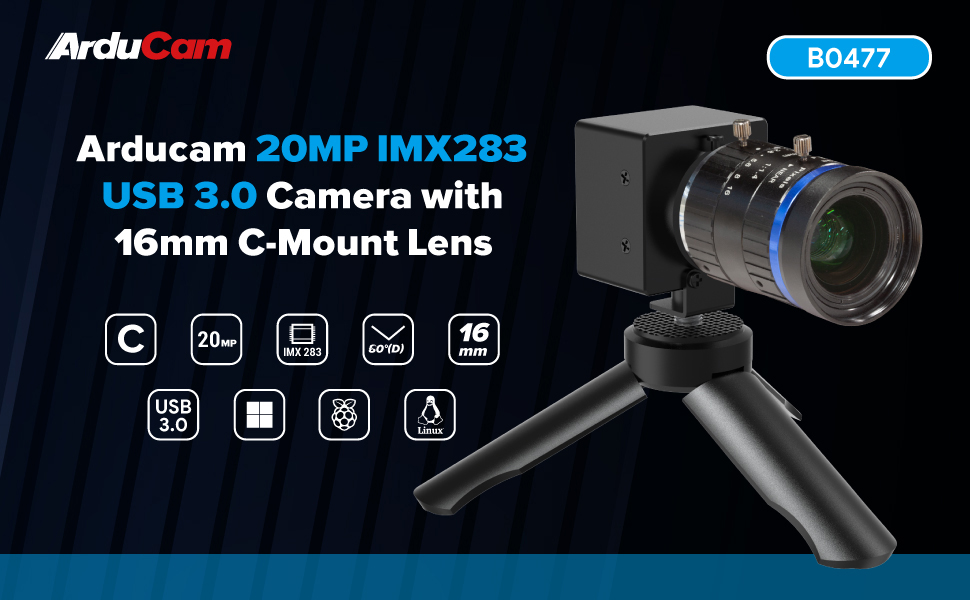
- 뛰어난 영상 품질: 1인치 IMX283 CMOS 센서를 사용하여 최대 5472x3648 픽셀의 정지 이미지 해상도를 구현합니다.
- 유연한 프레임 속도: 프로그래밍 가능한 프레임 속도를 지원하며, 720p 해상도에서 최대 120fps까지 구현할 수 있습니다.
- 고급 이미지 처리: 이미지 향상을 위한 독자적인 온보드 ISP를 탑재하여 디베이어링, 감마 보정, BLC, AE, AWB, CCM 및 RGB2YUV 변환 기능을 제공합니다.
- 망원 정밀도: 16mm C-마운트 렌즈를 장착하여 60°의 대각선 화각을 제공합니다. view (DFOV).
- 플러그 앤 플레이 디자인: 내구성이 뛰어난 금속 하우징으로 제작되었으며, 간편한 플러그 앤 플레이 방식으로 작동합니다.
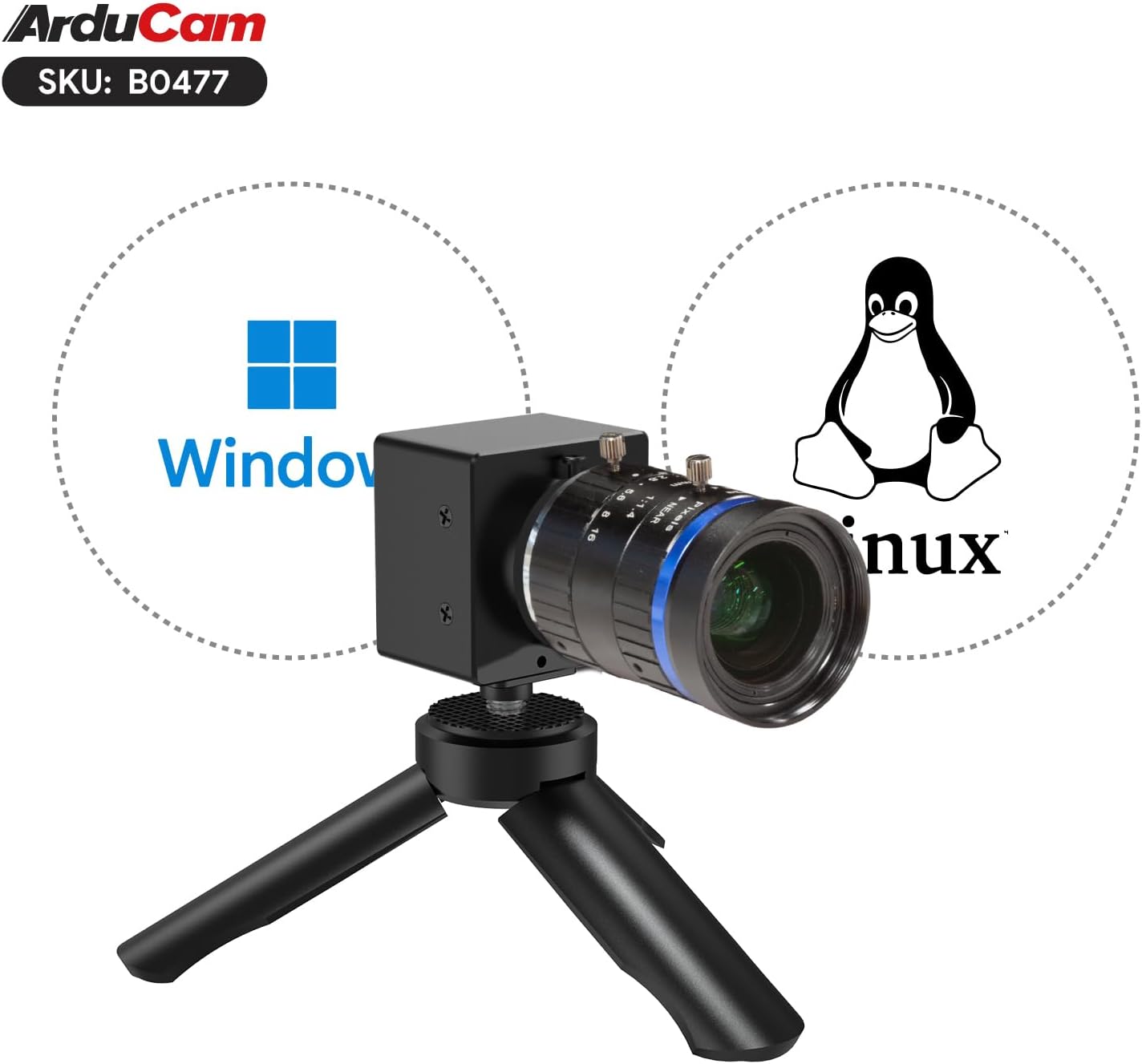
- 운영 체제 호환성: Windows 및 Linux 운영 체제와 호환됩니다.
2.3. 제품 구성품


3. 설정 지침
3.1. 렌즈 부착
- 카메라 모듈의 C-마운트 인터페이스에서 보호 캡을 조심스럽게 제거하십시오.
- 16mm C-마운트 렌즈를 카메라 모듈의 C-마운트 나사산에 맞춰 장착하십시오.
- 렌즈가 카메라 모듈에 단단히 고정될 때까지 살살 돌려 끼우십시오. 너무 세게 조이지 마십시오.
- 전면 렌즈 캡을 제거합니다.
3.2. 컴퓨터에 연결하기
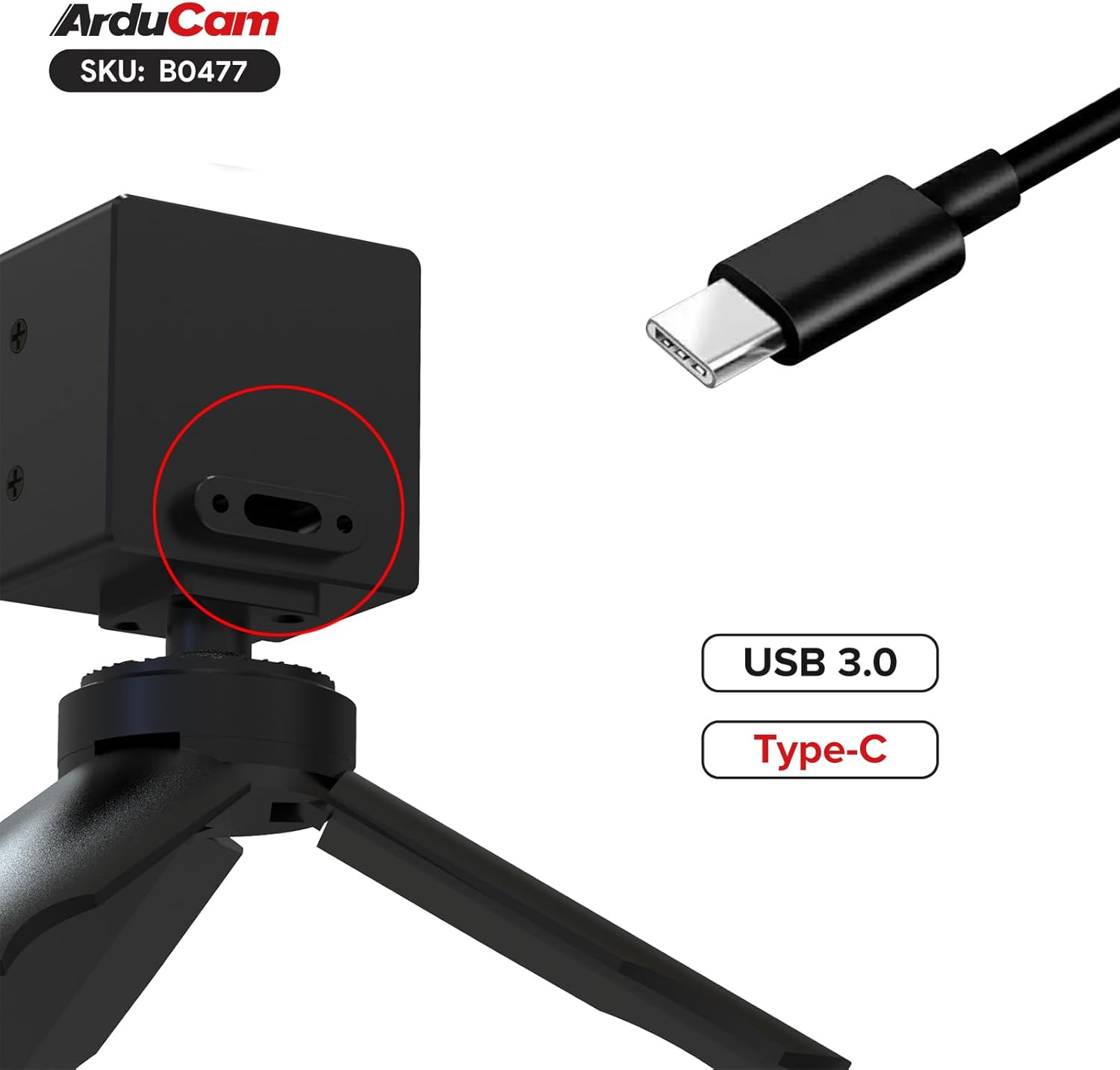
- 제공된 케이블의 USB Type-C 단자를 카메라 모듈의 USB 3.0 포트에 연결하십시오.
- 케이블의 USB-A 단자를 컴퓨터의 사용 가능한 USB 3.0 포트에 연결하십시오. 최적의 성능을 위해 USB 3.0 포트(일반적으로 파란색)를 사용하십시오.
- 이 카메라는 UVC(USB 비디오 클래스) 규격을 준수하므로 대부분의 운영 체제에서 별도의 드라이버 설치 없이 자동으로 인식됩니다.
4. 사용 설명서
4.1. 기본 작동법 (Windows)
- 카메라를 연결한 후 호환되는 카메라 애플리케이션(예: Windows 카메라 앱, OBS Studio, AmCap 또는 Arducam 자체 소프트웨어(있는 경우))을 엽니다.
- 비디오 입력 장치로 Arducam USB 3.0 카메라를 선택하십시오.
- 애플리케이션 설정에서 해상도, 프레임 속도 및 기타 이미지 설정(노출, 화이트 밸런스, 게인)을 조정할 수 있습니다. 이 카메라는 최대 5472x3648 해상도와 720p 해상도에서 초당 120프레임을 지원합니다.
4.2. 기본 작동법 (리눅스)
이 카메라는 Linux용 UVC 규격을 준수하도록 설계되었습니다. Cheese, VLC 또는 OBS Studio와 같은 표준 Linux 카메라 애플리케이션을 사용할 수 있습니다.
- 카메라를 리눅스 시스템에 연결하세요.
- 원하는 카메라 애플리케이션을 열고 입력 소스로 Arducam 카메라를 선택하십시오.
- 필요에 따라 비디오 설정을 구성하십시오.
참고: 일부 사용자는 Linux 환경에서 애플리케이션을 종료한 후 카메라가 제대로 초기화되지 않는 간헐적인 문제를 보고했습니다. 이러한 문제가 발생하는 경우 카메라를 분리했다가 다시 연결하거나 시스템을 재시작해 보세요. 최상의 호환성을 위해 Linux 배포판과 커널을 최신 버전으로 업데이트하십시오.
4.3. 렌즈 조정
- 집중하다: 렌즈의 초점 링을 돌려 원하는 거리에서 선명한 이미지를 얻으십시오.
- 구멍: 조리개 링을 조절하여 렌즈로 들어오는 빛의 양과 심도를 조절하십시오. 조리개 숫자가 작을수록(예: f/1.4) 조리개 구멍이 넓어져 심도가 얕아지고, 숫자가 클수록(예: f/16) 조리개 구멍이 좁아져 심도가 깊어집니다.
5. 유지관리
5.1. 렌즈 및 센서 청소
- 렌즈를 닦을 때는 광학 표면 전용으로 제작된 부드럽고 보풀 없는 극세사 천을 사용하십시오.
- 잘 지워지지 않는 얼룩의 경우, 렌즈에 직접 닿지 않도록 천에 소량의 렌즈 세척액을 묻혀 사용하십시오.
- 센서를 직접 만지지 마십시오. 센서에 먼지가 보이면 에어 블로어를 사용하여 부드럽게 제거하십시오. 캔에 든 압축 공기는 잔여물을 남길 수 있으므로 사용하지 마십시오.
- 중요: 일부 제품은 제조 과정에서 센서와 보호창 사이에 먼지나 지문이 묻어 있을 수 있습니다. 이로 인해 이미지 품질이 크게 저하되는 경우 Arducam 지원팀에 문의하십시오.
5.2. 일반적인 관리 및 보관
- 카메라를 사용하지 않을 때는 건조하고 먼지가 없는 곳에 보관하십시오.
- 보관 또는 운반 시에는 렌즈 캡으로 렌즈를 보호하십시오.
- 카메라를 극심한 온도나 습도에 노출시키지 마십시오.
- 카메라를 다룰 때는 금속 케이스 부분을 잡고, 렌즈나 센서 부분에 직접적인 압력을 가하지 않도록 하십시오.
6. 문제 해결
- 문제: 카메라가 감지되지 않거나 화면이 검게 나타납니다.
해결책:
- USB 케이블이 카메라와 컴퓨터의 USB 3.0 포트에 제대로 연결되어 있는지 확인하십시오.
- 다른 USB 포트나 케이블을 사용해 보세요.
- 컴퓨터를 다시 시작하세요.
- 리눅스에서 애플리케이션을 종료한 후 카메라가 작동을 멈추면 카메라의 전원을 껐다 켜거나 시스템을 재시작해 보세요.
- 애플리케이션에서 카메라가 입력 장치로 선택되어 있는지 확인하십시오.
- 문제: 이미지 품질이 좋지 않거나 흐릿합니다.
해결책:
- 16mm C-마운트 렌즈의 초점 링을 조정하여 이미지가 선명해질 때까지 맞추십시오.
- 렌즈와 센서가 깨끗한지 확인하십시오(5.1절 참조).
- 조명 조건을 확인하십시오. 조명이 부족하면 노이즈가 많거나 흐릿한 이미지가 생성될 수 있습니다.
- 카메라 애플리케이션에서 올바른 해상도 및 프레임 속도 설정이 적용되었는지 확인하십시오.
- 문제: 이미지에 먼지나 얼룩이 보입니다.
해결책:
- 렌즈의 앞쪽 부분을 청소하세요.
- 송풍기를 사용하여 센서 표면의 먼지를 부드럽게 제거하십시오.
- 먼지가 센서와 보호창 사이 등 내부에 있는 것으로 판단되면 Arducam 지원팀에 문의하여 도움을 받으십시오.
7. 사양
| 특징 | 세부 사항 |
|---|---|
| 감지기 | 1인치 IMX283 CMOS |
| 최대 정지 이미지 해상도 | 5472x3648 (20MP) |
| 비디오 캡처 해상도 | 최대 720p |
| 최대 프레임 속도 | 720p 해상도에서 초당 120프레임 |
| 렌즈 유형 | 16mm C-마운트 렌즈 |
| 대각선 필드 View (DFOV) | 60° |
| 인터페이스 | USB 3.0 (카메라에 Type-C 커넥터 탑재) |
| 운영 체제 호환성 | 윈도우, 리눅스 |
| 주택 | 금속 케이스 |
| 품목 무게 | 4.8 온스 |
| 패키지 크기 | 3 x 2.7 x 2.7 인치 |
8. 지원 및 보증
기술 지원, 제품 문의 또는 보증 정보는 Arducam 공식 웹사이트를 방문하십시오. web사이트에서 확인하거나 고객 서비스에 직접 문의하세요. 특정 보증 조건은 지역 및 구매 장소에 따라 다를 수 있습니다.
자세한 정보와 지원 리소스는 다음에서 찾을 수 있습니다. 아마존에서 Arducam 스토어를 찾아보세요.


